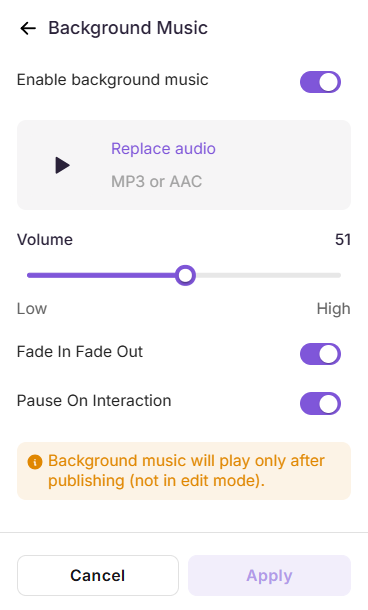
Mit der Musikfunktion kannst du deinem Video Ambient-Hintergrundmusik hinzufügen, was hilft, die Stimmung zu setzen und das Gesamterlebnis zu verbessern.
Anmerkung
Hintergrundmusik spielt erst nach der Veröffentlichung. Im Editiermodus wird nicht abgespielt.
Wie man Hintergrundmusik zu Video oder interaktiver Demo hinzufügt
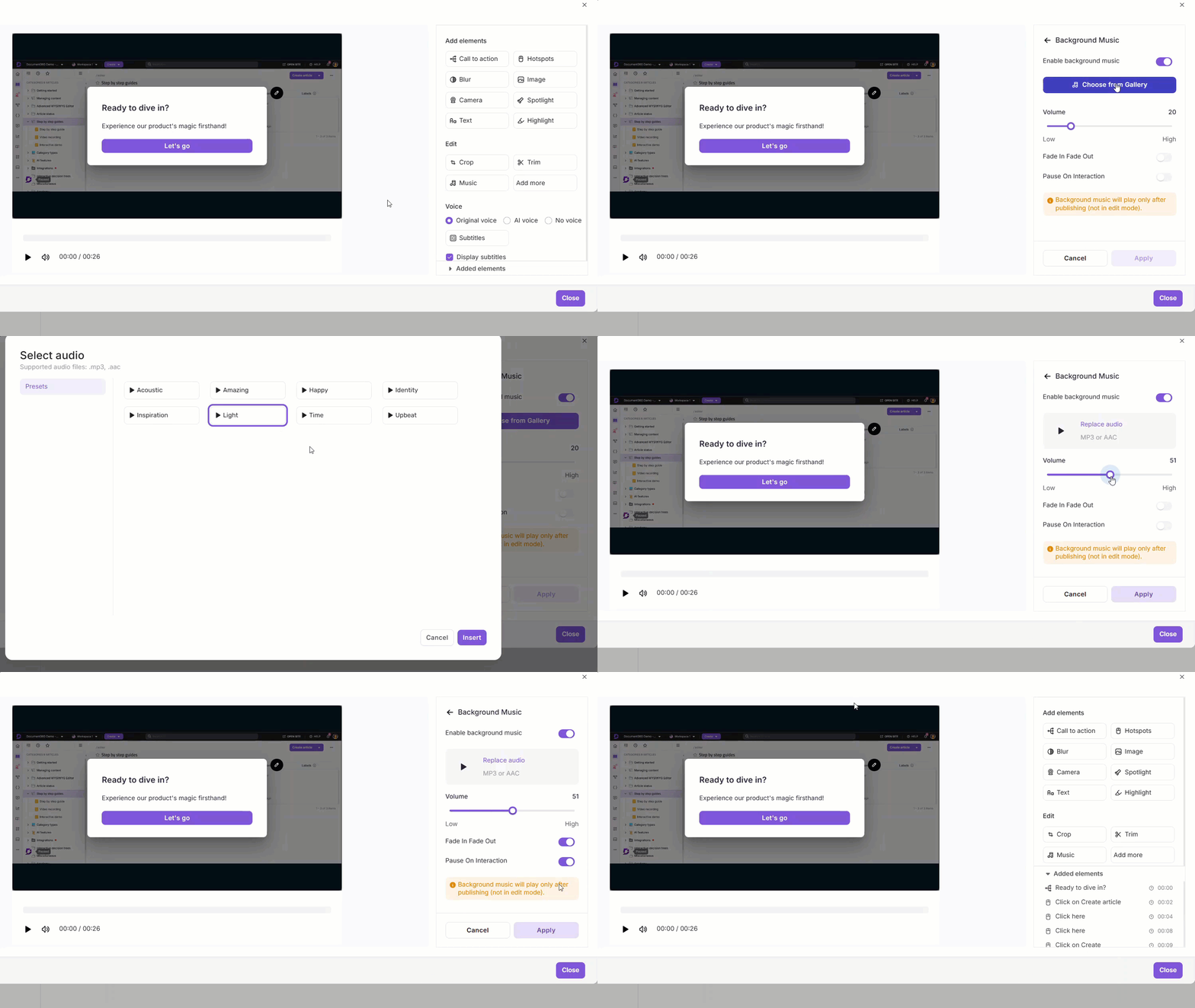
- Im rechten Fenster gehe zu Hintergrundmusik.
- Aktivieren Sie den Schalter Hintergrundmusik aktivieren .
- Klicken Sie auf Auswählen aus der Galerie , um den Audio-Picker zu öffnen.
- Wählen Sie eine voreingestellte Spur aus den verfügbaren Optionen (z. B. Akustik, Happy, Upbeat). Unterstützte Formate:
.mp3,.aac - Klicken Sie auf Einfügen , um die ausgewählte Spur hinzuzufügen.
- Benutze den Lautstärkeregler , um die Lautstärke anzupassen.
- Aktiviere Fade In Fade Out für ein flüssigeres Hörerlebnis.
- Aktivieren Sie die Pause der Interaktion , um die Musik zu pausieren, wenn der Zuschauer mit dem Video interagiert.
- Klicken Sie auf Anwenden.
Verwaltung der Hintergrundmusik
- Um die Spur zu ändern, klicke auf Audio ersetzen und wähle eine andere.
- Um Hintergrundmusik zu entfernen, deaktivieren Sie den Schalter Hintergrundmusik aktivieren .