Mit der Kamerafunktion kannst du ein Video direkt von deiner Kamera aufnehmen und es auf dein Video oder die interaktive Demo legen. Du kannst stattdessen auch ein vorab aufgezeichnetes Video hochladen. Nutzen Sie dies, um Ihrer Demo eine persönliche Note zu verleihen, wie zum Beispiel eine Face-Cam-Erzählung oder eine Präsentationsansicht.
Wie man eine Kameraaufnahme einfügt
Klicken Sie im Editor auf Kamera.
- Der Aufzeichnungsbereich zeigt eine Liste der zuvor aufgenommenen Videos (falls vorhanden).
- Wenn es bereits Videos gibt, klicken Sie auf Neu hinzufügen.
Aktivieren Sie Andere Elemente ausblenden , um alle anderen im Zeitstempel hinzugefügten Elemente zu verbergen.
Im Menü "Kameraaufnahme hinzufügen " wählen Sie eines der folgenden Optionen aus:
Option Beschreibung Rekord neu Nehmen Sie ein Video direkt mit Ihrer Kamera auf. Ausgewähltes Video Lade ein bereits aufgenommenes Video aus deiner Bibliothek hoch Im Zeitfeld geben Sie den Zeitstempel ein, in dem die Aufnahme erscheinen soll. Nutze die Option Feinabstimmung für Millisekunden für präzise Platzierung.
Wählen Sie die gewünschte Kamera und das Mikrofon aus den Dropdown-Menüs.
Klicken Sie auf Start Aufnahme.
Vor Beginn der Aufnahme beginnt ein 3-Sekunden-Countdown.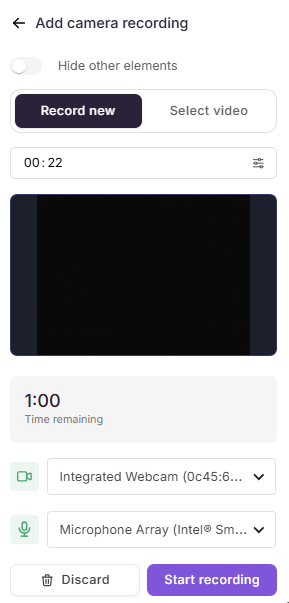
Während der Aufnahme:
- Klicke auf Pause und Fortsetzen bei Bedarf.
- Klicken Sie auf das Symbol für die Wiederholung , um von vorne zu beginnen.
- Klicken Sie auf Abwerfen , um die aktuelle Aufnahme zu löschen.
- Klicken Sie auf Stopp, um die Aufnahme zu beenden.
Nach dem Stoppen klicke auf Speichern und fortfahren. Das System verarbeitet und fügt das Video zur Demo hinzu.
Wenn nötig, klicken Sie erneut auf Aufnehmen , um eine weitere Aufnahme aufzunehmen.
Konfiguration der Kameraaufnahme
Nach dem Speichern wird das aufgenommene Video auf die interaktive Demo gelegt. Verwenden Sie das rechte Panel, um es zu konfigurieren:
- Aktiviere den Schalter "Andere Elemente ausblenden " für eine ablenkungsfreie Bearbeitung.
- Im Zeitfeld geben Sie die Zeit ein, zu der das aufgezeichnete Video platziert wird.
- Klicken Sie auf Video ersetzen , um die aktuelle Aufnahme durch eine andere zu tauschen.
- Klicken Sie auf das Play-Symbol , um die Aufnahme anzuschauen.
- Klicken Sie auf Neu aufnehmen , um ein frisches Video aufzunehmen.
Form:
Wähle eine Anzeigeform für das Video-Overlay.
- Kreis
- Platz
- Breit
- Porträt.
Position:
Wählen Sie aus, wo das Video auf dem Demo-Bildschirm erscheint.
Untertitel:
Schalten Sie den Untertitel-Schalter ein, um Untertitel automatisch zu generieren, falls in der Aufnahme Sprache erkannt wird.
Klicken Sie auf Anwenden , um alle Änderungen zu speichern.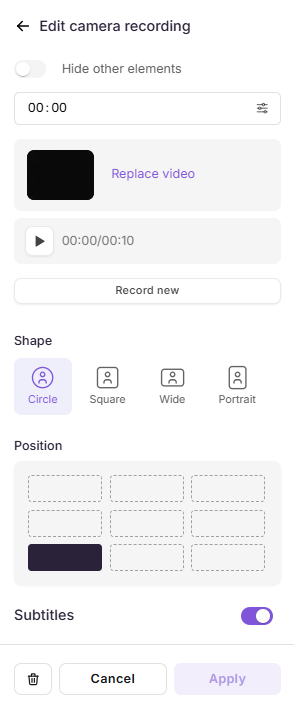
Verwaltung von aufgenommenen Videos
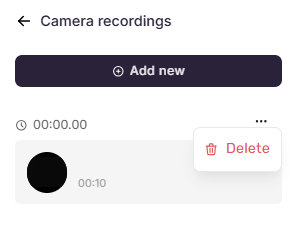
Alle aufgenommenen Videos sind im Bereich Kameraaufnahmen aufgeführt.
- Klicken Sie auf alle aufgenommenen Videos, um sie zu bearbeiten.
- Um eine Aufnahme zu löschen, fahre mit der Maus darüber, klicke auf das Mehr-Symbol und wähle Löschen.
Man kann nicht zwei Aufnahmen gleichzeitig erstellen.
Best Practices
- Verwenden Sie einen stabilen Kamerawinkel. Stellen Sie sicher, dass Ihre Kamera stabil und gut beleuchtet ist, bevor Sie mit der Aufnahme beginnen.
- Teste zuerst dein Mikrofon. Überprüfen Sie, ob das richtige Mikrofon ausgewählt ist, um stummes oder minderwertiges Audio zu vermeiden.
- Nutze die Option Feinabstimmung für Genauigkeit. Wenn Sie eine Aufnahme zu einem bestimmten Zeitpunkt platzieren, verwenden Sie Millisekundenpräzision, um sie mit der Demo-Aktion zu synchronisieren.
- Untertitel zur Klarheit aktivieren. Wenn Ihre Aufnahme Sprache enthält, schalten Sie Untertitel ein, um die Barrierefreiheit zu verbessern.
- Schauen Sie sich vor der Bewerbung vor. Verwenden Sie immer das Play-Icon, um die Aufnahme im Kontext zu überprüfen, bevor Sie auf Apply klicken.