Das Textelement ermöglicht es, benutzerdefinierte Textannotationen auf interaktive Videos, Anleitungen und Erklärungsvideos zu legen. Nutzen Sie es, um Kontext, Anweisungen, Beschriftungen oder Aufrufe direkt auf einen Schritt zu setzen, ohne neu aufgenommen zu müssen. Textelemente sind hochgradig anpassbar und bieten Kontrolle über Typografie, Farbe, Ausrichtung, Rotation, Hintergrund, Schatten, Umriss, Position und Animation.
Hinzufügen von Textelementen
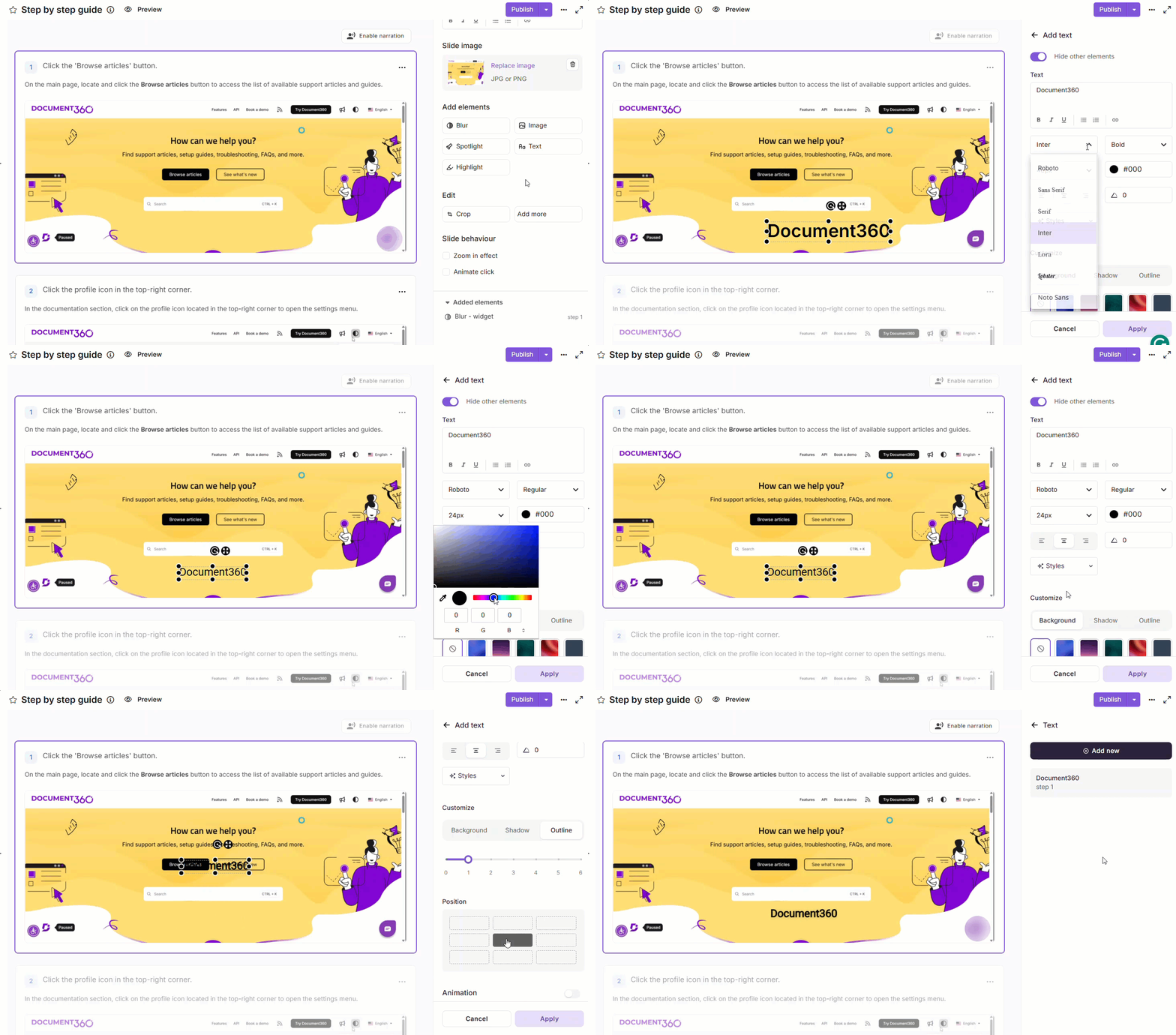
Fügen Sie das Textelement in die Schritt-für-Schritt-Anleitung ein
- Navigiere zu dem Schritt, in dem du ein Textelement hinzufügen möchtest.
- Im rechten Fensterfeld scrollen Sie zu Elemente hinzufügen und klicken Sie auf Text. Klicken Sie auf Neu hinzufügen , falls es bereits eine gibt.
- Andere Elemente ausblenden aktivieren, um eine ablenkungsfreie Bearbeitungsansicht zu erhalten.
- Im Textfeld geben Sie Ihre Anmerkung ein. Verwenden Sie die Werkzeugleiste, um Fett, Kursiv, Unterstreichung, Listen oder einen Hyperlink anzuwenden.
- Typografie nach Bedarf konfigurieren: Schriftart, Schriftart, Schriftgröße, Farbe, Ausrichtung, Rotation und Stile.
- Unter Anpassen setzen Sie Hintergrund, Schatten (0–7) und Gliederung (0–6).
- Unter Position verwenden Sie das 3×3-Raster, um den Text in einen vordefinierten Bereich zu snappen.
- Schalte die Animation ein und wähle einen Typ aus: Fade, Slide up, Slide down, Typewriter, Zoom in, Raise up, Rise down, Circle oder Spin.
- Unter Verhalten stellen Sie die Sichtbarkeitsdauer ein:
- Bleib für – sichtbar für eine festgelegte Anzahl von Sekunden.
- Zeigen bis – sichtbar bis zu einer festgelegten Zeit.
- Um eine Erzählung hinzuzufügen, aktivieren Sie KI-Voice-over, wählen Sie eine Stimme aus, geben Sie den Inhalt ein und klicken Sie auf Play zur Vorschau.
- Klicken Sie auf Umwerben , um zu speichern.
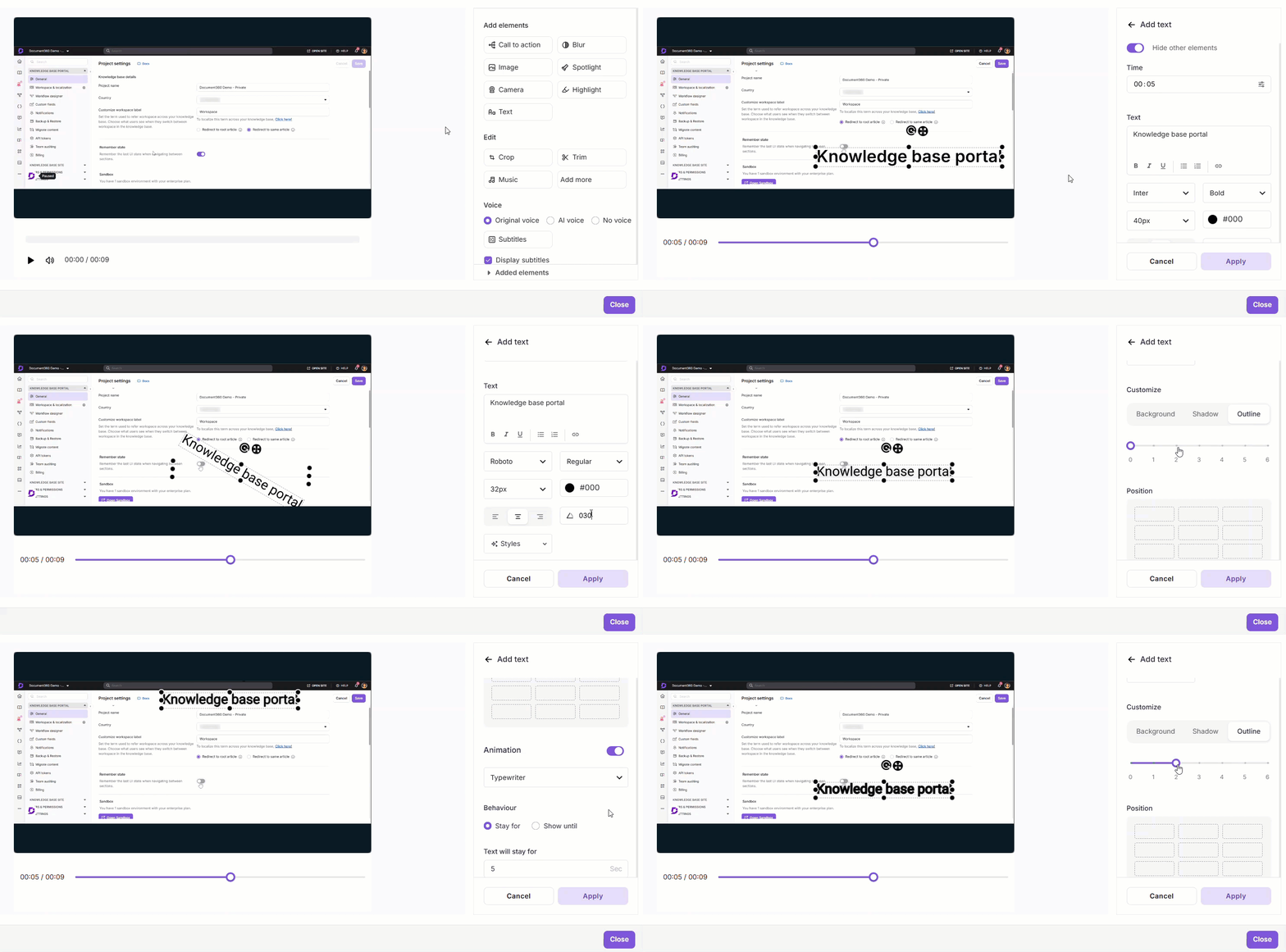
Fügen Sie dem Erklärungsvideo / interaktiven Video ein Textelement hinzu
- Navigiere zum Zielschritt.
- Im rechten Fensterbereich gehe zu Elemente hinzufügen und klicke auf Text (oder Neues hinzufügen , falls es bereits einen gibt).
- Geben Sie Ihre Inhalte im Textfeld ein.
Wählen Sie Text im Feld aus, um auf Formatierungsoptionen zuzugreifen: Fett (), Kursiv (), Unterstreichen , Geordnete Liste (), Ungeordnete Liste () und Hyperlink().
-
Typografie konfigurieren:
- Schriftart / Schriftstil / Schriftgröße – Setzefamilie, Gewicht und Größe.
- Farbe – Wähle aus der Palette oder gib einen Hex-Wert ein.
- Ausrichtung – Links, Mitte oder rechts.
- Rotation – Geben Sie Grad ein oder verwenden Sie die Drehregler.
- Styles – Wende ein Preset für schnelle, konsistente Formatierung an.
-
Unter Anpassen stylen Sie den Textcontainer:
- Hintergrund – Wähle ein Preset, eine benutzerdefinierte Farbe oder eine transparente Farbe.
- Schatten – Intensität anpassen (0–7).
- Gliederung – Dicke anpassen (0–6).
-
Unter Position klickst du auf eine Zone im 3×3-Raster, um das Element einzurasten.
-
Schalte die Animation ein und wähle einen Typ aus: Fade, Slide up/down, Schreibmaschine, Zoomen, Hoch/Runter, Kreis oder Drehen.
-
Unter Verhalten stellen Sie die Sichtbarkeitsdauer ein:
- Bleib für – Sichtbar für eine festgelegte Anzahl von Sekunden.
- Zeigen bis – Sichtbar bis zu einer bestimmten Zeit.
-
Aktivieren Sie KI-Voice-over, wählen Sie eine Stimme aus, geben Sie den Erzähltext ein und klicken Sie auf Play, um die Vorschau zu prüfen.
-
Klicken Sie auf Anwenden.
Verwaltung von Textelementen
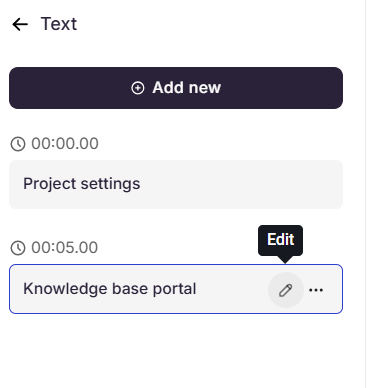
Nach dem Hinzufügen werden Textelemente im Textpanel aufgelistet, wobei jedes den Textinhalt und den Schritt, auf den er angewendet wird, anzeigen.
- Fügen Sie ein weiteres Textelement hinzu – Klicken Sie oben im Panel auf Hinzufügen , um eine zusätzliche Textanmerkung zu konfigurieren.
- Bearbeiten Sie ein Textelement – Fahren Sie mit der Maus über ein beliebiges Textelement in der Liste und klicken Sie auf das Bearbeiten-Symbol , um es zu ändern. Klicken Sie auf Anwenden , um Änderungen zu speichern, auf Abbrechen , um zum Textfeld zurückzugehen, oder auf das Löschen-Symbol , um es zu löschen.
- Lösche ein Textelement – Fahre mit der Maus über ein Textelement, klicke auf das Mehr-Symbol und wähle Löschen , um es zu entfernen.
Textelemente in anderen Sprachen
Wenn Sie ein Erklärungsvideo, ein interaktives Video oder eine Schritt-für-Schritt-Anleitung in andere Sprachen übersetzen, hat jede Sprachversion ihren eigenen Text. Nur der Text und das KI-Voiceover-Skript ändern sich je nach Sprache. Typografie, Position, Animation und Timing bleiben in jeder Sprache gleich.
- Explainer-Video und interaktives Video – Übersetze sie aus Document360 Engage. Um den übersetzten Text anzupassen, öffne die Sprachversion im Editor und bearbeite das Textelement wie gewohnt.
- Schritt-für-Schritt-Anleitung – Textüberlagerungen werden mit dem Rest des Leitfadens übersetzt. Weitere Informationen finden Sie unter Schritt-für-Schritt-Anleitungen verwalten.
Wenn du übersetzt, wird das KI-Voiceover-Skript übersetzt und die Stimme ändert sich automatisch an die neue Sprache. Übersetzter Text ist oft länger als das Original, also prüfe, ob er nach der Übersetzung noch an seiner Position passt.
Best Practices
- Verwenden Sie beschreibende Namen – Beschriften Sie jedes Textelement deutlich, damit es leichter zu erkennen und zu verwalten ist, besonders wenn mehrere Textelemente in verschiedenen Schritten angewendet werden.
- Verwenden Sie das Winkelfeld zur Präzision – Wenn die Textüberlagerung in einem bestimmten Winkel ausgerichtet werden muss, geben Sie den Wert direkt ins Winkelfeld ein.
- Verwenden Sie Textelemente sparsam – Vermeiden Sie es, Text über zu viele aufeinanderfolgende Schritte anzuwenden, um visuelle Überlastungen zu vermeiden.
- Vorschau nach der Anwendung – Überprüfen Sie, dass die Anmerkungen andere wichtige Inhalte auf dem Bildschirm nicht verdecken.