Document360 Engage ist der Ort, an dem Sie alle Ihre Schritt-für-Schritt-Anleitungen, Erklärungsvideos und interaktiven Videos an einem Ort erstellen und verwalten. Nutzen Sie es, um Inhalte in Ihrem Projekt zu finden, zu sehen, welche Artikel sie verwenden, übersetzen Sie sie in Ihre Wissensdatenbank-Sprachen und klonen oder löschen, ohne jeden Artikel zu öffnen.
Wann sollte man Document360 Engage verwenden
Verwenden Sie Document360 Engage, wenn Sie möchten:
- Erstellen Sie Inhalte, ohne vorher einen Artikel zu öffnen. Beginnen Sie mit einer Schritt-für-Schritt-Anleitung, einem Erklärungsvideo oder einem interaktiven Video direkt. Sie können Erklärvideos und interaktive Videos in jedem Artikel wiederverwenden.
- Finden Sie bereits erstellte Inhalte. Filtern Sie nach Typ, Sprache, Mitwirkenden, Übersetzungsstatus, Erstellungsdatum oder Aktualisierungsdatum, anstatt Artikel für Artikel zu suchen.
- Überprüfe, wo Inhalte verwendet werden, bevor du sie änderst. Sieh dir jeden Artikel an, der ein Video oder eine Demo verwendet, damit eine Bearbeitung oder Löschung andere Autoren nicht überrascht.
- Stellen Sie Inhalte in mehr Sprachen zur Verfügung. Übersetzen Sie ein oder mehrere Elemente in Ihre Wissensdatenbank-Sprachen in einer einzigen Aktion.
Bevor du anfängst
- Um Inhalte zu erstellen, installieren Sie die Document360 AI Capture-Erweiterung. Für browserspezifische Schritte siehe Installieren der Document360 AI Capture-Erweiterung.
- Benutzer mit der Rolle des Eigentümer - oder Admin-Portals oder der Editor-Inhaltsrolle haben standardmäßig Zugriff auf Document360 Engage. Um anderen Nutzern Zugriff zu gewähren, wählen Sie in einer benutzerdefinierten Inhaltsrolle die Berechtigung Document360 Engage (Anzeigen, Aktualisieren und Löschen). Weitere Informationen finden Sie unter Rollen für benutzerdefinierte Inhalte.
- Sie sehen nur die Schritt-für-Schritt-Anleitungen in den Kategorien, auf die Sie Zugriff haben.
Open Document360 Engage
Um Document360 Engage zu öffnen, klicken Sie in der linken Navigationsleiste des Knowledge Base-Portals auf Document360 Engage ().
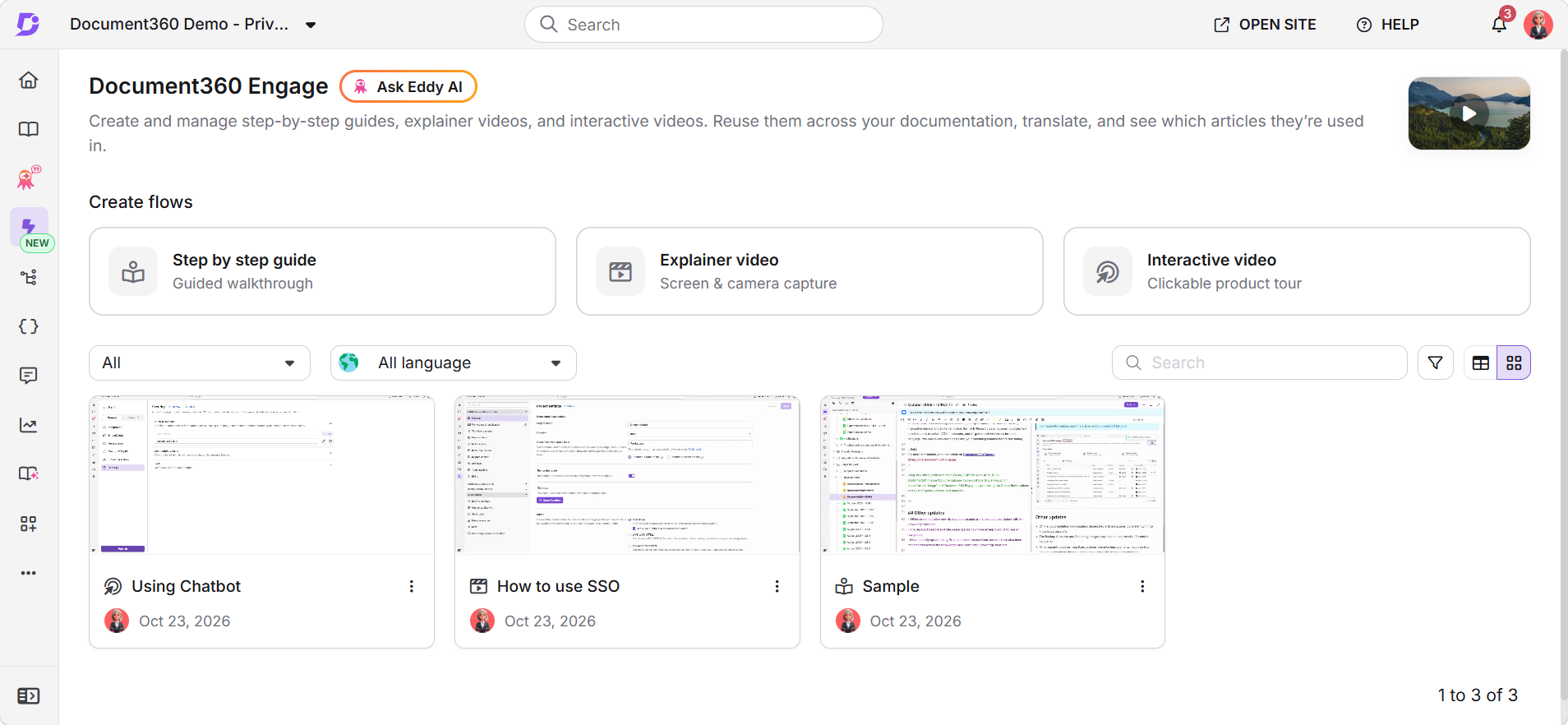
Die Seite listet jede Schritt-für-Schritt-Anleitung, Erklärungsvideo und interaktives Video auf, auf das Sie zugreifen können. Für jeden Punkt zeigt die Liste:
| Säule | Was es zeigt |
|---|---|
| Titel | Der Name des Gegenstands. |
| Typ | Schritt-für-Schritt-Anleitung, Erklärungsvideo oder interaktives Video. |
| Verlinkt mit | Die Anzahl der Artikel, die den Artikel verwenden. Klicken Sie darauf, um die Artikel zu sehen. |
| Sprache | Die Sprache des Gegenstands. |
| Zuletzt aktualisiert | Der Nutzer, der den Artikel zuletzt aktualisiert hat und wann. |
Um zwischen dem Listenlayout und dem Kartenlayout zu wechseln, verwenden Sie die Ansichtssymbole oben rechts in der Liste.
Erstellen Sie eine Anleitung, ein Video oder eine Demo
Unter Flows erstellen klickst du auf die Art des Inhalts, den du erstellen möchtest. Der Aufnahmefluss ist derselbe wie beim Start im Editor.
Schritt-für-Schritt-Anleitung
Zeichnen Sie einen Arbeitsablauf als Klick-für-Klick-Schritt-Durchgang auf, dem die Leser Schritt für Schritt folgen.
Erfahren Sie mehr →Erklärungsvideo
Nimm deinen Bildschirm auf, mit oder ohne Kamera, und bearbeite das Video, bevor du es wiederverwendest.
Erfahren Sie mehr →Interaktives Video
Nehmen Sie eine Produkttour auf, durch die die Leser im Artikel klicken.
Erfahren Sie mehr →Einige Dinge funktionieren je nach Art unterschiedlich:
- Schritt-für-Schritt-Anleitung: Bevor Sie aufnehmen, geben Sie einen Titel ein, wählen Sie einen Arbeitsbereich und eine Kategorie aus und klicken Sie auf Erstellen. Der Leitfaden wird im von Ihnen ausgewählten Arbeitsbereich und in der Kategorie gespeichert.
- Erklärer-Video und interaktives Video: Bevor Sie aufnehmen, geben Sie einen Titel ein und wählen Sie die Sprache aus. Videos und Demos gehören nicht zu einer Kategorie, daher können Sie sie in Artikeln in jeder Kategorie und jedem Arbeitsbereich wiederverwenden.
Bei Erklärungsvideos und interaktiven Videos musst du nicht in der Standardsprache deines Projekts aufnehmen. Du kannst jede Sprache auswählen, auf die du Zugriff hast, bevor du mit der Aufnahme beginnst.
Nach dem Speichern erscheint der Artikel in der Document360 Engage-Liste. Sie können Erklärungsvideos und interaktive Videos in jeden Artikel einfügen.
Inhalt finden
Um einen bestimmten Gegenstand zu finden, geben Sie seinen Titel in das Suchfeld über der Liste ein.
Um die Liste einzugrenzen,
- Wählen Sie einen Typ aus dem Typ-Dropdown-Menü oder eine Sprache aus dem Sprach-Dropdown-Menü über der Liste aus.
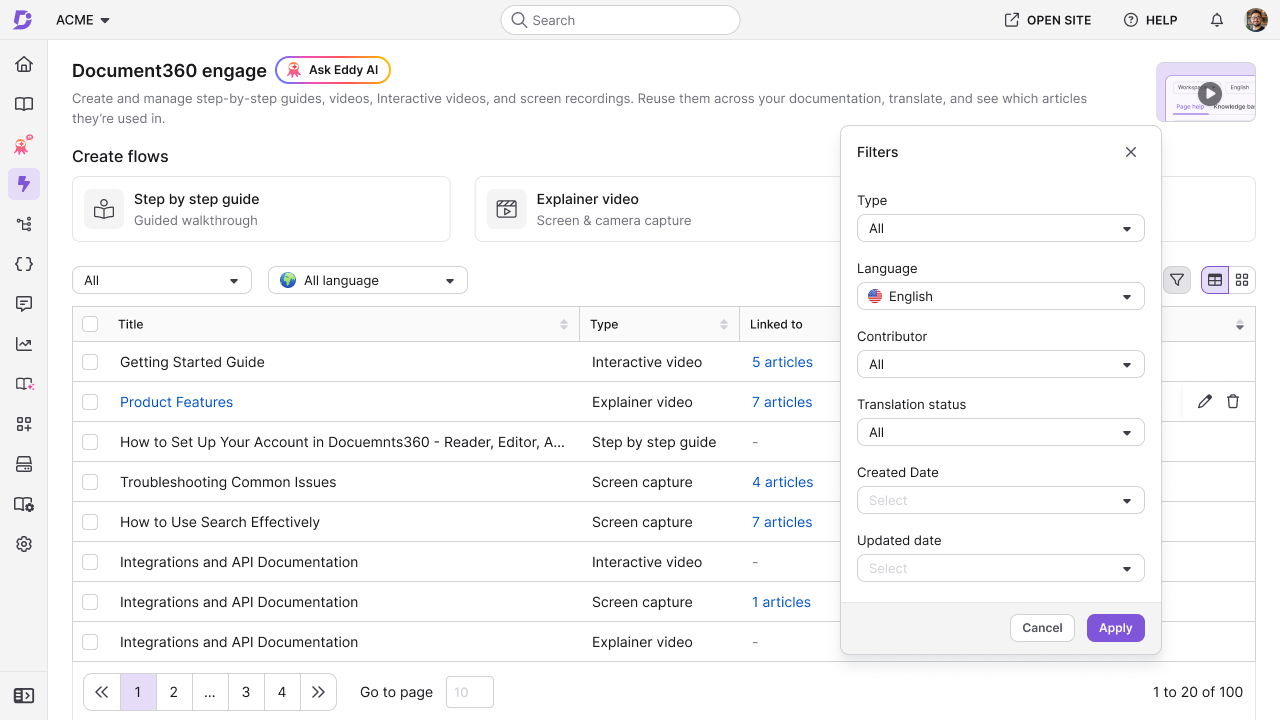
- Für weitere Optionen klicken Sie auf das Filter ()-Symbol. Das Filter-Panel öffnet sich.
- Stellen Sie einen oder mehrere der folgenden Filter ein:
| Filter | Nutze es, um zu finden |
|---|---|
| Typ | Schritt-für-Schritt-Anleitungen, Erklärungsvideos oder interaktive Videos |
| Sprache | Elemente in einer bestimmten Sprache |
| Mitwirkender | Artikel, die von einem bestimmten Nutzer erstellt oder aktualisiert wurden |
| Übersetzungsstatus | Übersetzte Einträge, die in mindestens eine andere Sprache übersetzt sind, oder Werke, die Übersetzung benötigen |
| Erstellungsdatum | In einem Datumsbereich erstellte Einträge |
| Aktualisierungsdatum | Artikel aktualisiert in einem Datumsbereich |
- Klicken Sie auf Anwenden.
Beispiel: Um englische Demos zu finden, die noch nicht übersetzt wurden, setze Type auf Interaktives Video, Language auf Englisch und Übersetzungsstatus auf Übersetzungsbedarf ein.
Bearbeite einen Gegenstand und schau, wo er verwendet wird
Um ein Element zu bearbeiten, fahre mit der Maus darüber und klicke auf das Symbol Bearbeiten (). Im Kartenlayout klicke auf das Symbol Mehr () und wähle Bearbeiten. Der Gegenstand öffnet sich im Editor.
Um die Artikel zu sehen, die ein Element verwenden, klicken Sie auf die Anzahl in der Spalte "Verlinkt zu" der Liste.
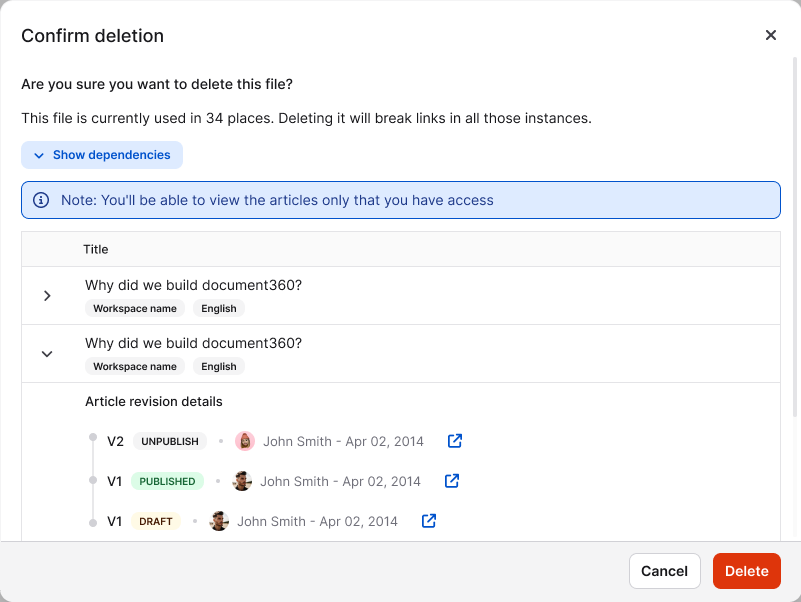
Die Liste der verlinkten Artikel zeigt jeden Artikel mit seinem Arbeitsbereich und seiner Sprache. Erweitern Sie einen Artikel, um seine Überarbeitungsdetails zu sehen, einschließlich des Status jeder Version (Entwurf, Veröffentlicht oder Unveröffentlicht), des Beitrags und des Datums. Klicken Sie auf das Symbol Öffnen ()) neben einer Version, um den Artikel zu öffnen.
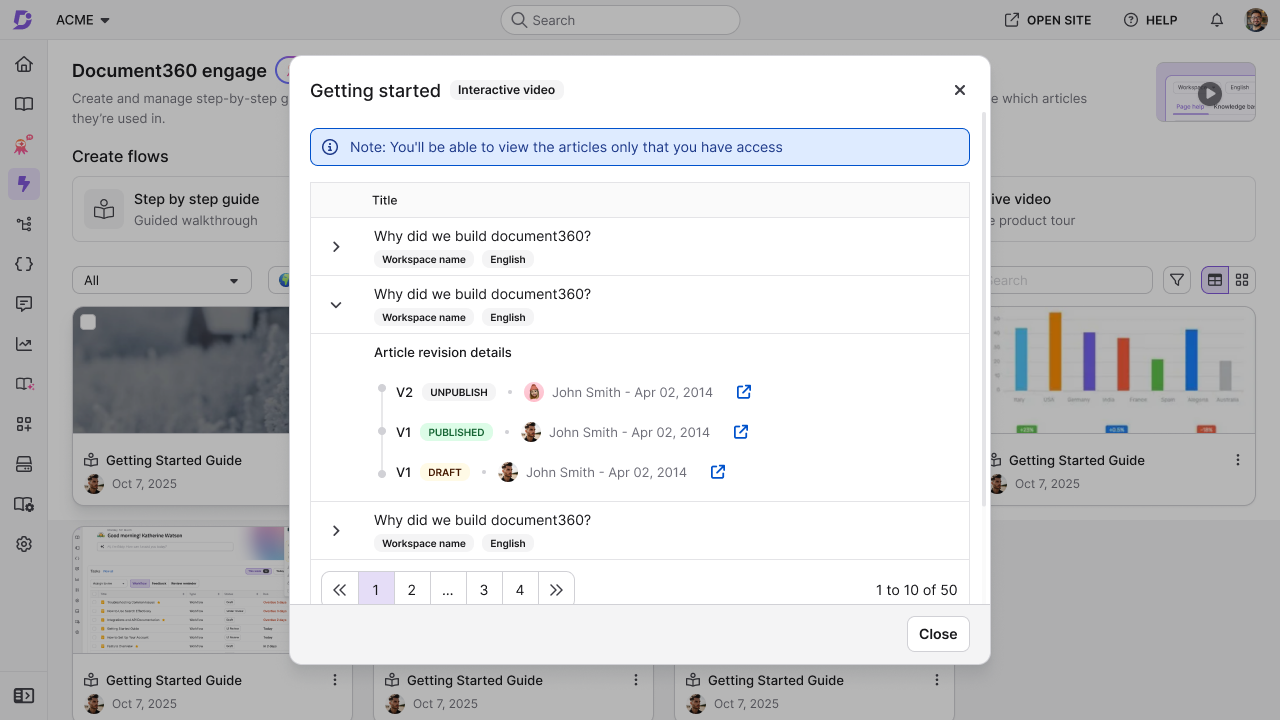
Du siehst nur die verlinkten Artikel, auf die du Zugriff hast.
Verwenden Sie ein Video in einem Artikel erneut
Wenn Sie ein bestehendes Explainer-Video oder interaktives Video in einen Artikel einfügen, verwendet der Artikel dieses Video. Er erstellt keine Kopie. Jede Bearbeitung, die Sie am Video vornehmen, sei es von Document360 Engage oder von einem Artikel, der es verwendet, erscheint überall dort, wo das Video verwendet wird.
Wenn das Video nicht in der Sprache des Artikels verfügbar ist, wird es in der Standardsprache eingefügt.
Wenn Sie das Video aus einem Artikel entfernen, ist nur dieser Artikel betroffen. Das Video bleibt in Document360 Engage.
Inhalte übersetzen
Sie können Anleitungen, Videos und Demos in jede für Ihre Wissensdatenbank eingerichtete Sprache übersetzen. Übersetzung gilt für den Aufruf zum Handeln, KI-Voiceover, Text und Untertitel im Artikel sowie für Hotspot-Titel und Beschreibungen in interaktiven Videos.
Die Leser sehen die Version, die der von ihnen gewählten Sprache entspricht, auf der Knowledge Base-Website. Wenn ein Element nicht in diese Sprache übersetzt ist, sehen die Leser die Standardversion.
Die Übersetzung verwendet Eddy AI-Übersetzungscredits, die in Zeichen gezählt werden. Wenn Sie Sprachen auswählen, zeigt Document360 die Anzahl der zu übersetzenden Zeichen an. Um zu sehen, wie viele Zeichen Sie verfügbar haben, gehen Sie zu Einstellungen > Knowledge Base-Portal > Arbeitsbereich & Lokalisierung. Wenn Sie nicht genug Credits haben, können Sie das Element nicht übersetzen. Kontaktieren Sie den Document360-Support, um weitere hinzuzufügen. Weitere Informationen finden Sie unter Übersetzen mit Eddy AI.
Elemente übersetzen
Um ein oder mehrere Elemente zu übersetzen,
- Wähle das Kontrollkästchen neben jedem Punkt, den du übersetzen möchtest.
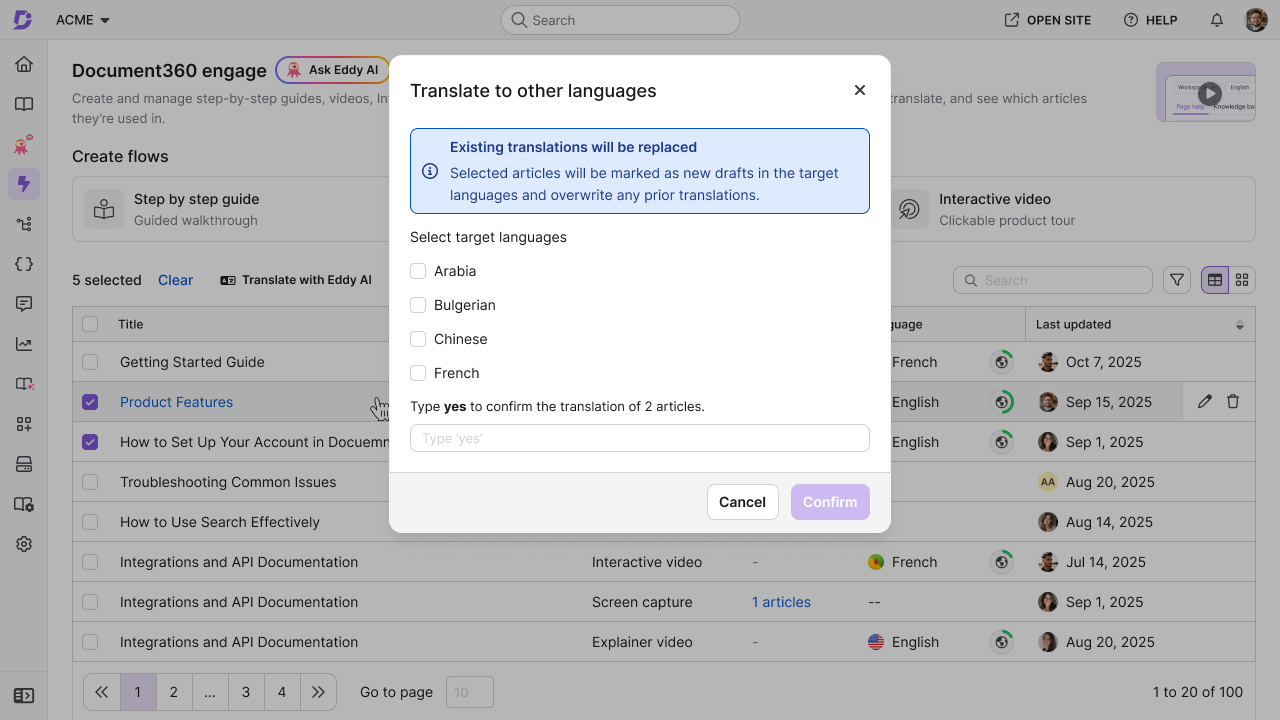
- Klicke über der Liste auf Übersetzen mit Eddy AI . Der Dialog "In andere Sprachen übersetzen " öffnet sich.
- Wähle die Sprachen aus, in die du die Elemente übersetzen möchtest.
- Geben Sie ja ein, um es zu bestätigen.
- Klicken Sie auf Bestätigen.
Um einen einzelnen Gegenstand zu übersetzen, kannst du auch mit der Maus darüber fahren, auf das Symbol More () klicken und mit Eddy AI übersetzen auswählen.
Wenn ein Element bereits in die gewählte Sprache übersetzt ist, überschreibt die erneute Übersetzung die bestehende Übersetzung. Übersetzte Schritt-für-Schritt-Anleitungen werden als neue Entwürfe in den Zielsprachen gespeichert.
Aktualisierung einer Übersetzung
Wenn du das Originalelement änderst, übersetze es erneut in dieselben Sprachen, damit die übersetzten Versionen übereinstimmen. Die neue Übersetzung basiert auf der Standardversion und ersetzt die bestehende Übersetzung, einschließlich aller Änderungen direkt in der übersetzten Version.
Klone einen Gegenstand
Um einen Gegenstand zu klonen,
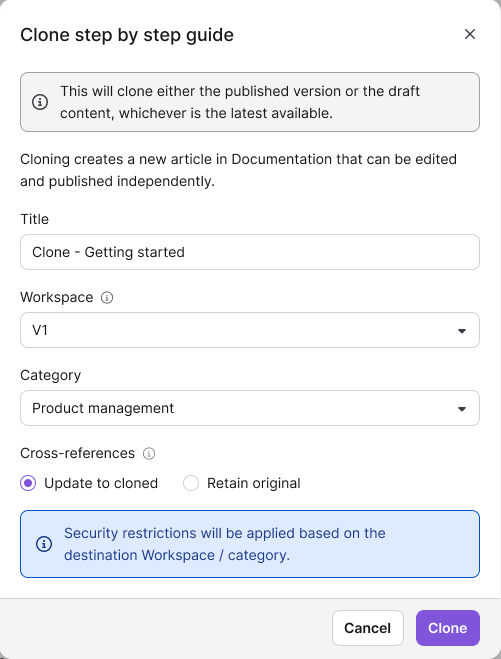
- Mit der Maus über den Gegenstand, klicke auf das Symbol More () und wähle Klonen aus.
- Den Klon-Dialog abschließen:
- Erklärungsvideo oder interaktives Video: Gib einen Titel ein. Der Klon ist eine separate Kopie, die du bearbeiten kannst, ohne das Original zu beeinflussen.
- Schritt-für-Schritt-Anleitung: Geben Sie einen Titel ein und wählen Sie den Arbeitsbereich und die Kategorie aus. Wählen Sie unter Querverweisen " Aktualisieren zum Klon" oder "Original behalten". Der Klon ist ein neuer Artikel in der Dokumentation, basierend auf der neuesten veröffentlichten oder Entwurfsversion des Leitfadens, je nachdem, welche aktuell verfügbar ist.
- Klicken Sie auf Klon.
Wenn du einen Artikel, eine Kategorie, eine Sprache oder einen Arbeitsbereich klonst, der ein Video oder eine Demo enthält, verwendet der Klon dasselbe Video oder dieselbe Demo. Er erstellt keine neue Kopie.
Lösche ein Element
Um ein Element zu löschen, fahre mit der Maus darüber, klicke auf das Symbol More () und wähle Löschen. Um mehrere Elemente zu löschen, markiere ihre Kontrollkästchen und klicke über der Liste auf Löschen .
Der Dialog "Löschung bestätigen " zeigt an, wie viele Orte das Element verwenden. Klicke auf Abhängigkeiten anzeigen , um die Artikel zu überprüfen, bevor du weitermachst, und dann auf Löschen.
Das Löschen eines Erklärungsvideos oder interaktiven Videos ist dauerhaft. Es landet nicht im Papierkorb, und alle Sprachversionen werden zusammen gelöscht. Jeder Artikel, der es verwendet, verliert den Inhalt.
Wenn du eine Schritt-für-Schritt-Anleitung löschst, wird sie in den Papierkorb verlegt, genauso wie ein Artikel. Von dort aus kannst du ihn wiederherstellen. Weitere Informationen finden Sie auf der Seite Papierkorb.
FAQ
Kann ich trotzdem Anleitungen, Videos und Demos aus dem Editor erstellen?
Ja. Inhalte, die Sie aus dem Editor erstellen, erscheinen auch in Document360 Engage.
Warum kann ich keine Schritt-für-Schritt-Anleitung sehen, die ein Teamkollege erstellt hat?
Document360 Engage zeigt nur die Schritt-für-Schritt-Anleitungen in den Kategorien, auf die du Zugriff hast. Bitte deinen Projektverantwortlichen oder Administrator, deinen Kategoriezugriff zu überprüfen.
Kann ich eine gelöschte Anleitung, ein Video oder eine Demo wiederherstellen?
Sie können eine Schritt-für-Schritt-Anleitung aus dem Papierkorb wiederherstellen. Erklärungsvideos und interaktive Videos werden dauerhaft gelöscht und können nicht wiederhergestellt werden.
Kann ich nur eine Sprachversion eines Videos oder einer Demo löschen?
Nein. Das Löschen eines Elements löscht alle Sprachversionen zusammen.
Kann ich Anleitungen, Videos und Demos über die Suche im Knowledge Base-Portal finden?
Ja. Die Portalsuche stimmt mit dem Titel und der Beschreibung jedes Gegenstands überein und zeigt nur die Inhalte, auf die du Zugriff hast.