Bevor du anfängst
Schritt-für-Schritt-Anleitungen werden mit der Doc360 AI Capture-Erweiterung erstellt und aufgezeichnet. Du wirst während der Einrichtung aufgefordert, es zu installieren – das ist ein einmaliger Schritt.
Erstellen Sie eine Schritt-für-Schritt-Anleitung
Document360 bietet verschiedene Möglichkeiten, Schritt-für-Schritt-Anleitungen zu erstellen, je nachdem, wo Sie sich im Portal befinden.
Die gebräuchlichste Methode, eine Schritt-für-Schritt-Anleitung zu erstellen, ist über das Dropdown-Menü "Erstellen " in der oberen Leiste:
- Navigiere zur Dokumentation () im Knowledge Base-Portal.
- Klicken Sie auf das Dropdown-Menü "Erstellen " in der oberen Leiste und wählen Sie Schritt-für-Schritt-Anleitung aus.
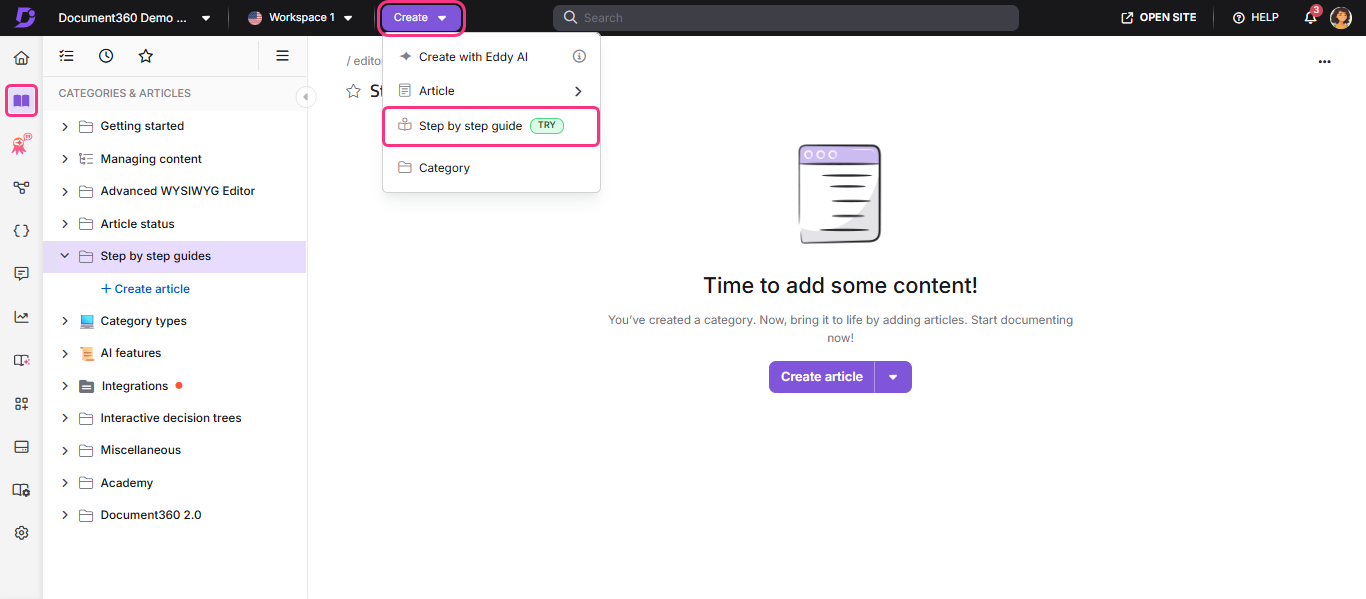
Weitere Möglichkeiten, eine Schritt-für-Schritt-Anleitung zu erstellen
Alle Wege führen zum gleichen Schritt-für-Schritt-Guide-Dialog . Sie können ihn auch erreichen von:
- Kategorien & Artikel – klicken Sie auf das Symbol Mehr ()) neben einer Kategorie > Erstellen Sie Schritt-für-Schritt-Anleitung
- Zwischen zwei Artikeln oder Kategorien – fahre im Bereich Kategorien & Artikel mit der Maus zwischen zwei Artikeln oder Kategorien > klicke auf das Symbol Flywheel ()> Schritt-für-Schritt-Anleitung
- Seitenkategorie-Editor – klicke auf das Symbol Mehr ()) neben der Schaltfläche Veröffentlichen > Erstellen Schritt-für-Schritt-Anleitung
- Leere Indexkategorie – klicke auf das Symbol More ()) in einer Indextypkategorie > Schritt-für-Schritt-Anleitung
Benennen und einrichten Sie die Schritt-für-Schritt-Anleitung
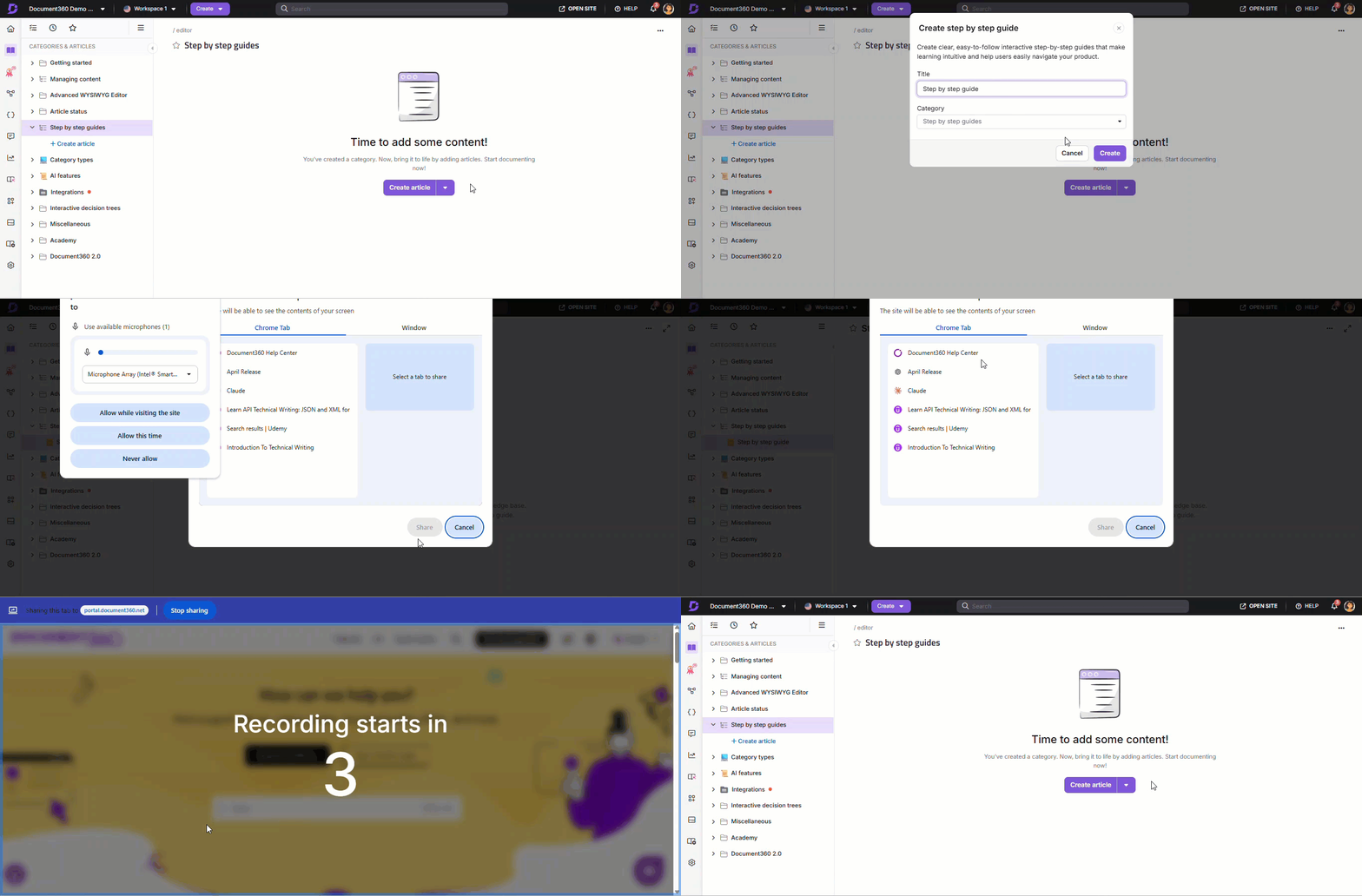
Nachdem Sie Schritt-für-Schritt-Anleitung durch eine der oben genannten Methoden ausgewählt haben, erscheint der Dialog "Schritt-für-Schritt-Anleitung erstellen ".
- Im Titelfeld geben Sie den gewünschten Führernamen mit maximal 300 Zeichen ein. Sonderzeichen und reservierte Wörter sind nicht erlaubt.
- Wähle eine gewünschte Kategorie im Kategorie-Dropdown-Menü .
- Klicken Sie auf Erstellen.
Installieren Sie die Verlängerung
Wenn Sie zum ersten Mal eine Schritt-für-Schritt-Anleitung erstellen, sehen Sie eine Aufforderung, die Document360 AI Capture-Erweiterung zu installieren.
- Klicke auf Installieren , wenn du aufgefordert wirst.
- Folgen Sie den Bildschirmschritten in Ihrem Browser, um die Installation abzuschließen.
Für browserspezifische Installationsschritte siehe Installation der Document360 AI Capture-Erweiterung.
- Nach der Installation kehren Sie zum Knowledge Base-Portal zurück und klicken Sie auf Fangen beginnen.
- Wählen Sie den gewünschten Bildschirm aus, um aufzunehmen:
- Chrome-Tab: Erfasst nur den ausgewählten Chrome-Tab.
- Fenster: Zeichnet nur das ausgewählte Fenster auf.
- Wählen Sie den Chrome-Reiter, wenn der gesamte Workflow im Browser liegt, zum Beispiel beim Demonstrieren einer Webanwendung oder beim Durchqueren eines Portals.
- Wählen Sie Window, wenn der Workflow eine Desktop-Anwendung beinhaltet oder den Wechsel zwischen einem Browser und einem anderen Tool auf Ihrem Bildschirm erfordert.
Schreibe deine Schritte auf
Sobald die Erweiterung installiert und der gewünschte Bildschirm ausgewählt ist,
- Klicken Sie auf Teilen.
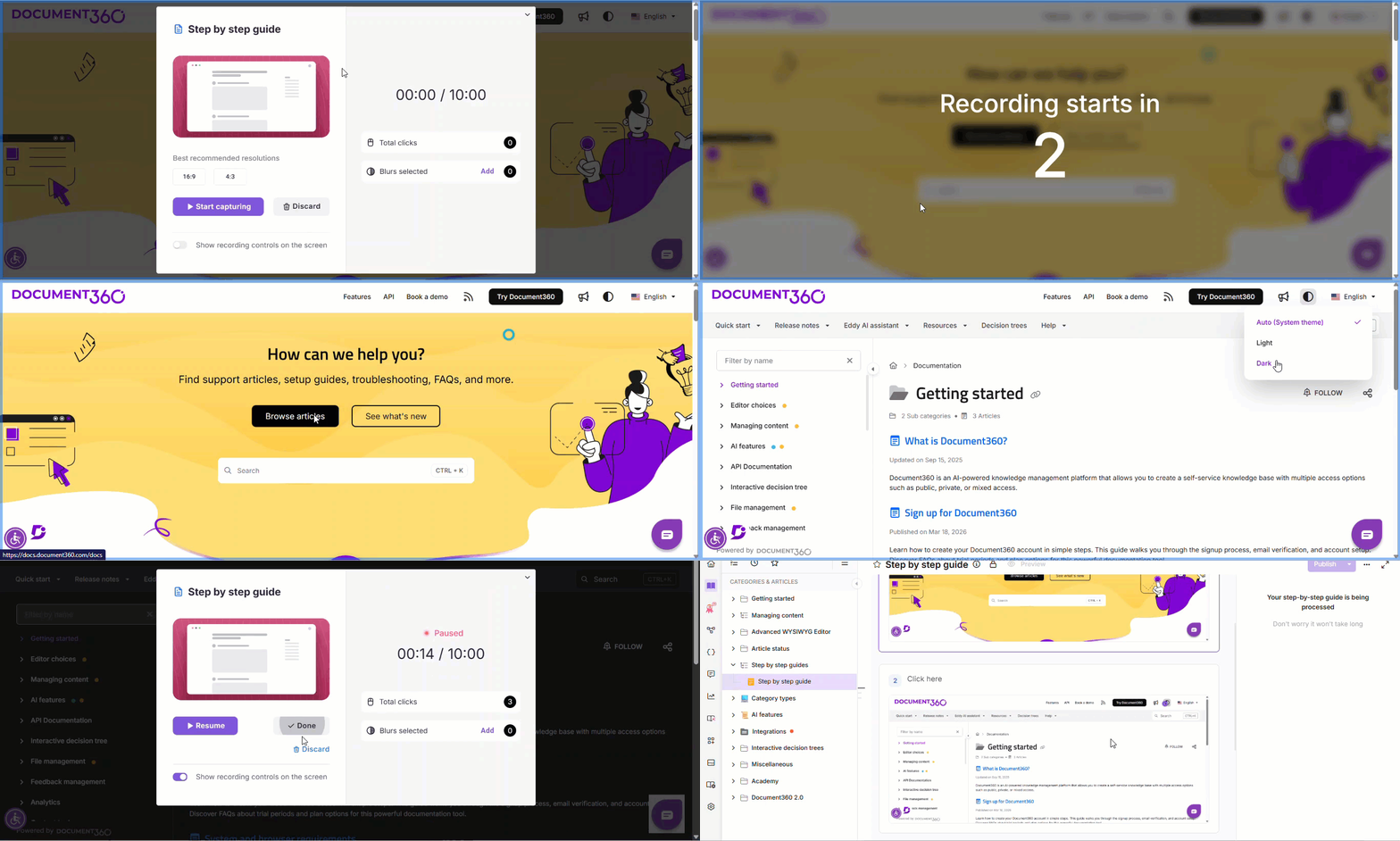
Das Aufnahmepanel für Schritt-für-Schritt-Anleitung wird angezeigt. - Konfigurieren Sie Folgendes im Aufnahmepanel:
- Wählen Sie Ihre bevorzugte Auflösung, entweder 16:9 oder 4:3.
- Der Bereich Totale Klicks verfolgt die während der Aufnahme gemachten Klicks.
- Klicken Sie auf den Abschnitt "Unschärfe" hinzufügen, um alle sensiblen Informationen auf dem Bildschirm vor Beginn der Aufnahme zu verbergen.
- Schalte bei Bedarf die Einstellung zur Aufnahme anzeigen auf dem Bildschirm ein.
- Klicken Sie auf Abwerfen, um abzubrechen und zum vorherigen Bildschirm zurückzukehren.
- Klicken Sie auf Start Aufnahme, um mit der Aufnahme zu beginnen.
Sobald die Aufnahme beginnt, navigiere durch die Bildschirme und führe die notwendigen Aktionen aus. Alle Interaktionen auf dem Bildschirm, einschließlich Mausklicks und Tippen, werden aufgezeichnet. Ein Status-Symbol der Aufnahme erscheint, das anzeigt, dass die Aufnahme aktiv ist.
- Wenn die Einstellung zur Aufnahme anzeigen auf dem Bildschirm aktiviert ist, erscheint unten links auf dem Aufnahmebildschirm ein Document360-Logo. Ein Klicken auf das Logo pausiert die Aufnahme. Dieses Logo ist auch auf Screenshots sichtbar.
- Mausklicks und Interaktionen werden aufgezeichnet, wobei Klickanzeigen angezeigt werden, um das Bearbeiten der Anleitung zu erleichtern.
Pause und Fortsetzen der Aufnahme
- Um jederzeit zu pausieren, wechseln Sie zurück zum Document360-Reiter.
- Klicken Sie im Aufnahmepanel auf Aufnahme pausieren.
- Wenn Sie bereit sind, weiterzumachen, klicken Sie auf Fortlaufen.
- Um die Aufnahme komplett zu stoppen, klicken Sie im Aufnahmepanel auf Fertig oder im schwebenden Panel auf Teilen stoppen .
Nach der Aufnahme werden die Schritte automatisch in den Guide-Editor im Knowledge Base-Portal hochgeladen. Jeder Schritt zeigt die aufgezeichneten Bildschirme mit Inhalten an.
Best Practices für eine saubere Aufnahme
Ein wenig Vorbereitung vor Beginn der Aufnahme spart anschließend viel Bearbeitungszeit.
Ein wenig Vorbereitung vor Beginn der Aufnahme spart anschließend viel Bearbeitungszeit.
- Schließen Sie unnötige Tabs und Benachrichtigungen – Browser-Benachrichtigungen, E-Mail-Pop-ups und nicht zusammenhängende Tabs können in der Aufnahme erscheinen. Bring sie zum Schweigen, bevor du anfängst.
- Verwenden Sie ein sauberes Browserprofil – Lesezeichen, Balken, Erweiterungen und gespeicherte Formulardaten können auf dem Bildschirm erscheinen. Überlege, in einem sauberen Browserprofil oder einem privaten/inkognitoartigen Fenster aufzuzeichnen.
- Empfindliche Bereiche vorab unschärfen – Wenn Ihr Arbeitsablauf Zugangsdaten, Kundendaten oder interne URLs umfasst, verwenden Sie vor der Aufnahme den ausgewählten Abschnitt "Unschärfe ", anstatt im Editor Bild für Bild zu verschwimmen.
- Mach langsam und bedacht – fahre kurz über jedes Element, bevor du klickst. Das gibt den Lesern Zeit, sich zu orientieren, und erzeugt sauberere Klickanzeigen in den aufgezeichneten Schritten.
- Bleib bei einer Aufgabe pro Leitfaden – Ein Leitfaden mit "Konto einrichten UND den ersten Bericht konfigurieren" wird schwer zu navigieren sein. Nehmen Sie für jede einzelne Aufgabe separate Anleitungen auf und verknüpfen Sie sie.
Nächste Schritte
Sobald dein Guide aufgenommen und hochgeladen ist, kannst du jeden Schritt bearbeiten und verbessern – Unschärfe, Spotlight, Textüberlagerungen, Highlights, Bildersetzungen, Zoomeffekte und animierte Klicks hinzufügen. Siehe Bearbeitung eine Schritt-für-Schritt-Anleitung für die vollständige Bearbeitungsreferenz.
FAQ
Verwendet Eddy AI Inhalte aus Schritt-für-Schritt-Anleitungen?
Ja. Eddy AI bezieht den Titel, die Beschreibung und den Haupttext aus veröffentlichten Leitfäden ab, wenn sie auf Suchanfragen antwortet. Die Antworten enthalten ein Zitat, das direkt auf den Quellenleitfaden verlinkt.
Wie plane ich einen Leitfaden für eine spätere Veröffentlichung?
Klicken Sie auf den Dropdown-Pfeil neben Veröffentlichen > später veröffentlichen > Datum, Uhrzeit und Zeitzone festlegen > optional einen Kommentar hinzufügen > auf Zeitplan klicken.
Warum ist ein Guide gesperrt, und wie entsperre ich ihn?
Eine Anleitung sperrt, wenn jemand sie bearbeitet. Sie entsperrt sich automatisch nach 15 Minuten Inaktivität, wenn der Editor auf das Schloss-Symbol klickt und Entsperren auswählt oder wenn er wegfährt.
Wie viele Schritte kann ich in einem Guide erstellen?
Bis zu 200 Schritte pro Anleitung.
Wie verfolge ich Aktivitäten, um Schritt-für-Schritt-Anleitungen zu erhalten?
Um Aktivitätsereignisse in der Schritt-für-Schritt-Anleitung zu überwachen:
- Navigieren Sie zu Einstellungen () > Knowledge Base-Portal > Team-Auditing im Knowledge Base-Portal.
- Im Team-Auditing-Tab findest du Updates zu Sichtbarkeitsänderungen, Titel-Updates und Mitwirkenden für jeden Guide. Weitere Informationen finden Sie im Artikel über Team-Auditing.