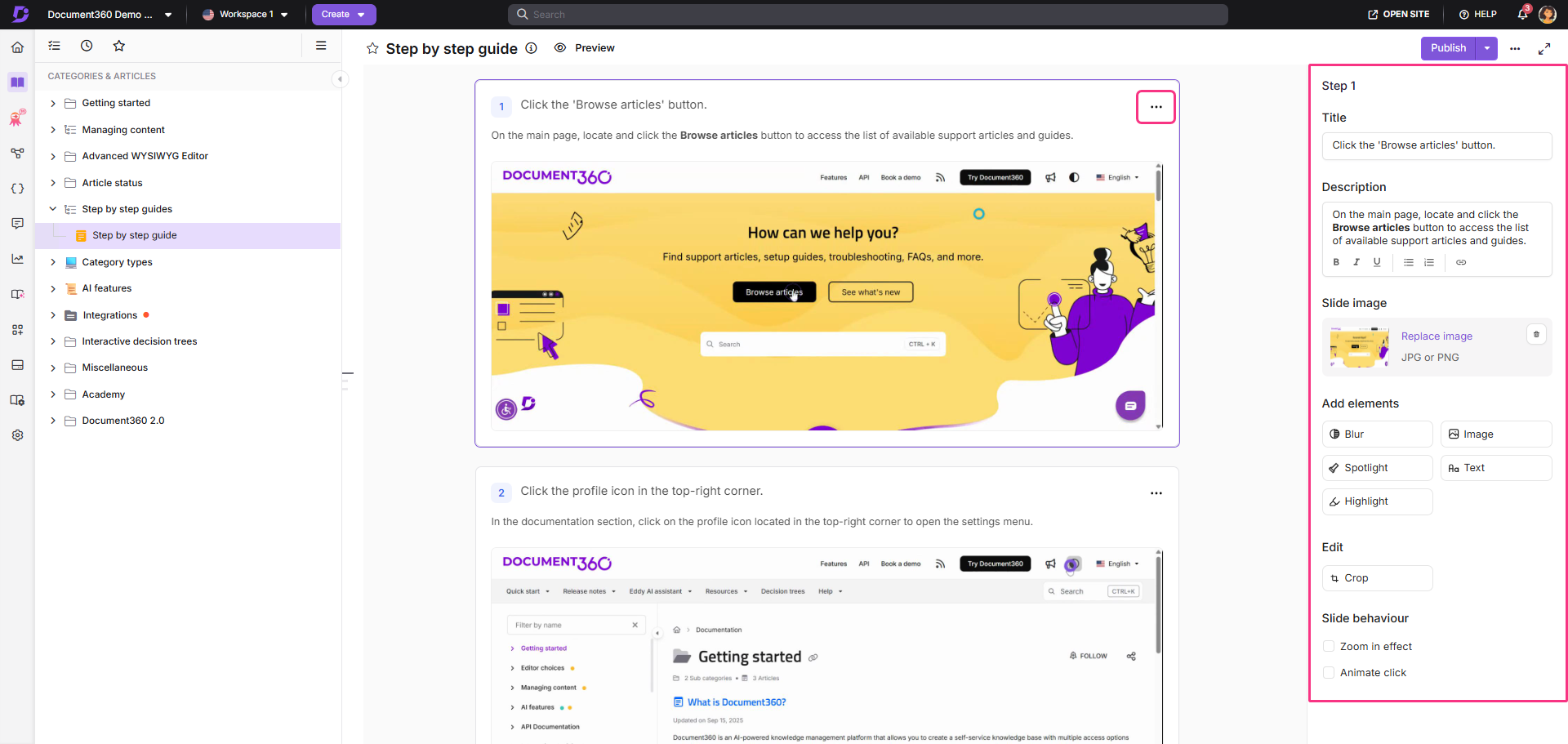
Sobald Ihre Aufnahme hochgeladen ist, öffnet sich der Schritt-für-Schritt-Editor im Knowledge Base-Portal. Jeder Schritt wird automatisch basierend auf dem erfassten Workflow generiert, wobei der Schritttitel und die Beschreibung aus den aufgezeichneten Aktionen vorab ausgefüllt sind.
Jeder Schritt zeigt den aufgenommenen Bildschirm links und einen rechten Fensterbereich mit Bearbeitungsoptionen. Dieser Artikel behandelt alles, was Sie tun können, um Ihren Leitfaden vor der Veröffentlichung zu verfeinern und zu verbessern.
Schritt-Bearbeitungsinhalt
Im rechten Fenster kannst du den Kerninhalt jedes Schrittes anpassen:
-
Titel – Geben Sie den Schritttitel ein. Um einen Hyperlink zum Titel hinzuzufügen, wählen Sie den Text aus und klicken Sie auf das Hyperlink-Symbol .
-
Beschreibung – Fügen Sie Anweisungen oder Kontext für den Schritt hinzu. Verwenden Sie die Rich-Text-Symbolleiste, um mit Fett, Kursiv, Unterstreichung, geordneter Liste, ungeordneter Liste oder Hyperlink zu formatieren.
-
Diabild – Klicken Sie auf Bild ersetzen , um den aufgenommenen Screenshot zu tauschen. Das Panel "Diabild auswählen " erscheint. Wählen Sie aus einer dieser Quellen:
- Wählen Sie aus dem Original – Wählen Sie ein Bild aus dem aufgenommenen Video. Verwenden Sie Select exact Frame für mehr Präzision oder nutzen Sie das Dropdown-Menü Jump to , um zu einem bestimmten Klick in der Aufnahme zu navigieren.
- Kürzlich verwendet – Wählen Sie ein Bild aus, das Sie kürzlich in einer Schritt-für-Schritt-Anleitung, einem aufgenommenen Video oder einer interaktiven Demo verwendet haben. Die Bilder sind von am häufigsten bis zum am wenigsten verwendeten aufgelistet.
- Mein Laufwerk – Durchsuchen oder durchsuchen Sie Ihre Document360 Drive-Ordner und wählen Sie ein Bild aus. Um ein neues Bild hinzuzufügen, öffnen Sie den gewünschten Ordner und klicken Sie auf Hochladen , um eine Datei aus Ihrem lokalen Explorer auszuwählen. Die Datei wird in diesem Drive-Ordner gespeichert. Klicken Sie auf Zurück, um zum Panel "Diabild auswählen " zurückzukehren, ohne ein Bild auszuwählen.
- Hintergrund – Wählen Sie ein Bild aus verfügbaren Hintergrundbildern aus.
HINWEISDie unterstützten Formate sind JPG, JPEG und PNG, mit einer maximalen Dateigröße von 10 MB, einer empfohlenen Auflösung von 1526×870 und mindestens 100×100. In My Drive erscheinen Bilder, die diese Anforderungen nicht erfüllen, ausgegraut und können nicht ausgewählt werden. Fahren Sie mit der Maus über das Bild, um zu sehen, warum es nicht unterstützt wird.
-
Klicken Sie auf Einfügen , um sich zu bewerben.
Die in jedem Schritt verwendeten Bilder stammen aus deiner aufgenommenen Sitzung. Du kannst ein beliebiges Bild aus der Originalaufnahme auswählen, um einen neuen Schritt zu erstellen oder ein bestehendes Bild zu ersetzen.
Was passiert, wenn man ein Diabild austauscht
- Der Schritttitel, die Beschreibung und die Anmerkungen werden beibehalten.
- Wenn der Schritt ein Bildelement enthält, erscheint eine Bestätigung. Klicken Sie auf Löschen , um fortzufahren. Das Bildelement wird aus dem Schritt entfernt.
- Ein aus Mein Laufwerk ausgewähltes Image bleibt mit seiner Festplattendatei verknüpft, und die Anleitung ist in den Abhängigkeiten der Datei im Laufwerk aufgeführt.
- Das neue Bild erscheint auf der Knowledge Base-Seite erst, nachdem Sie den Leitfaden erneut veröffentlicht haben.
- Wenn die verknüpfte Laufwerksdatei später ersetzt wird, veröffentlichen Sie die Anleitung erneut, um das aktualisierte Bild auf der Knowledge Base-Seite anzuzeigen.
- Wenn die verknüpfte Laufwerksdatei gelöscht wird, wird das Schrittbild als defekter Link angezeigt.
Fügen Sie einen neuen Schritt ein
Um einen neuen Schritt einzufügen:
- Mit der Maus zwischen zwei bestehenden Schritten bewegen, bis das Hinzufügen-Schritt (+)- Symbol erscheint.
- Klicken Sie auf das Hinzufügen von Schritt (+)- Symbol.
- Im rechten Fenster aktualisieren Sie den Standardtitel – "Dies ist ein Beispieltitel".
- Fügen Sie eine Beschreibung für den Schritt hinzu. Verwenden Sie die Rich-Text-Symbolleiste, um mit Fett, Kursiv, Unterstreichen, geordneter Liste, ungeordneter Liste oder Hyperlink zu formatieren.
- Klicken Sie auf Bild/Hintergrund hinzufügen , um das Schrittbild festzulegen. Wählen Sie aus einer dieser Quellen:
- Wählen Sie aus dem Original – Wählen Sie ein Bild aus dem aufgenommenen Video. Verwenden Sie Select exact Frame für mehr Präzision oder nutzen Sie das Dropdown-Menü Jump to , um zu einem bestimmten Klick in der Aufnahme zu navigieren.
- Kürzlich verwendet – Wählen Sie ein Bild, das Sie kürzlich in einer Schritt-für-Schritt-Anleitung, einem aufgenommenen Video oder einer interaktiven Demo verwendet haben.
- Mein Laufwerk – Durchsuchen oder durchsuchen Sie Ihre Document360 Drive-Ordner und wählen Sie ein Bild aus, oder öffnen Sie einen Ordner und klicken Sie auf Hochladen , um eine neue Datei aus Ihrem lokalen Explorer hinzuzufügen.
- Hintergrund – Wählen Sie ein Bild aus verfügbaren Hintergrundbildern aus.
- Klicken Sie auf Einfügen , um sich zu bewerben.
Ein neues Kapitel hinzufügen
Die Kapitel gruppieren verwandte Schritte in benannten Abschnitten, sodass ein langer Leitfaden aus wenigen unterschiedlichen Phasen und nicht aus einer flachen Liste von Schritten gelesen wird. Die Leser sehen die Kapiteltitel in der Navigation des Leitfadens und können direkt zu dem Teil springen, den sie benötigen.
Verwenden Sie Kapitel, wenn ein Leitfaden mehr als eine Phase eines Workflows abdeckt. Zum Beispiel Einrichtung, Konfiguration und Verifikation.
Für eine vollständige Anleitung zum Erstellen, Umbenennen und Löschen von Kapiteln siehe Kapitel erstellen und verwalten.
Fügen Sie visuelle Verbesserungen hinzu
Diese Werkzeuge legen visuelle Verbesserungen direkt auf das Schrittbild, um jeden Schritt klarer und leserfreundlicher zu machen.
- Unschärfe – Verblende sensible oder private Informationen wie Passwörter, {{ glossar. API}} Schlüssel oder Kundendaten direkt auf einem Schrittbild.
- Bild – Überlagern Sie ein zusätzliches Bild auf einen Schritt, das nützlich ist, um Diagramme, Symboltasten oder gebrandete Assets neben Ihrem Screenshot hinzuzufügen.
- Spotlight – Dimmen Sie alles rund um einen bestimmten Bereich, um die Aufmerksamkeit der Leser genau dorthin zu lenken, wo es sein muss.
- Text – Füge benutzerdefinierte Annotationen über ein Schrittbild hinzu, um etwas hervorzuheben, das in der Benutzeroberfläche selbst nicht sichtbar ist.
- Hervorheben – Markiere wichtige Bereiche mit einer farbigen Überlagerung, ohne den Rest des Bildschirms zu dimmen.
Rutschverhalten
Zoomeffekt
Wenden Sie einen Zoomeffekt an, um die Aufmerksamkeit auf Hotspots oder wichtige Bereiche im Schrittbild zu lenken.
Nutzen Sie dies, um den Leser auf ein kleines oder leicht übersehenes Element – ein Kontrollkästchen, einen Umschalter, einen Link – zu lenken, ohne den umgebenden Kontext auszuschneiden.
Aktivieren Sie Zoom im Effekt
- Wählen Sie den gewünschten Schritt aus.
- Im rechten Fensterfeld gehe zu Slide-Verhalten.
- Aktiviere Zoom aktiv.
- Sobald aktiviert, erscheinen oben rechts im Schritt die Optionen "Zoom in (+) und "Zoom out" (-).
Endnutzererfahrung
- Wenn der Zoom-Effekt aktiviert ist, wird das Diabild beim ersten Aufruf automatisch herangezoomt.
- Leser können auf das − (herauszoomen) Symbol klicken, um zur ursprünglichen Ansicht zurückzukehren.
- Sie können das + (Zoomen) Symbol verwenden, um bei Bedarf erneut heranzuzoomen.
Animate-Klick
Statt eines statischen Bildes animieren Sie einen Schritt, indem Sie einen kurzen Videoclip um den aufgenommenen Klick herum abspielen.
Nützlich, wenn das Ergebnis eines Klicks ein Dropdown-Menü oder ein sich erweiterndes Panel ist – ist für den Leser wichtig.
Aktivieren von Animate-Klick
- Wählen Sie den gewünschten Schritt aus.
- Im rechten Fensterfeld gehe zu Slide-Verhalten.
- Aktiviere Animate-Klick.
- Im Dropdown zur Animationsdauer wählst du eine Dauer aus:
- 3 Sekunden – Zeigt 1,5 Sekunden vor und nach dem Klick an. Am besten für schnelle, einfache Interaktionen.
- 5 Sekunden – Ausgewogen; gut für die meisten Fälle, in denen eine kurze Animation erforderlich ist.
- 10 Sekunden – Zeigt bis zu 5 Sekunden auf jeder Seite an; am besten für langsamere Übergänge wie Seitenladen oder animierte UI-Antworten. Die Dauer passt sich je nach verfügbarem Material an.
Endnutzererfahrung
Der Schritt spielt sich als Mini-Video ab, zentriert auf den Klickpunkt.
Schrittbild bearbeiten
Ernte
Verwenden Sie Zuschneiden , um ablenkende Browser-Chrome, Seitenleisten oder irrelevante Bildschirmbereiche zu entfernen und halten Sie die Aufmerksamkeit des Lesers auf das, was in diesem Schritt wirklich zählt.
Eine vollständige Anleitung zum Zuschneiden eines Schrittbilds finden Sie unter Zuschneiden.
Verwaltung zusätzlicher Elemente
Um alle zu einem Schritt hinzugefügten Verbesserungen zu überprüfen und zu verwalten:
- Erweitern Sie den Abschnitt "Hinzugefügte Elemente " im rechten Fenster.
- Fahren Sie mit der Maus über ein beliebiges Element, um auf verfügbare Optionen zuzugreifen:
- Klicken Sie auf Bearbeiten, um es zu aktualisieren.
- Klicken Sie auf Löschen , um es zu entfernen.
Konfigurieren Sie den Leitfadentitel, die Beschreibung und das SEO
Jede Schritt-für-Schritt-Anleitung hat ein eigenes Einstellungspanel für die Metadaten, die Suchmaschinen und KI-Agenten lesen. Die hier angegebene Beschreibung erscheint in Suchmaschinenausschnitten und in der llms.txt Datei Ihrer Wissensdatenbank.
Um Titel, Slug und Beschreibung für einen Guide zu konfigurieren,
- Navigiere zum Leitfaden im Knowledge Base-Portal.
- Klicken Sie auf das Symbol More (•••) und wählen Sie GEO/SEO aus. Das Einstellungsfeld für Artikel erscheint.
- Aktualisiere den Meta-Titel und den Slug.
- Wählen Sie den Reiter KI & Search Descriptions (GEO/SEO).
- Geben Sie eine Beschreibung im Beschreibungsfeld ein oder klicken Sie auf Ask Eddy AI , um eine zu generieren.
- Klicken Sie auf Speichern.
Schritt-für-Schritt-Anleitungen sind für KI-Agenten und LLMs zum Lesen aufgebaut. Ein veröffentlichter Leitfaden dient als Markdown-(.md)-Seite und ist in Ihrer llms.txt-Datei aufgeführt, sodass ein Leitfaden ohne Beschreibung nur nach Titel aufgeführt ist. Für Hinweise zum Verfassen von Beschreibungen lesen Sie den Artikel über Artikel GEO/SEO.
Nächste Schritte
Sobald Ihr Leitfaden ausgereift ist, können Sie veröffentlichen, übersetzen, klonen oder Zugriff verwalten. Siehe Schritt-für-Schritt-Anleitung verwalten für Übersetzung, Klonen, Entveröffentlichen und Einstellungen.
FAQ
Wie konfiguriere ich den SEO-Titel und die Beschreibung für eine Schritt-für-Schritt-Anleitung?
Klicken Sie auf das Mehr- (•••)-Symbol in der Anleitung und wählen Sie SEO aus. Für den vollständigen Vorgang siehe Konfigurieren des Leitfadens Titel, Beschreibung und SEO in diesem Artikel.
Wie aktualisiere ich den Titel- und URL-Slug?
Klicken Sie auf den Titel des Leitfadens oben im Editor > aktualisieren Sie Titel, URL-Slug und Beschreibung > klicken Sie auf Aktualisieren.
Wie kann ich das Inhaltsverzeichnis für meine Schritt-für-Schritt-Anleitung aktivieren?
Jeder Schritt in einem Leitfaden kann als Teil eines Inhaltsverzeichnisses auf der Knowledge Base-Website erscheinen. Um das Inhaltsverzeichnis zu aktivieren:
- Navigieren Sie zu Einstellungen () > Knowledge Base-Portal > Artikeleinstellungen im Knowledge Base-Portal.
- Erweitern Sie den Artikel rechten Abschnitt Akkordeon.
- Schalte den Schalter "Inhaltsverzeichnis anzeigen " ein.
Wird mein Leitfaden erscheinen, llms.txt wenn ich keine Beschreibung hinzufüge?
llms.txt wenn ich keine Beschreibung hinzufüge?Ja, aber nur im Titel. Die Beschreibung sagt einem KI-Crawler, ob er den Guide abrufen soll, also füge für jeden veröffentlichten Guide eine hinzu.