Dieser Artikel behandelt die Verwaltung von Schritt-für-Schritt-Anleitungen – das Übersetzen in andere Sprachen, das Klonen über Arbeitsbereiche hinweg, das Entveröffentlichen bei Bedarf und das Exportieren für die Offline-Nutzung.
Wann jede Aktion angewendet werden sollte
Aktion | Gebrauch, wenn... |
|---|---|
Übersetzen | Ihre Wissensdatenbank dient Lesern in mehreren Sprachen, und Sie möchten den Leitfaden in deren Arbeitsraumsprache verfügbar haben |
Klon | Du brauchst eine nahezu identische Anleitung für eine andere Produktschicht, Region oder Arbeitsfläche, schneller als eine Neuaufzeichnung von Grund auf |
Unveröffentlicht | Ein Leitfaden behandelt eine Funktion, die sich erheblich verändert hat, vorübergehend nicht verfügbar ist oder veröffentlicht wurde, bevor sie fertig war. |
Export als PDF | Ein Leser oder internes Team benötigt eine Offline- oder druckbare Version des Leitfadens |
Übersetzung von Schritt-für-Schritt-Anleitungen
Nachdem eine Schritt-für-Schritt-Anleitung in der Standard-Arbeitsraumsprache erstellt wurde, kann sie in jede aktivierte Sekundärsprache übersetzt werden.
Es gibt mehrere Möglichkeiten, wie die Übersetzung initiiert werden kann:
Übersetzung von der Seite Alle Artikel in der Standardsprache
Nutzen Sie dies, wenn Sie eine oder mehrere Anleitungen in mehrere Sprachen in einer einzigen Aktion übersetzen möchten.
Navigiere zur Dokumentation () im Knowledge Base-Portal.
Stelle sicher, dass du in der Standard-Workspace-Sprache bist.
Im linken Navigationsfenster gehe zu Alle Artikel ().
Wähle die Kontrollkästchen neben den Leitfäden, die du übersetzen möchtest.
Klicken Sie auf Übersetzen mit Eddy AI ().
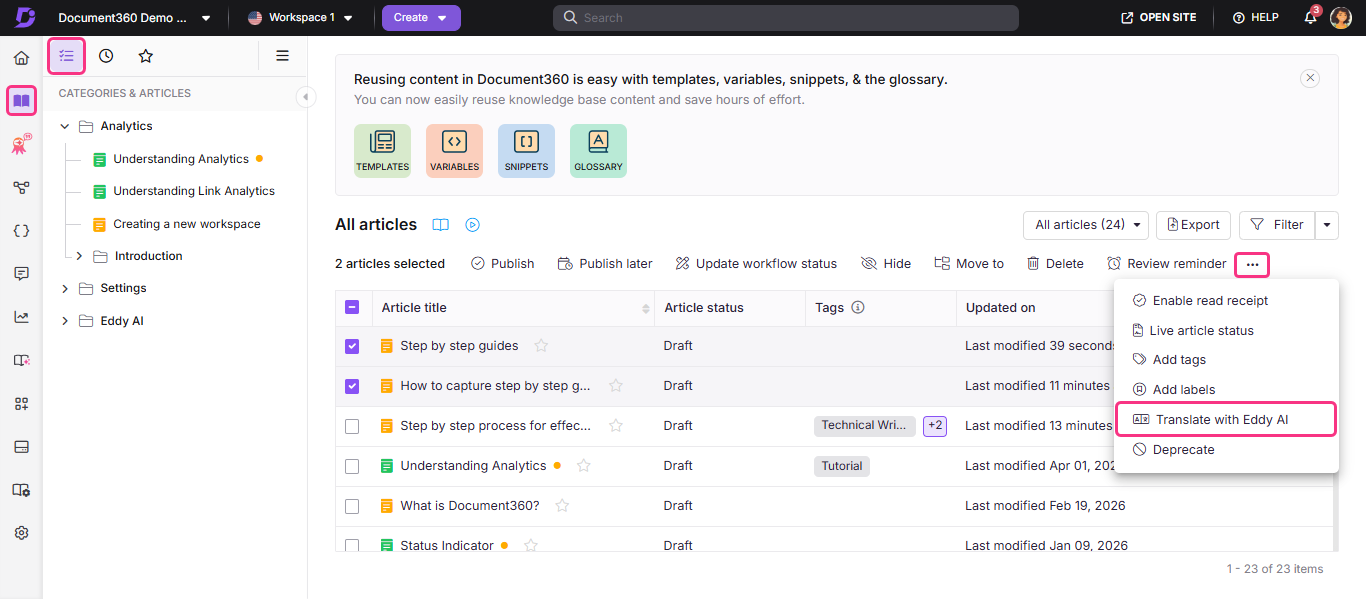
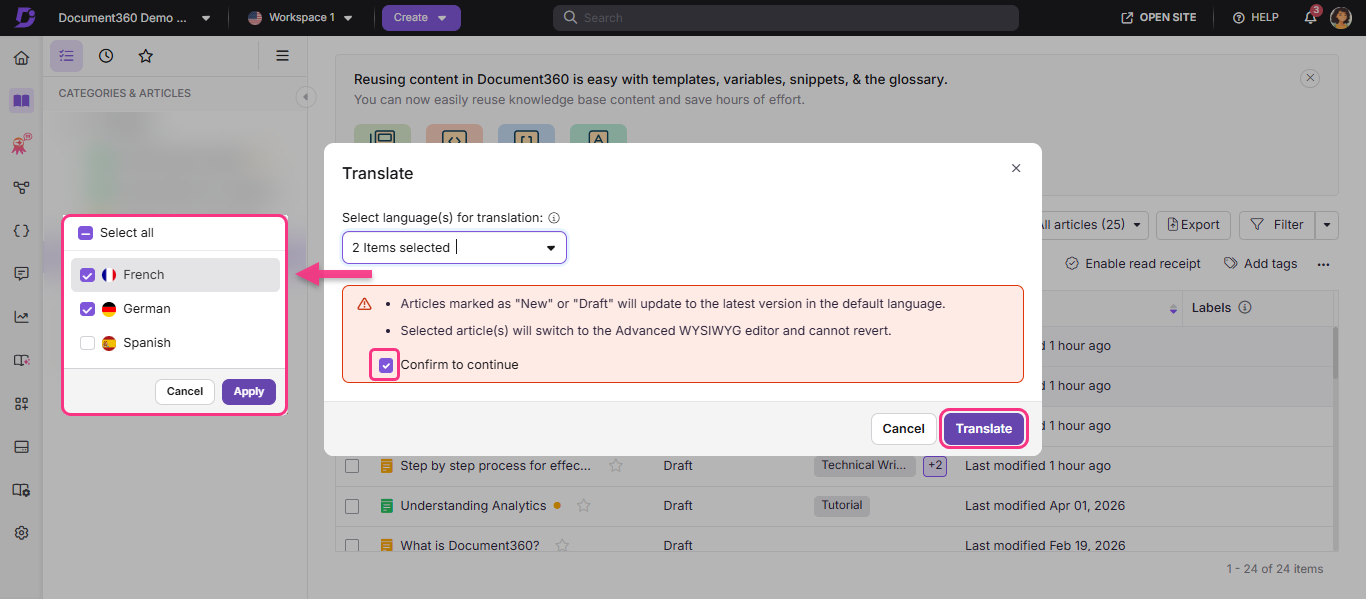
Wählen Sie im Übersetzungsfeld die erforderlichen Zweitsprachen aus.
Kreuze das Kästchen an, um zu bestätigen und mit dem Übersetzungsprozess fortzufahren.
Klicken Sie auf Übersetzen.
Übersetzung von der Seite Alle Artikel in Sekundärsprache
Verwenden Sie dies, wenn ein übersetzter Leitfaden als Übersetzung (🌐 benötigt) markiert ist, was bedeutet, dass die Quelle aktualisiert wurde und die Übersetzung veraltet ist.
Navigiere zur Dokumentation () im Knowledge Base-Portal.
Wechsle auf den erforderlichen Zweitsprachen-Arbeitsbereich.
In Alle Artikel wählen Sie die Leitfäden aus, die mit Übersetzung erforderlich sind (🌐).
Klicke mehr () > Übersetze mit Eddy AI ().
Übersetzung von innen Schritt-für-Schritt-Anleitung in die Zweitsprache
Nutze das, wenn du eine bestimmte Anleitung übersetzen möchtest, ohne vom Editor wegzunavigieren.
Öffne die Schritt-für-Schritt-Anleitung für die du übersetzen möchtest.
Klicken Sie oben auf das Symbol "Mit Eddy AI übersetzen".
Klicken Sie auf Übersetzen mit Eddy AI , um den Übersetzungsprozess zu starten.
Ein Fortschrittsindikator erscheint, bis die Übersetzung abgeschlossen ist. Nach Abschluss wird der Inhalt übersetzt; Die Formatierung bleibt in allen Sprachen konsistent.
Übersetzte Versionen zeigen einen Status "Übersetzt" oder "Übersetzung benötigt " an, was Mitwirkenden hilft, Anleitungen schnell zu identifizieren, die Lokalisierungsupdates benötigen.
HINWEIS
Wenn Schritte im Standard-Sprachhandbuch hinzugefügt oder entfernt werden, spiegeln sich diese Änderungen in den Versionen der Sekundärsprache im Entwurfszustand des Editors wider. Diese Aktualisierungen sind auf der Knowledge Base-Website erst sichtbar, wenn der Leitfaden neu übersetzt und in der jeweiligen Sprache veröffentlicht wurde. Die Gesamtzahl der Schritte in einem Leitfaden bleibt in allen Sprachen konstant, was eine strukturelle Ausrichtung zwischen Quell- und Übersetzungsversion gewährleistet.
Übersetzungsstatus
Übersetzte Leitfäden zeigen einen Status "Übersetzt" oder "Übersetzung benötigt " an, damit Mitwirkende schnell sehen können, was Aufmerksamkeit benötigt.
Ein Leitfaden ist mit Übersetzung ( 🌐) beschriftet, wenn:
Ein neuer Leitfaden wird erstellt
Der Quellführer wurde aktualisiert
Schritte werden in der Quellsprache hinzugefügt, entfernt oder neu geordnet
Textüberlagerungen innerhalb von Bildern werden geändert
Eine neue Workspace-Sprache wird hinzugefügt
Wenn der Quellführer aktualisiert wird, werden übersetzte Versionen automatisch als Übersetzung benötigt gekennzeichnet. Die Mitwirkenden entscheiden, wann sie neu übersetzen.
HINWEIS
Während der Neuübersetzung werden die Übersetzungscredits für die gesamte Schritt-für-Schritt-Anleitung berechnet, nicht nur für die modifizierten Schritte.
Übersetzungscredits werden anhand von Schritttiteln, Beschreibungen und Textüberlagerungen auf Schrittbildern berechnet. Visuelle Elemente wie Highlights, Spotlight-Bereiche und Unschärfebereiche verbrauchen keine Credits, es sei denn, sie enthalten editierbaren Text.
Klonen Schritt-für-Schritt-Anleitungen
Das Klonen einer Schritt-für-Schritt-Anleitung erzeugt eine exakte Kopie des Originalinhalts als neue Anleitung. Man kann Schritt-für-Schritt-Anleitungen innerhalb desselben Arbeitsbereichs oder über verschiedene Arbeitsbereiche hinweg klonen.
Es gibt zwei Möglichkeiten, eine Schritt-für-Schritt-Anleitung im Knowledge Base-Portal zu klonen:
Klonen aus dem Bereich Kategorien & Artikel
Navigiere in der linken Navigationsleiste im Knowledge Base-Portal zu Dokumentation () ().
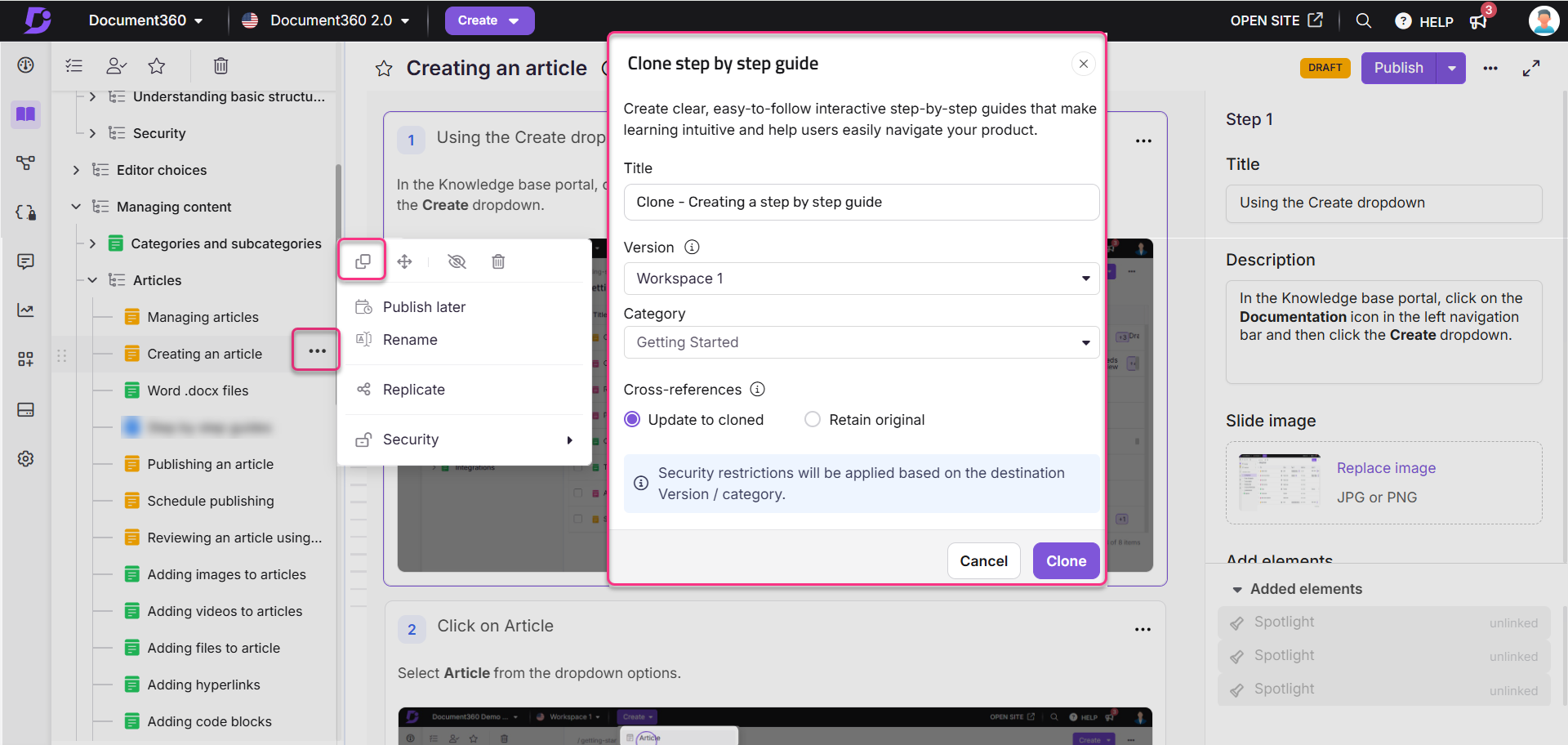
Fahren Sie mit der Maus über die gewünschte Anleitung im linken Navigationsbereich, klicken Sie auf das Symbol More () und wählen Sie das Symbol Klon () aus.
Im Schritt-für-Schritt-Guide-Dialog Klon konfigurieren Sie die Felder wie unten in den Klon-Dialogfeldern beschrieben.
Klicken Sie auf Klon.
Klonen innerhalb einer bestimmten Ordner- oder Indexkategorie
Navigiere in der linken Navigationsleiste im Knowledge Base-Portal zu Dokumentation () ().
Gehe zur gewünschten Ordner-/Indexkategorie .
Fahren Sie mit der Maus über die gewünschte Schritt-für-Schritt-Anleitung.
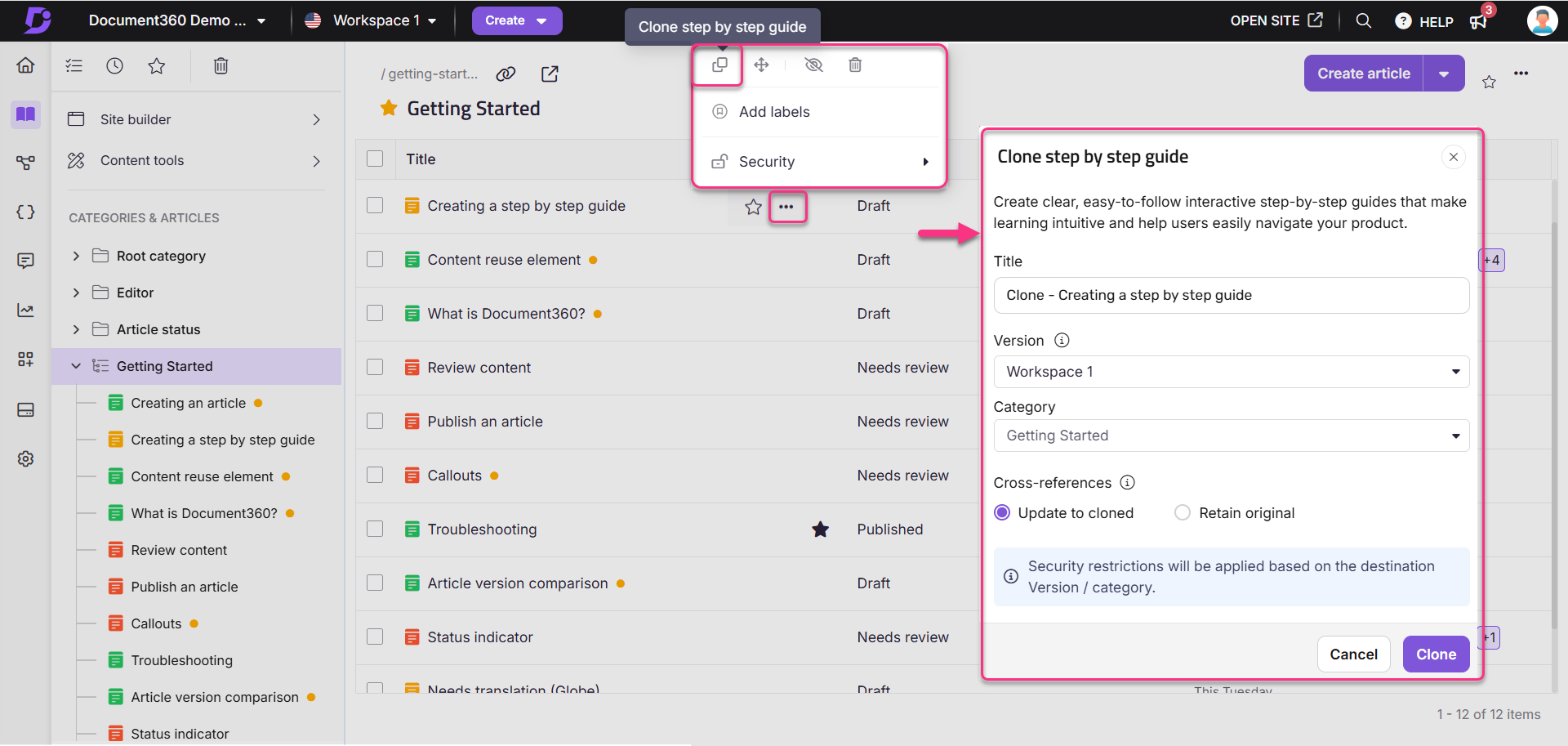
Klicken Sie auf das Symbol More () und wählen Sie das Symbol Klon ().
Im Schritt-für-Schritt-Guide-Dialog Klon konfigurieren Sie die Felder wie unten in den Klon-Dialogfeldern beschrieben.
Klicken Sie auf Klon.
Klon-Dialogfelder
Spielfeld | Beschreibung |
|---|---|
Titel | Gib einen Namen für den geklonten Guide ein. |
Arbeitsbereich | Wählen Sie den Zielarbeitsbereich aus. Klicken Sie auf Reset, um es dem Hauptarbeitsbereich zuzuweisen. |
Kategorie | Wählen Sie eine bestehende Kategorie im Zielarbeitsbereich aus. |
Auto-Update-Referenzlinks | Aktivieren Sie das Aktualisieren von Links basierend auf dem Ziel-Arbeitsbereich/-kategorie. |
Querverweise | Wähle " Aktualisieren auf geklont", um Links auf den neuen Arbeitsbereich/Kategorie zu verweisen, oder "Original behalten ", damit die Links auf das Original zeigen. |
Schritt-für-Schritt-Leitfaden zur Entveröffentlichung
Ähnlich wie beim Entveröffentlichen eines regulären Artikels können Sie auch eine Schritt-für-Schritt-Anleitung entveröffentlichen, wenn sie nicht mehr benötigt wird oder aktualisiert werden muss.
Wenn zum Beispiel ein Guide für eine Funktion erstellt wurde, die sich noch in Entwicklung befindet, aber versehentlich veröffentlicht wurde, kann man sie entveröffentlichen, bis die Funktion fertig ist. Dies stellt sicher, dass nur korrekte und finalisierte Informationen in Ihrer Wissensdatenbank erscheinen.
HINWEIS
Nur Teamkonten mit Veröffentlichungsberechtigung können Artikel entveröffentlichen.
Sie können eine Schritt-für-Schritt-Anleitung mit einer der folgenden Methoden entveröffentlichen:
Methode | Schritte |
|---|---|
Unveröffentlicht aus dem Bereich Kategorien & Artikel | Navigiere zu Dokumentation () > Kategorien & Artikel > Klicke Mehr () > wähle Unveröffentlichen (). |
Entveröffentlichen aus der Kategorie Ordner/Index | Navigiere zu Dokumentation () > fährst mit der Maus über die veröffentlichte Schritt-für-Schritt-Anleitung > Klicke auf Mehr () > wähle Unveröffentlichen (). Um mehrere Leitfäden zu depublizieren, wählen Sie sie aus und klicken Sie oben auf Unveröffentlichen (). |
Unveröffentlicht im Abschnitt Alle Artikel () | Navigieren Sie zu Dokumentation () > Alle Artikel () > wählen Sie einen oder mehrere veröffentlichte Leitfäden aus > klicken Sie auf Veröffentlichen (). |
Unveröffentlicht vom Artikel-Redakteur | Navigiere zu Dokumentation () > öffne die Schritt-für-Schritt-Anleitung > Klicke auf Mehr () > wähle Unveröffentlichen (unveröffentlicht). |
Die folgenden Schritte sind unabhängig von der verwendeten Methode gleich.
Das Panel "Bestätigen der Entveröffentlichung" erscheint.
Hier kommt der Grund für die Entveröffentlichung ins Spiel. Dies ist ein optionales Feld.
Klicken Sie auf Veröffentlichen.
Um zu bearbeiten oder neu zu veröffentlichen:
Klicken Sie auf Bearbeiten, um Änderungen vorzunehmen.
Klicken Sie auf Veröffentlichen , um ohne Bearbeitung erneut zu veröffentlichen.
HINWEIS
Sobald eine Schritt-für-Schritt-Anleitung unveröffentlicht ist:
Das Entveröffentlichen eines Schritt-für-Schritt-Leitfadens ändert seinen Status von Veröffentlicht zu Entwurf.
Alle zugehörigen Links werden kaputtgehen.
Der Leitfaden wird von der Knowledge Base-Seite versteckt.
Im Knowledge Base-Portal wird der Status als Unveröffentlicht angezeigt und das Statussymbol der Schritt-für-Schritt-Anleitung erscheint grau ().
Exportieren einer Schritt-für-Schritt-Anleitung als PDF
Sie können jede Schritt-für-Schritt-Anleitung als PDF exportieren, die zum Teilen offline, zum Anhängen an Support-Tickets oder zum Ausdrucken für Präsenztraining nützlich ist.
Export von der Knowledge Base-Seite
Navigieren Sie zur veröffentlichten Schritt-für-Schritt-Anleitung auf der Knowledge Base-Website.
Im Artikel-Header klicken Sie auf das Symbol "Mehr" ().
Wählen Sie PDF exportieren.
Das PDF wird automatisch heruntergeladen. Wähle einen Speicherort in deinem Dateiexplorer und klicke auf Speichern.
Export aus dem Knowledge Base-Portal
Navigiere zum Leitfaden (Entwurf oder veröffentlicht) im Knowledge Base-Portal.
Klicken Sie auf das Symbol Mehr (), in der Nähe der Option Teilen .
Wählen Sie PDF exportieren.
Eine gut formatierte PDF-Version des Leitfadens wird auf Ihren Computer heruntergeladen.
FAQ
Wie sehe ich Mitwirkende?
Klicken Sie auf das Informationssymbol in der Nähe des Statusabzeichens. Ein Panel zeigt die Liste der Mitwirkenden, die Anzahl der Schritte, das zuletzt aktualisierte Datum und die Erstellungsdetails.
Wie führe ich Bulk-Operationen für Schritt-für-Schritt-Anleitungen durch?
Schritt-für-Schritt-Anleitungen funktionieren ähnlich wie Artikel und werden im Abschnitt Alle Artikel angezeigt. Hier können Sie sie verwalten, suchen und zusammen mit anderen Artikeln in Ihrem Projekt organisieren. Im Bereich Alle Artikel können Sie Filter verwenden, um Leitfäden nach Status (z. B. Entwurf, Veröffentlicht, Neu), Kategorie, Tags oder Änderungsdatum zu sortieren.