Die Screencapture-Funktion von Document360 ermöglicht es, Bildschirme direkt aus dem Editor zu erfassen – ohne das Werkzeug zu wechseln. Du kannst einen ganzen Tab oder ein bestimmtes Fenster erfassen, und alle Aufnahmen werden automatisch im Drive gespeichert, um sie in verschiedenen Artikeln wiederverwendet zu können.
Bevor du anfängst
Die Screencapture-Funktion benötigt die Document360 AI Capture-Erweiterung. Die Erweiterung muss nur einmal installiert werden und wird in Google Chrome, Microsoft Edge und Brave unterstützt.
Bildschirmaufnahme aus dem Editor
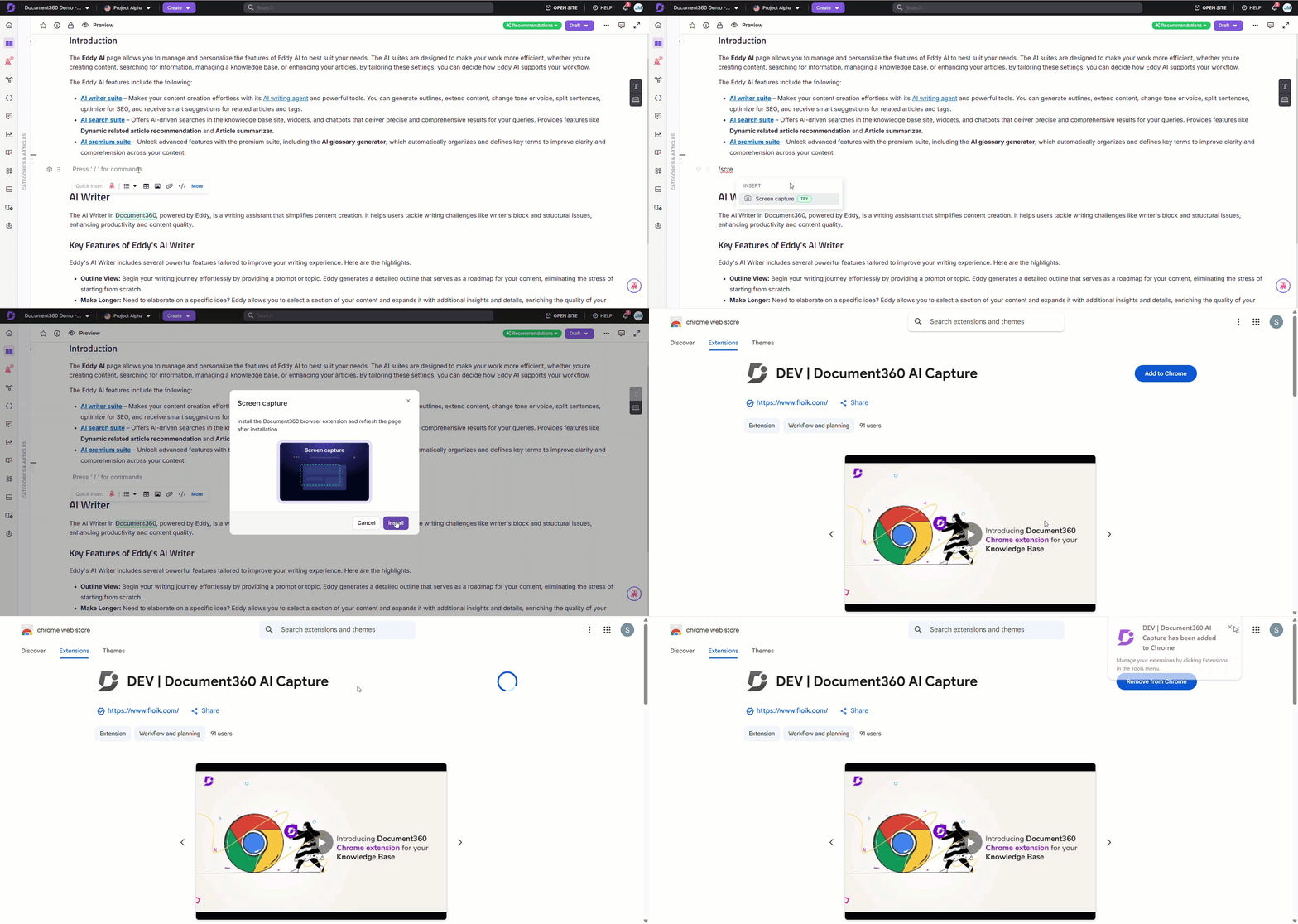
Um einen Bildschirm aus dem Editor zu erfassen,
- Benutze den Schrägstrich-Befehl
/Screen captureund drücke Enter. - Wenn Sie die Document360 AI Capture-Erweiterung noch nicht installiert haben, klicken Sie auf Installieren und folgen Sie den Bildschirmschritten, um die Installation abzuschließen.
Für browserspezifische Installationsschritte siehe Installation der Document360 AI Capture-Erweiterung.
-
Nach der Installation kehren Sie zum Knowledge Base-Portal zurück.
-
Wählen Sie den gewünschten Bildschirm aus:
- Browser-Tab: Erfasst nur den ausgewählten Browser-Tab.
- Fenster: Erfasst nur das ausgewählte Fenster.
-
Klicken Sie auf Teilen, um fortzufahren.
Wenn ein Browser-Tab ausgewählt ist:
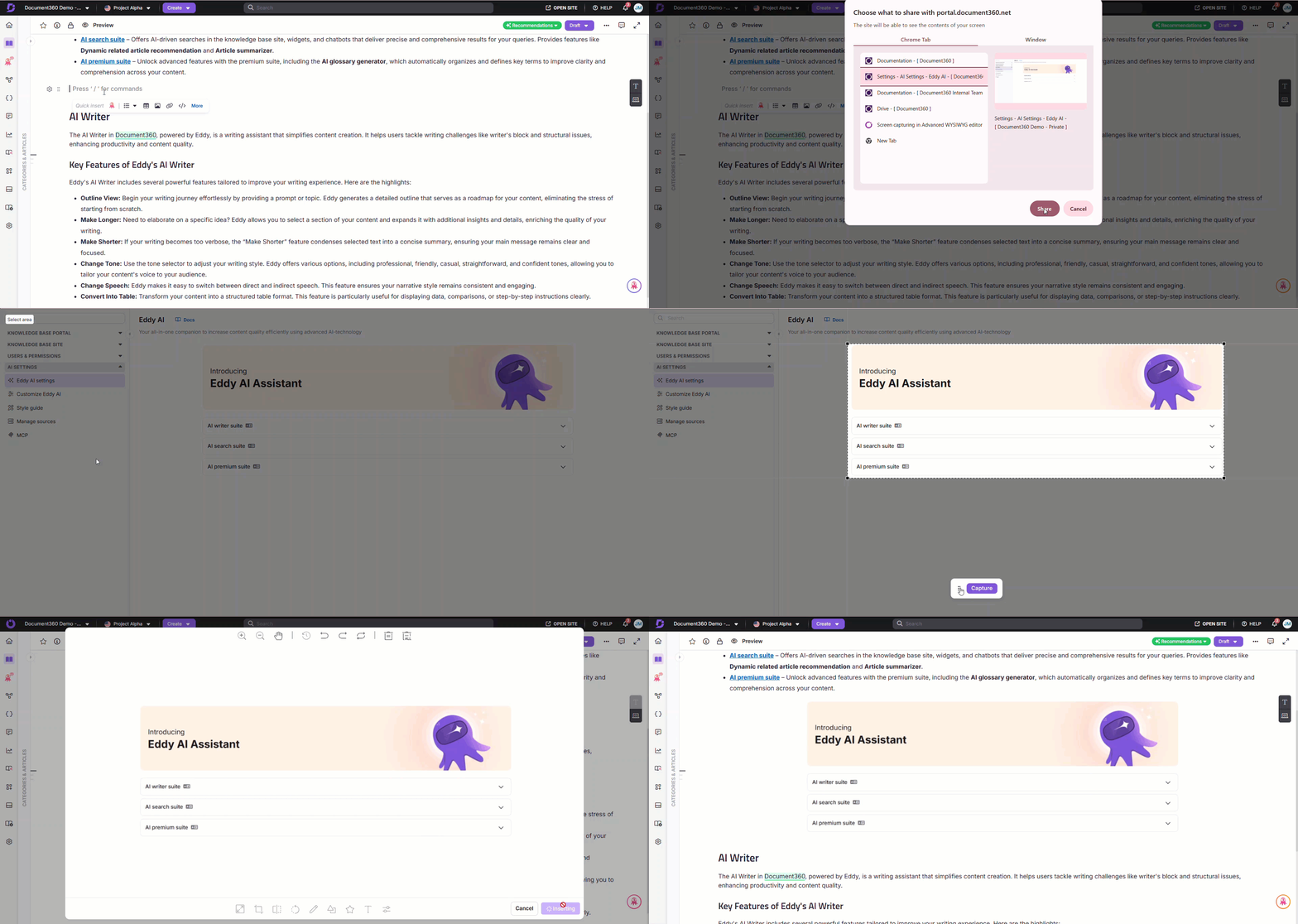
Sobald du zum Portal der Wissensbasis zurückkehrst,
- Der ausgewählte Browser-Tab zeigt eine Nachricht an, die bestätigt, dass der Tab mit dem Knowledge Base-Portal geteilt wird.
- Klicken Sie auf Teilen stoppen , um den Erfassungsprozess abzubrechen.
- Ein schwebendes Panel erscheint mit folgenden Optionen, um den ausgewählten Bildschirm zu erfassen:
- Sichtbarer Tab-Bereich: Erfasst den gesamten Tab.
- Ausgewähltes Bereich: Erfasst einen bestimmten Bereich des Tabs.
- Sie können die Auswahl bei Bedarf erweitern. Sobald abgeschlossen ist, klicke auf Capture.
- Verwenden Sie das Drag & Drop ()-Symbol, um dieses schwebende Panel je nach Ihrer Vorliebe zu verschieben.
Wenn ein Fenster ausgewählt ist:
- Das ausgewählte Fenster wird automatisch erfasst.
- Nach der Eroberung wirst du zum Portal der Wissensbasis weitergeleitet.
Das aufgenommene Bild erscheint in einem Panel mit fortschrittlichen Bildbearbeitungswerkzeugen wie Größen, Zuschneiden, Umdrehen, Drehen, Zeichnen, Form, Symbol, Text, Filter usw.
Für weitere Informationen lesen Sie den Artikel über das Formatieren eines Bildes.
- Nachdem Sie das Bild angepasst haben, klicken Sie auf Einfügen , um es dem Artikel hinzuzufügen.
- Klicken Sie auf Abbrechen, um die Aufnahme abzuwerfen.
- Die maximale Bildgröße für die Bildschirmaufnahme beträgt 150 MB.
- Aufgenommene Bilder werden im PNG-Format gespeichert und automatisch mit dem Präfix
image_gefolgt vom Aufnahmezeitstempel benannt – zum Beispielimage_20250104153021.png. - Alle aufgenommenen Bilder werden automatisch auf Document360 Drive hochgeladen, im Standardordner Images gespeichert und enthalten Metadaten wie Bildunterschriften und Alt-Text (sofern vorhanden). Diese Bilder können in zukünftigen Artikeln wiederverwendet werden.
FAQ
Kann ich ein aufgenommenes Bild bearbeiten, bevor ich es in einen Artikel einfüge?
Ja. Das aufgenommene Bild öffnet sich in einem Bearbeitungspanel mit Werkzeugen zum Anpassen, Zuschneiden, Umdrehen, Drehen, Zeichnen, Hinzufügen von Formen, Text und Filtern. Mach deine Anpassungen und klicke dann auf Einfügen.
Was passiert, wenn ich wegnavigiere, während ich einen Bildschirm aufnehme?
Ein Panel erscheint im Knowledge Base-Portal, das anzeigt, dass die Erfassung noch im Gange ist.
Was passiert, wenn ein aufgenommenes Bild das maximale Größenlimit überschreitet?
Eine Fehlermeldung erscheint. Um das Problem zu beheben, verkleinere oder senke die Bildauflösung, bevor du erneut aufnimmst.
Kann ich Bildschirme von jeder Anwendung aufnehmen oder nur vom Browser aus?
Du kannst Browser-Tabs und Anwendungsfenster erfassen. Voll-Desktop-Bildschirmaufnahme wird nicht unterstützt.