Die Screencapture-Funktion von Document360 ermöglicht es Ihnen, Bildschirme direkt aus Drive zu erfassen und für die Wiederverwendung in Artikeln zu speichern – ohne das Werkzeug zu wechseln. Du kannst einen gesamten Tab oder ein bestimmtes Fenster erfassen, Tags und alternative Texte hinzufügen und direkt an deinen bevorzugten Laufwerksstandort hochladen.
Bevor du anfängst
Die Screencapture-Funktion benötigt die Document360 AI Capture-Erweiterung. Die Erweiterung muss nur einmal installiert werden und wird in Google Chrome, Microsoft Edge und Brave unterstützt.
Bildschirmaufnahme vom Drive
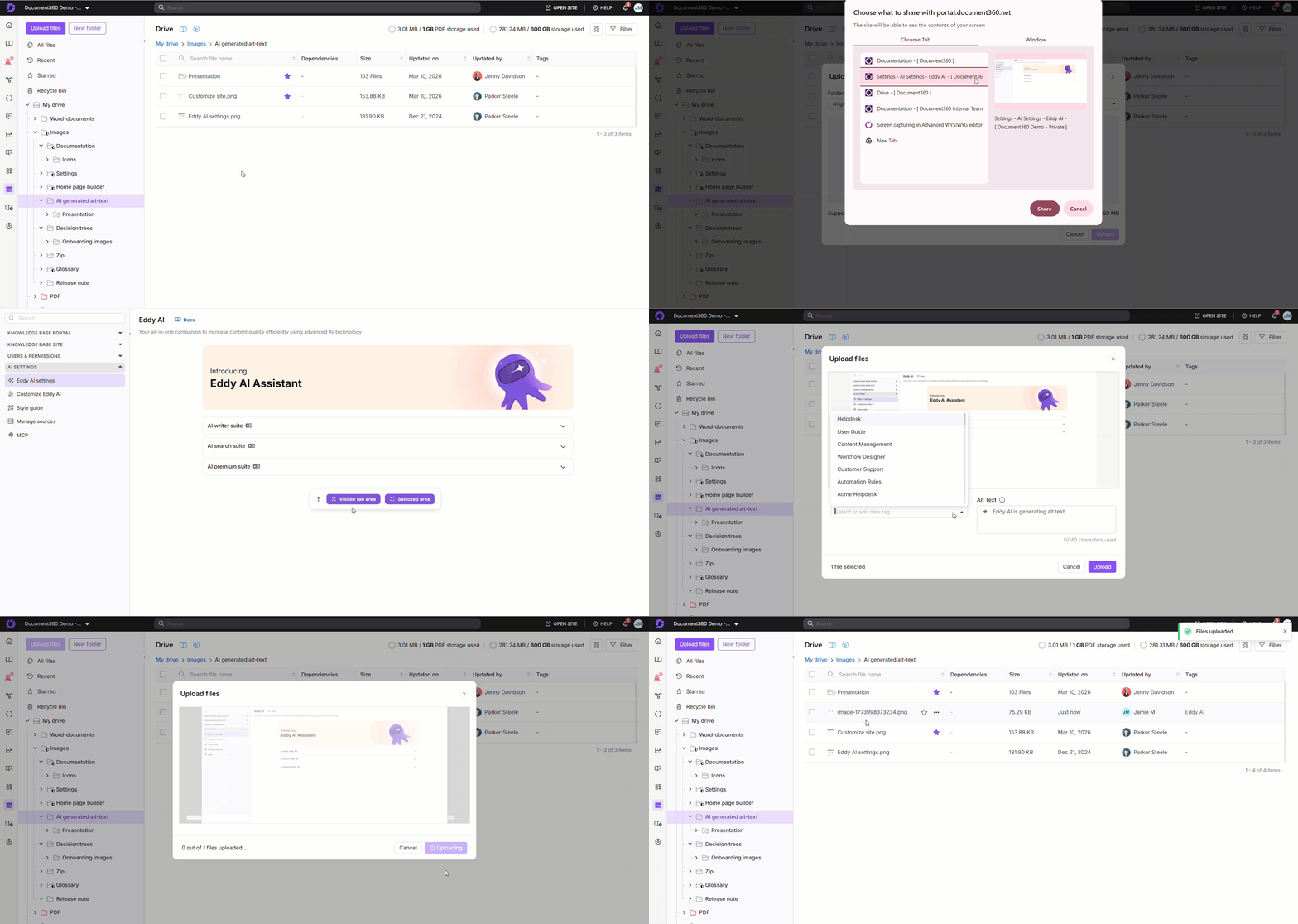
Um einen Bildschirm von Drive zu erfassen,
- Navigiere im Knowledge Base-Portal zum gewünschten Ort im Drive.
- Klicken Sie auf Dateien hochladen, und das Feld "Dateien hochladen " erscheint.
- Klicken Sie auf Bildschirmaufnahme.
- Wenn Sie die Document360 AI Capture-Erweiterung noch nicht installiert haben, klicken Sie auf Installieren und folgen Sie den Bildschirmschritten, um die Installation abzuschließen.
Für browserspezifische Installationsschritte siehe Installation der Document360 AI Capture-Erweiterung.
- Nach der Installation kehren Sie zum Knowledge Base-Portal zurück.
- Wählen Sie den gewünschten Bildschirm aus:
- Browser-Tab: Erfasst nur den ausgewählten Browser-Tab.
- Fenster: Erfasst nur das ausgewählte Fenster.
- Klicken Sie auf Teilen , um fortzufahren.
Wenn ein Browser-Tab ausgewählt ist:
Sobald du zum Portal der Wissensbasis zurückkehrst,
- Der ausgewählte Browser-Tab zeigt eine Nachricht an, die bestätigt, dass der Tab mit dem Knowledge Base-Portal geteilt wird.
- Klicken Sie auf Teilen stoppen , um den Prozess abzubrechen.
- Ein schwebendes Panel erscheint mit folgenden Aufnahmeoptionen:
- Sichtbarer Tab-Bereich: Erfasst den gesamten Tab.
- Ausgewähltes Bereich: Erfasst einen bestimmten Bereich des Tabs.
- Verwenden Sie das Drag & Drop ()-Symbol, um das schwebende Panel neu zu positionieren.
- Klicken Sie auf den Tab-Bereich sichtbar , um den vollständigen Tab zu erfassen.
- Klicken Sie auf ausgewählten Bereich und ziehen, um den gewünschten Aufnahmebereich auszuwählen. Sie können die Auswahl bei Bedarf erweitern. Sobald abgeschlossen ist, klicke auf Capture.
Wenn ein Fenster ausgewählt ist:
- Das ausgewählte Fenster wird automatisch erfasst.
- Nach der Eroberung wirst du zum Portal der Wissensbasis weitergeleitet.
Das aufgenommene Bild erscheint im Panel "Dateien hochladen ". - Du kannst Tags und Alt-Text für das aufgenommene Bild hinzufügen.
- Klicken Sie auf Hochladen, und das Bild wird am ausgewählten Laufwerksstandort gespeichert.
Wenn PNG in den Laufwerkseinstellungen als eingeschränktes Format konfiguriert ist, können aufgenommene Bilder nicht hochgeladen werden. Um die Einschränkung zu entfernen, gehe zu Einstellungen () > Allgemeine > Laufwerkseinstellungen, entferne die PNG-Einschränkung und klicke auf Speichern.
FAQ
Kann ich aufgenommene Bilder in verschiedene Ordner organisieren?
Ja. Nach dem Hochladen kannst du Bilder in jeden Ordner im Drive verschieben, um besser zu organisieren.
Kann ich ein zuvor aufgenommenes Bild in zukünftigen Artikeln wiederverwenden?
Ja. Alle auf Drive hochgeladenen Bilder stehen zur Wiederverwendung in jedem Artikel in Ihrer Wissensdatenbank zur Verfügung.