Sie können Dateien per Drag & Drop oder mit der Option "Mehr" in jeden Ordner oder Unterordner Ihres Laufwerks hochladen. Dateien, die auf das Laufwerk hochgeladen werden, sind in Artikeln, zur Anpassung der Startseite und zur Wiederverwendung von Inhalten in Ihrer Wissensdatenbank verfügbar.
Warum Dateien in Drive verwalten
Drive ist die einzige Wahrheitsquelle für alle Assets in Ihrer Wissensdatenbank. Das Hochladen von Dateien über Drive – statt direkt in den Artikeleditor – gibt Ihnen mehr Kontrolle darüber, wo Assets gespeichert werden, wie sie organisiert werden und wie sie in Ihren Inhalten wiederverwendet werden.
Das Hochladen über Drive statt direkt im Editor ermöglicht es:
- Speichere Assets in einer vorhersehbaren, organisierten Ordnerstruktur, die deine Kategorienhierarchie widerspiegelt.
- Füge Tags und Alternativtext beim Upload hinzu, sodass Dateien sofort durchsuchbar und zugänglich sind.
- Verwenden Sie dieselbe Datei über mehrere Artikel hinweg, ohne sie zu duplizieren, und halten Sie Ihr Laufwerk schlank.
- Halten Sie einen zentralen Standort aufrecht, an dem Mitwirkende gemeinsam genutzte Vermögenswerte finden, prüfen und aktualisieren können.
Wahl der richtigen Upload-Methode
| Methode | Am besten für | Funktioniert bei leeren Ordnern? |
|---|---|---|
| Drag & Drop | Ich lade schnell eine oder mehrere Dateien hoch, wenn der Ordner bereits im Hauptpanel geöffnet ist. | Ja – benutze den Drag-and-Drop-Bereich in der Mitte der Ordneransicht. |
| Mehr Auswahl | Dateien direkt aus dem linken Navigationsbereich in einen bestimmten Unterordner hochladen, ohne den Ordner zuerst zu öffnen. | Ja. |
Fügen Sie eine Datei per Drag & Drop hinzu
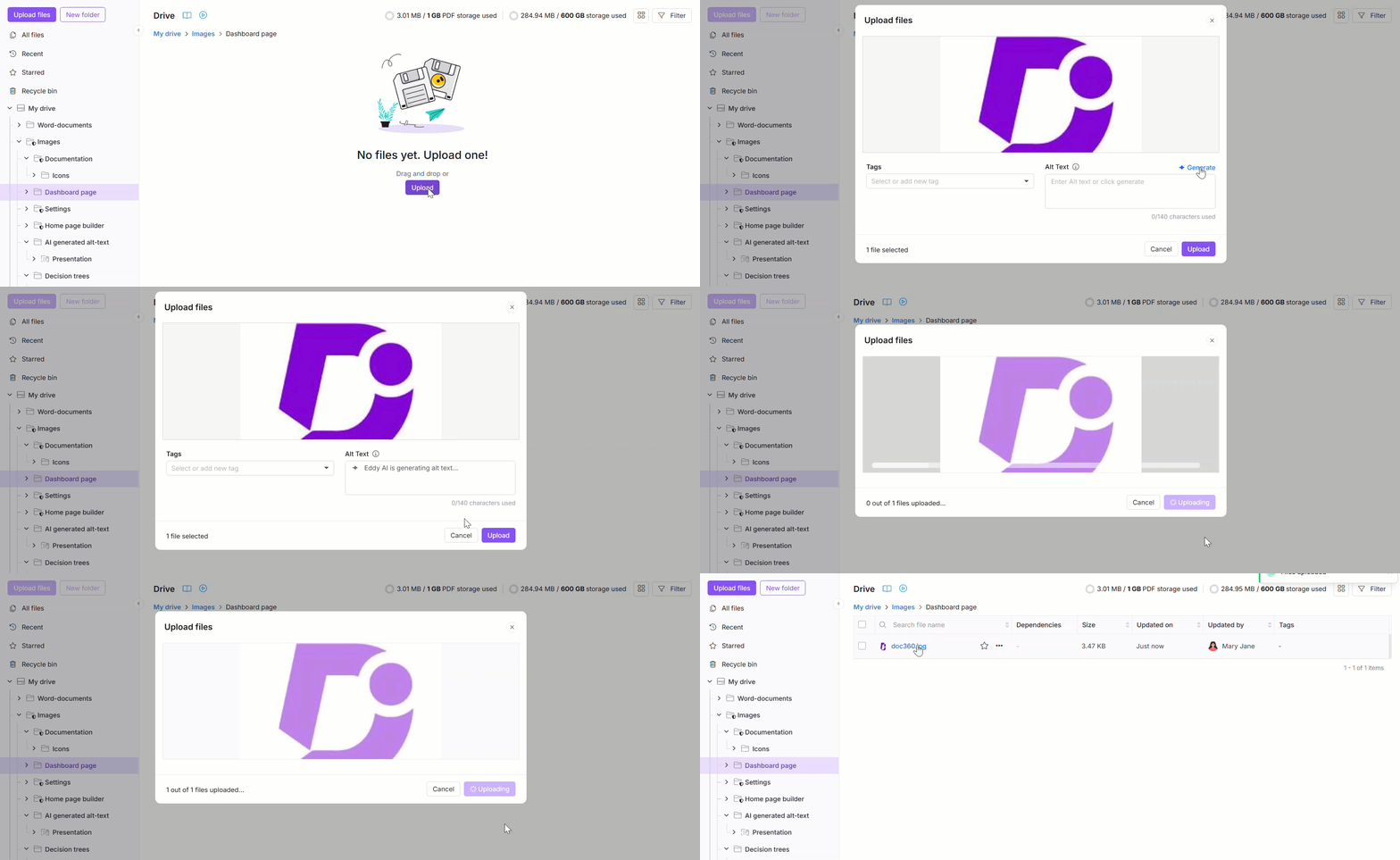
Um Dateien per Drag & Drop hochzuladen,
- Klicken Sie auf das Laufwerk-Symbol in der linken Navigationsleiste und öffnen Sie den Zielordner.
- Ziehen Sie eine oder mehrere Dateien von Ihrem Gerät und fügen Sie sie in den vorgesehenen Bereich in der Mitte der Ordneransicht ab. Alternativ klicken Sie auf "Vom Gerät hochladen " und wählen Sie Ihre Dateien im Dateiexplorer aus.
- Im Upload-Panel bestätigen oder ändern Sie den Ordnerstandort , in dem die Dateien gespeichert werden. Der derzeit im Ordnermanager ausgewählte Ordner ist als Standardstandort gesetzt.
- Bearbeiten Sie das Dateinamen-Feld , wenn Sie eine Datei vor dem Hochladen umbenennen möchten. Für ein einzelnes Bild klicken Sie auf Generieren , damit Eddy AI einen Namen basierend auf dem Bildinhalt vorschlägt. Für mehrere Bilder verwenden Sie das Dropdown-Menü Generate jedes Bildes, um einen Dateinamen, einen Alternativtext oder beides zu generieren. Wenn Ihre Organisation eine Namenskonvention für Bilddateien konfiguriert hat, folgen generierte Namen dieser – siehe Drive-Bildnamenskonvention.
- Füge Tags mit Add Tags für alle Dateien am unteren Rand des Upload-Panels hinzu. Wähle bestehende Tags aus oder tippe einen neuen, um ihn zu erstellen.
- Füge Alt-Text für Bilder hinzu. Für ein einzelnes Bild gibst du manuell Alt-Text in das Alt-Textfeld ein oder klicke auf Generieren. Für mehrere Bilder nutze jedes Bild das Dropdown-Menü Generate oder klicke im Banner oben im Upload-Panel auf Generieren , um für jedes Bild im Batch gleichzeitig Alt-Text zu generieren.
- Klicken Sie auf Hochladen.
Eine Datei über die Option Mehr hinzufügen
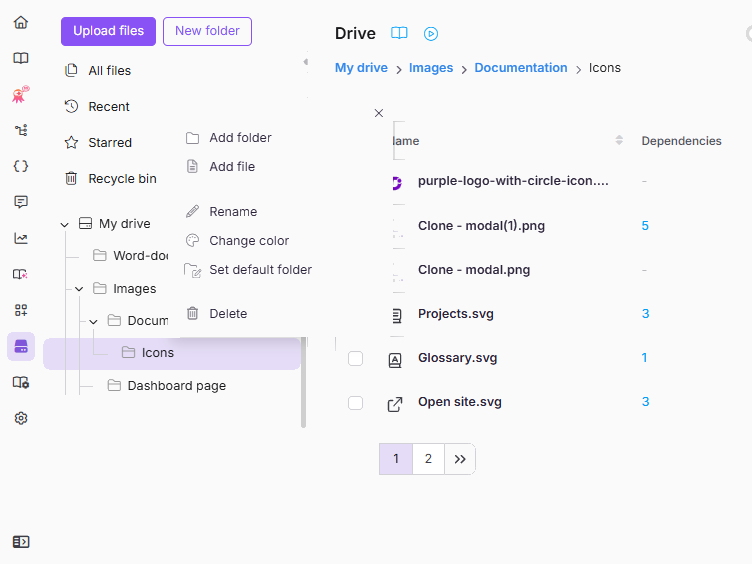
Um Dateien aus dem linken Navigationsfeld in einen bestimmten Unterordner hochzuladen,
- Klicken Sie auf das Drive-Symbol in der linken Navigationsleiste.
- Klicken Sie auf das Mehr-Symbol neben dem Zielordner und wählen Sie Datei hinzufügen.
- Laden Sie Ihre Dateien auf zwei Arten hoch: Klicken Sie auf "Von meinem Gerät hochladen " und wählen Sie Dateien im Dateiexplorer aus oder ziehen Sie die Dateien per Drag & Drop in den Upload-Bereich.
- Bearbeiten Sie das Dateinamensfeld bei Bedarf. Für ein einzelnes Bild klicken Sie auf Generieren , damit Eddy AI einen Namen vorschlägt. Für mehrere Bilder verwenden Sie das Dropdown-Menü Generate jedes Bildes. Wenn Ihre Organisation eine Namenskonvention für Bilddateien konfiguriert hat, folgen generierte Namen dieser – siehe Drive-Bildnamenskonvention.
- Füge Tags mit Add Tags für alle Dateien hinzu und füge manuell Alt-Text für Bilder hinzu oder indem du auf Generate klickst – pro Bild oder für den gesamten Batch mit dem Banner oben im Panel.
- Klicken Sie auf Hochladen.
Dateiname, Tags und Alternativtext
Es wird dringend empfohlen, beim Upload einen klaren Dateinamen, Tags und Alt-Text hinzuzufügen. Der Dateiname wird automatisch aus der Originaldatei festgelegt und kann vor dem Hochladen bearbeitet werden; Tags und Alt-Text sind optional, haben aber einen bedeutenden Einfluss darauf, wie auffindbar und zugänglich Ihre Dateien in der gesamten Wissensdatenbank sind.
| Spielfeld | Was es bewirkt | Anmerkungen |
|---|---|---|
| Dateiname | Legt den Namen fest, unter dem die Datei gespeichert und im Laufwerk angezeigt wird. | Verfügbar für alle Dateitypen. Maximal 150 Zeichen. Kann nicht , +%, #, =, \, ?/*":<, , oder >enthalten. Für Bilder klicke auf Generate für einen von Eddy AI vorgeschlagenen Namen (verwendet dieselben Credits wie Alttext). |
| Tags | Beschriftet die Datei zur Suche und Filterung in Drive. Tags werden über Artikel und Dateien aus derselben Tag-Bibliothek geteilt. | Verfügbar für alle Dateitypen. Beim Hochladen einer Mischung aus Bildern und anderen Formaten können nur Tags hinzugefügt werden – kein Alt-Text. |
| Alternativtext | Bietet eine Textbeschreibung eines Bildes für Screenreader und unterstützende Technologien und unterstützt die Einhaltung der Barrierefreiheit. | Nur für Bilder verfügbar. Maximal 140 Zeichen. Klicke auf Generate für einen von Eddy AI vorgeschlagenen Alternativtext (verwendet die gleichen Credits wie Dateiname). Kann nach dem Hochladen über das Detailpanel der Datei hinzugefügt oder bearbeitet werden. |
Wenn der unberührte Standardname einer Datei mit einer bestehenden Datei im Zielordner kollidiert, fügt Document360 automatisch eine Nummer hinzu (zum Beispiel logo.png wird logo(1).png). Wenn Sie das Dateinamen-Feld manuell auf einen Namen bearbeiten, der bereits von einer anderen aktiven Datei im Laufwerk verwendet wird, wird der Hochladen mit einem Fehler "Dateiname existiert bereits" blockiert und Sie müssen einen anderen Namen eingeben, bevor der Upload abgeschlossen werden kann. Wenn Sie vorhaben, den Inhalt einer bestehenden Datei zu ersetzen und den Namen zu behalten, siehe "Datei ersetzen".
Alt-Text sollte beschreibend und prägnant sein und einen sinnvollen Kontext zum Bild bieten. Verwenden Sie zum Beispiel "Balkendiagramm mit Q3-Umsatz nach Region" statt "Diagramm" oder "Bild". Guter Alt-Text verbessert sowohl die Barrierefreiheit als auch die Suchbarkeit innerhalb von Drive.
Dateibeschränkungen und -beschränkungen
Die folgenden Beschränkungen gelten für alle Dateihochladungen in Drive:
| Grenze | Wert |
|---|---|
| Maximale Anzahl von Dateien pro Root-Ordner | 5.000 Dateien (einschließlich aller Dateien im Root-Ordner und seinen Unterordnern) |
| Maximale Größe pro einzelner Datei | standardmäßig 150 MB; kann mit dem Add-on für große Dateien höher sein (Dezimaleinheiten: 1 MB = 1.000.000 Bytes – etwa 143,05 MiB in binären Einheiten) |
| Maximale kombinierte Größe für Mehrdatei-Upload | 160 MB |
| Empfohlene Bildauflösung | Unter 536 MP (Megapixel) für browserübergreifende Kompatibilität |
Dateinamen dürfen nicht +, %, #, =, \, , /, :, "?*><oder |enthalten und sind auf 150 Zeichen begrenzt. Wenn der ursprüngliche Name der Datei – so wie er auf Ihrem Gerät vorhanden ist – bereits +, %, #, oder =enthält, wird der Upload sofort abgelehnt; benennen Sie die Datei auf Ihrem Gerät um und versuchen Sie es erneut. Dateien mit anderen verbotenen Zeichen oder Namen über dem Limit können nicht hochgeladen werden. Weitere Informationen finden Sie unter Dateiumbenen.
Einschränke erlaubte Dateitypen
Standardmäßig erlaubt Document360, alle Medienformate auf das Laufwerk hochzuladen. Sie können Uploads auf bestimmte Dateitypen beschränken, um Asset-Standards im gesamten Team durchzusetzen – zum Beispiel nur .png "a-Dateien .svg ".
Um Dateitypbeschränkungen hinzuzufügen,
- Navigiere in der linken Navigationsleiste zu den Einstellungen .
- Gehe ins Knowledge Base-Portal > allgemeine > Drive-Einstellungen.
- Scrollen Sie zu den Laufwerkseinstellungen. Standardmäßig ist "Alle Medienformate erlauben " ausgewählt.
- Klicken Sie auf Erlaubte Medienformate auswählen und dann auf Hinzufügen.
- Geben Sie im Format
media-type/extensionden Medientyp ein – zum Beispiel:image/png. - Hier kommt die Erweiterung in Kleinbuchstaben ein – zum Beispiel
.png. Dieses Feld ist groß- und kleinschreibungssensitiv. - Klicken Sie auf +, um das Format zur erlaubten Liste hinzuzufügen.
- Klicken Sie auf Speichern.
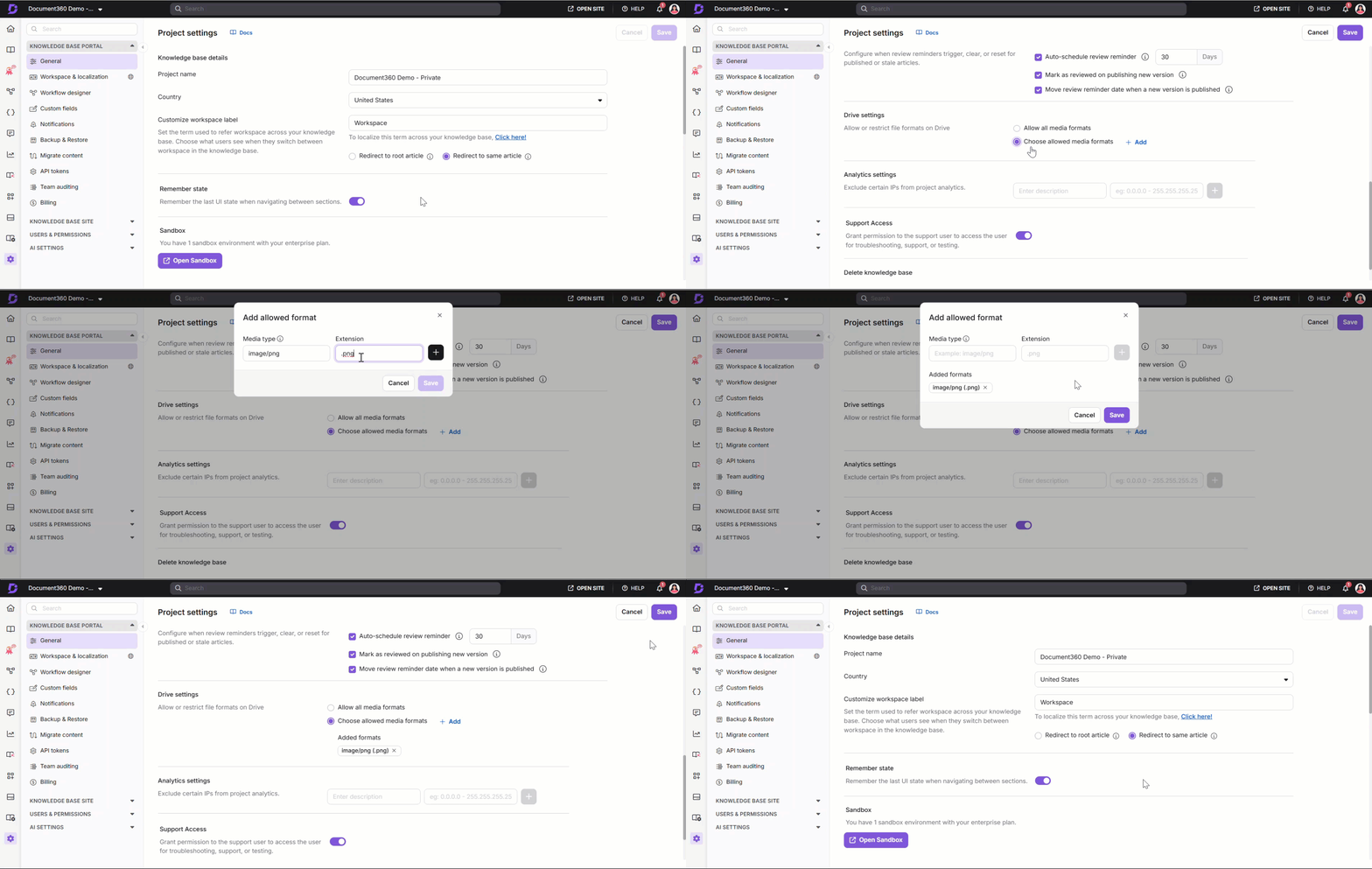
Das Feld Erweiterung ist groß- und kleinschreibungssensitiv. Geben Sie immer Erweiterungen in Kleinbuchstaben ein (zum Beispiel .png, .svg, .jpg). Eine falsch gestattete Erweiterung kann das Hochladen gültiger Dateien verhindern.
Best Practices
- Benennen Sie Dateien klar beim Upload. Verwenden Sie einen klaren, beschreibenden Namen oder klicken Sie auf Generate on a Image, damit Eddy AI eines vorschlägt. Wenn Ihr Administrator eine Namenskonvention unter Portal-Einstellungen > AI-Einstellungen > Drive-Bildnamenskonvention festgelegt hat, folgen die von Eddy AI vorgeschlagenen Namen automatisch.
- Taggen Dateien zur Upload-Zeit. Das Markieren während des Uploads ist schneller als das spätere Aktualisieren einzelner Dateien und hält Drive durchsuchbar, während dein Inhalt wächst.
- Füge jedem Bild Alt-Text hinzu. Verwenden Sie eine prägnante Beschreibung dessen, was das Bild zeigt – nicht nur das, was es ist – und halten Sie es unter 140 Zeichen. Dies unterstützt die Einhaltung der Barrierefreiheit und verbessert die Durchsuchbarkeit in Drive.
- Beschränke Dateitypen, um Asset-Standards durchzusetzen. Wenn dein Team einer definierten Formatkonvention folgt (zum Beispiel
.pngfür Screenshots,.svgfür Diagramme), konfiguriere Dateitypbeschränkungen in den Laufwerkseinstellungen, anstatt dich darauf zu verlassen, dass sich die Mitwirkenden merken. - Verwenden Sie Ersetzen, um bestehende Dateien zu aktualisieren, nicht um sie erneut hochzuladen. Das Ersetzen einer Datei bewahrt ihre ursprüngliche URL und behält alle Artikelreferenzen erhalten.
FAQ
Kann ich eine Datei umbenennen, nachdem ich sie auf Drive hochgeladen habe?
Ja. Du kannst eine Datei jederzeit nach dem Hochladen umbenennen. Wähle die Datei im Laufwerk aus, wähle im Menü "Mehr" umbenennen und gib einen neuen Namen ein. Die Umbenennung ändert nicht die CDN-URL der Datei, sodass jeder Artikel oder jede Seite, die bereits auf die Datei verwiesen ist, ohne zusätzliche Schritte funktioniert. Du kannst auch den Dateinamen beim Hochladen über das Dateinamen-Feld im Upload-Menü festlegen. Für die vollständigen Umbenennungsoptionen siehe Datei umbenennen.