Das Umbenennen einer Datei in Document360 Drive ändert ihren Anzeigenamen, ohne die Datei selbst zu beeinflussen. Inhalt, Standort und CDN-URL bleiben alle gleich, sodass bestehende Links oder Embeds weiterhin funktionieren.
Deine Dateinamen klar und konsistent zu halten, ist wichtig, wenn dein Drive wächst. Dateien landen oft mit generischen Namen wie Screenshot_2026-09-23.png oder systemgenerierten wie Copy of File (1).png. Du kannst sie jederzeit umbenennen, ohne einen Artikel zu brechen, der auf die Datei Bezug nimmt. Bei Bilddateien musst du sie nicht einmal selbst benennen. Eddy AI kann das Bild analysieren und basierend auf seinem Inhalt einen Namen vorschlagen, basierend auf den Namensregeln deiner KI-Drive-Bilder.
Warum Dateien umbenennen
Sie müssen möglicherweise eine Datei umbenennen, wenn:
- Verbesserung der Auffindbarkeit. Der ursprüngliche Dateiname, oft automatisch generiert oder generisch, spiegelt nicht wider, was die Datei tatsächlich enthält.
- Das Laufwerk organisiert. Dateien, die mit einem systemgenerierten Suffix wie "Copy of" oder "(1)" kopiert oder wiederhergestellt werden, benötigen einen klareren Namen.
- Man folgt einer Namenskonvention. Dein Team hat einen Namensstandard und eine bestehende Datei entspricht diesem nicht.
- Generische Dateinamen aufräumen. Dateien kommen oft mit Namen an, die für sich genommen nichts bedeuten, Screenshots mit einer zufälligen Zahl gespeichert, Bilder aus dem Web mit einer Ziffernfolge heruntergeladen oder Exportdateien mit automatisch generierten Namen zu exportieren. Anstatt die Datei auf Ihrem Computer umzubenennen, können Sie sie direkt in Document360 benennen.
Bevor du anfängst
- Der neue Dateiname muss innerhalb seines Ordners eindeutig sein. Wenn eine Datei mit diesem Namen bereits am selben Ort existiert, wird die Umbenennung blockiert.
- Die Dateierweiterung kann nicht geändert werden. Nur der Namensbereich ist bearbeitbar.
- Dateinamen dürfen nicht mehr als 150 Zeichen umfassen oder die Zeichen
\ / : * ? " < > |enthalten.
Eine Datei umbenennen
Du kannst eine Datei beim Hochladen benennen oder sie später umbenennen, sobald sie bereits im Laufwerk ist, über die obere Menüleiste, das Dateikontextmenü oder das Dateidetail-Menü.
Benenne eine Datei beim Hochladen um.
Das Dateinamen-Feld verhält sich unterschiedlich, je nachdem, wie viele Dateien du gleichzeitig hochlädst.
Hochladen einer einzelnen Datei
- Öffnen Sie Drive () aus Ihrem Document360-Projekt.
- Klicken Sie auf Dateien hochladen und wählen Sie die Datei von Ihrem Gerät aus oder ziehen Sie die Datei direkt in das Laufwerk.
- Im Dateinamen-Feld bearbeiten Sie den Namen vor dem Hochladen. Für Bilddateien klicken Sie auf Generieren , damit Eddy AI einen Namen basierend auf dem Bildinhalt vorschlägt, entsprechend den Namensregeln für die AI-Drive-Bilder.
- Klicken Sie auf Hochladen.
Mehrere Dateien hochladen
Wenn du mehr als eine Datei gleichzeitig hochlädst, erscheint jede Datei als eigene Karte und ihr Name ist standardmäßig nicht direkt bearbeitbar.
-
Öffnen Sie Drive () aus Ihrem Document360-Projekt.
-
Klicken Sie auf Dateien hochladen und wählen Sie die Dateien von Ihrem Gerät aus oder ziehen Sie mehrere Dateien direkt in Drive.
-
Für jede Datei klicken Sie auf das Bleistift-Symbol, das beim Cursor erscheint, um den Namen manuell zu bearbeiten, oder klicken Sie auf das Eddy-AI-Symbol neben dem Dateinamen und wählen Dateiname, Alttext oder Beides.
-
Klicken Sie auf Hochladen.
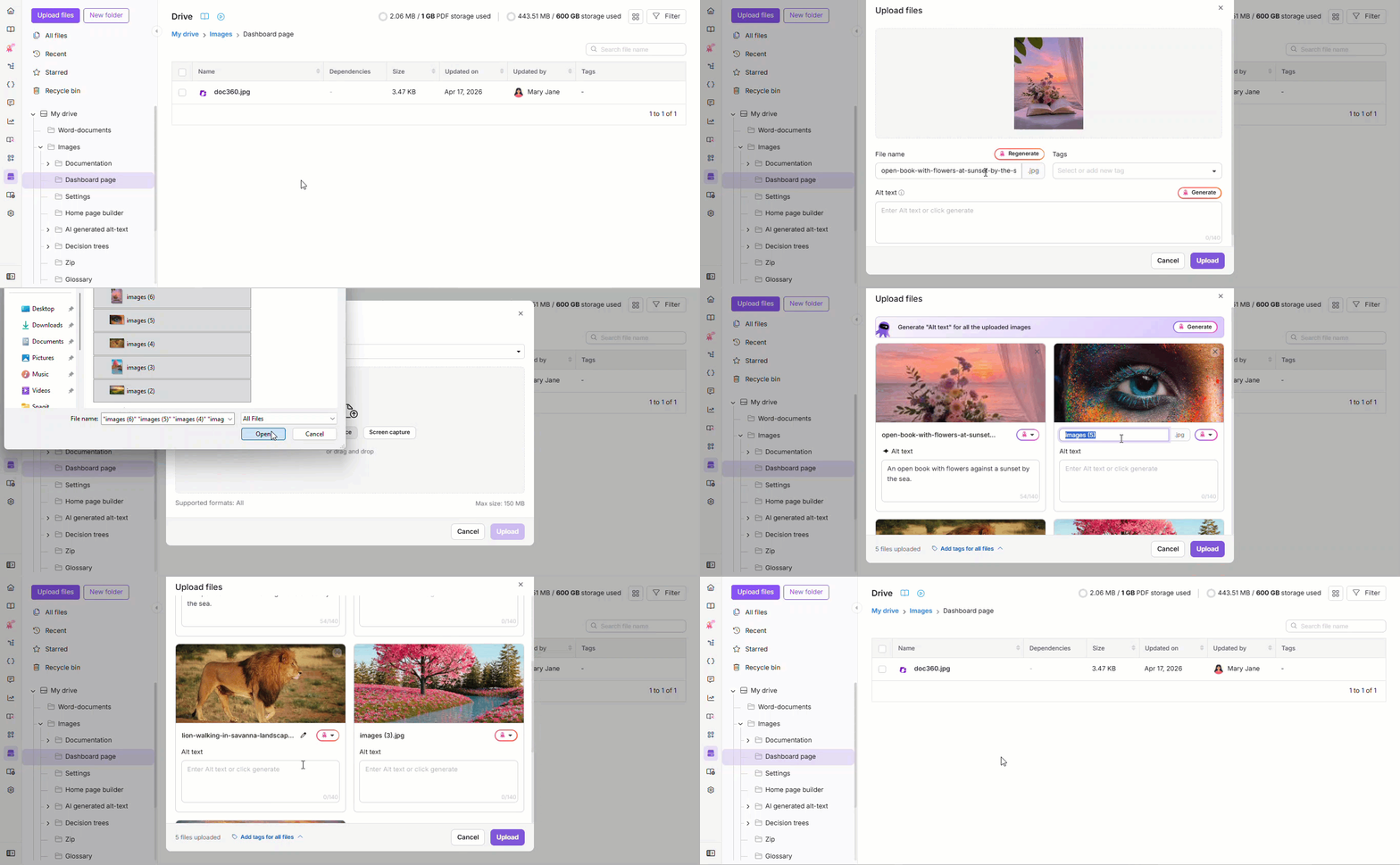
- Um für jedes hochgeladene Bild in einer Aktion Alternativtext zu generieren, klicken Sie oben im Dialog auf Generate on Generate "Alt-Text" für alle hochgeladenen Bilder .
- Das Eddy-AI-Dropdown-Menü und die Schaltfläche "Generieren " sind nur für Bilddateien verfügbar. Andere Dateitypen können nur manuell umbenannt werden.
- Wenn der Standardname einer Datei mit einer bestehenden Datei im Zielordner kollidiert und du ihn nicht änderst, fügt Document360 automatisch eine Zahl hinzu (zum Beispiel
logo.pngwird ).logo(1).png - Wenn du manuell einen Namen eingibst, der mit einer bestehenden Datei kollidiert, wird der Upload mit Dateiname blockiert, der bereits existiert. In diesem Fall wird keine Nummer automatisch hinzugefügt. Ändere den Namen, um fortzufahren.
Benenne eine Datei aus der oberen Menüleiste um.
-
Öffnen Sie Drive () aus Ihrem Document360-Projekt.
-
Wähle das Kontrollkästchen neben der Datei, die du umbenennen möchtest.
Die Umbenennung ist nur in der Werkzeugleiste verfügbar, wenn genau eine Datei ausgewählt ist.
-
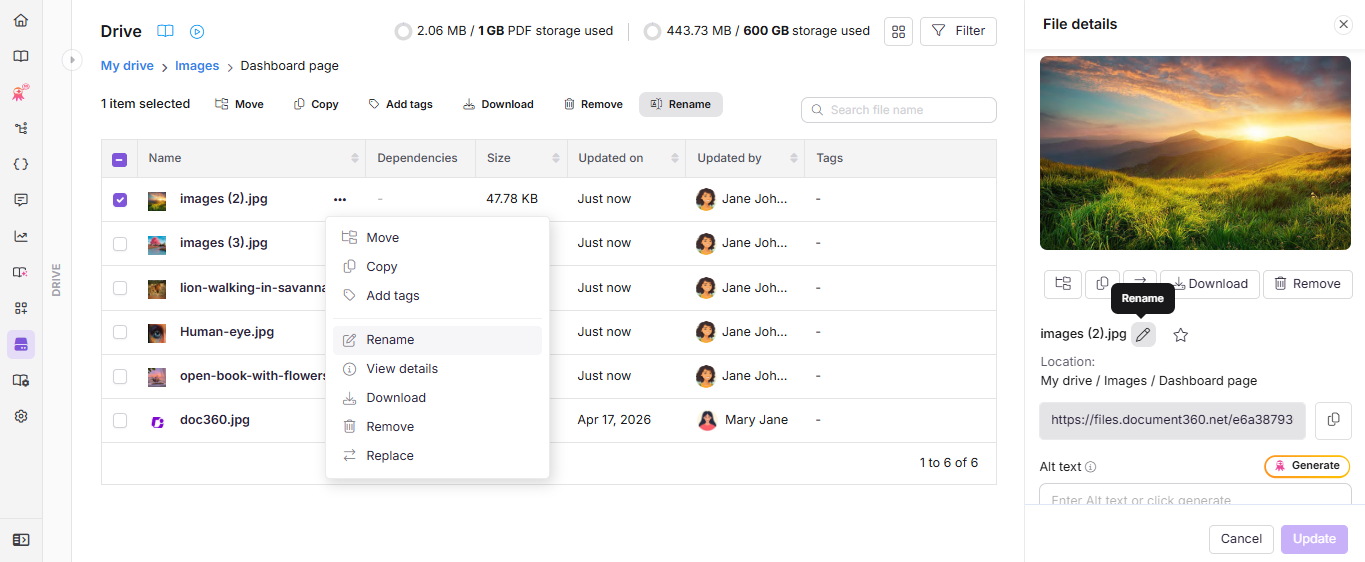
Klicken Sie in der obersten Menüleiste auf Umbenennen . Der Dialog " Datei umbenennen " erscheint.
-
Im Dateinamen-Feld geben Sie den neuen Namen ein.
-
Klicken Sie auf Umbenennen.
Benenne eine Datei aus dem Dateikontextmenü umzubenennen
- Öffnen Sie Drive () aus Ihrem Document360-Projekt.
- Fahre mit der Maus über die Datei, die du umbenennen möchtest, und klicke auf das Mehr-()-Symbol.
- Klicken Sie auf Umbenennen. Das Dateiumbennen-Dialogfeld erscheint.
- Im Dateinamen-Feld geben Sie den neuen Namen ein.
- Klicken Sie auf Umbenennen.
Benenne eine Datei aus dem Dateidetails-Panel um
- Öffnen Sie Laufwerk () und klicken Sie auf die Datei, die Sie umbenennen möchten, um das Dateidetail-Panel zu öffnen. Sie können auch das Dateidetail-Panel öffnen, indem Sie mit der Maus über die Datei fahren, auf das Mehr-()-Symbol klicken und Details anzeigen auswählen.
- Klicken Sie auf das Bleistiftsymbol neben dem Dateinamen.
- Im Dateinamen-Feld geben Sie den neuen Namen ein.
- Klicken Sie auf Umbenennen.
Wenn eine Datei mit demselben Namen bereits im Ordner existiert, fehlschlägt die Umbenennung mit Dateiname bereits vorhanden. Im Gegensatz zu Kopieren oder Wiederherstellen fügt Document360 keine Nummer automatisch hinzu, um den Konflikt zu lösen.
Best Practices
- Benennen Sie absichtlich um. Da das Umbenennen einer Datei ihre CDN-URL nicht verändert, ist es eine sichere Möglichkeit, unklare oder automatisch generierte Namen zu bereinigen, ohne bestehende Artikellinks zu brechen.
- Verwenden Sie Generate für Bilder mit unklaren Namen. Anstatt einen Screenshot oder ein heruntergeladenes Bild vor dem Hochladen auf Ihrem Computer umzubenennen, laden Sie es wie es ist hoch und klicken Sie auf Generieren , damit Eddy AI einen klaren, konventionstreuen Namen vorschlägt.
- Überprüfe Abhängigkeiten, bevor du umbenennt. Wenn eine Datei in mehreren Artikeln referenziert wird, solltest du bestätigen, dass der neue Name in jedem verwendeten Kontext noch Sinn ergibt, da der Anzeigename auch im Alternativtext oder in Bildunterschriften erscheinen kann.
FAQ
Ändert das Umbenennen einer Datei ihre CDN-URL?
Nein. Die Umbenennung ändert nur den Anzeige-Namen. Die CDN-URL und alle Artikelreferenzen bleiben gleich.
Kann ich mehrere Dateien gleichzeitig umbenennen?
Nicht nach dem Hochladen. Umbenenken in der oberen Menüleiste und im Bereich Dateidetails funktioniert nur, wenn genau eine Datei ausgewählt ist. Während des Hochladens kannst du jedoch mehrere Dateien einzeln mit dem Bleistift-Symbol oder dem Eddy AI-Dropdown-Menü jeder Datei festlegen.
Was passiert, wenn ich eine Datei in einen Namen umbebe, der bereits im selben Ordner verwendet wird?
Die Umbenennung wird mit dem Fehler "Dateiname existiert bereits" blockiert. Im Gegensatz zu Kopieren oder Wiederherstellen fügt Document360 keine Nummer automatisch hinzu, um den Konflikt zu lösen. Wählen Sie stattdessen einen anderen Namen.
Welche Zeichen sind in einem Drive-Dateinamen erlaubt?
Das hängt davon ab, wo du die Datei benennen.
Wenn der ursprüngliche Name einer Datei, wie er auf Ihrem Computer ist, , , , oder =enthält, +wird der Upload sofort abgelehnt. Benannt die Datei auf Ihrem Computer um und versuchen Sie es erneut. #%
Wenn Sie das Dateinamen-Feld während des Hochladens bearbeiten, werden dieselben , %, #, und = Zeichen +blockiert, zusammen mit \, /, :, *, ><?"und .|
Wenn du eine Datei umbenennimmst, die bereits im Laufwerk ist, werden nur \, /, :, *, >"<?und | blockiert, und der Name darf 150 Zeichen nicht überschreiten. Im Gegensatz zum Hochladen +sind hier , %, #, und = erlaubt.
Kann ich die Dateiendung ändern, indem ich sie umbezeichne?
Nein. Die Erweiterung ist festgelegt und nicht Teil des Feldes für den bearbeitbaren Namen.