Das Ersetzen einer Datei in Document360 Drive überschreibt deren Inhalt durch eine neue Version, während derselbe Dateiname und CDN-URL erhalten bleiben. Jeder Artikel oder jede Seite, die auf die Datei verweist, spiegelt automatisch den aktualisierten Inhalt wider, ohne dass Linkänderungen nötig sind. Schritt-für-Schritt-Anleitungen, interaktive Demos und aufgezeichnete Videos, die die Datei verwenden, zeigen das aktualisierte Bild auf der Knowledge Base-Seite erst nach der erneuten Veröffentlichung.
Warum Dateien ersetzen
Sie müssen möglicherweise eine Datei ersetzen, wenn:
- Aktualisierung veralteter Bilder – Ein Screenshot, Diagramm oder Bild muss eine UI- oder Produktänderung widerspiegeln.
- Fehler korrigieren – Die falsche Datei wurde hochgeladen und muss ausgetauscht werden, ohne sie zwischen den Artikeln erneut zu verknüpfen.
- Wiederverwendete Assets aktualisieren – Eine Datei, die über mehrere Artikel oder Seiten verwendet wird, benötigt ein einziges Update, das überall dort verbreitet wird.
Bevor du anfängst
- Die Ersatzdatei muss denselben Dateityp wie das Original haben (zum Beispiel kann eine PNG nur durch eine PNG ersetzt werden).
- Es kann immer nur eine Datei gleichzeitig ersetzt werden.
- Das Ersetzen einer Datei ist irreversibel. Der Originalinhalt wird dauerhaft überschrieben und kann nicht wiederhergestellt werden, es sei denn, Sie haben ein Offline-Backup. Im Gegensatz zu gelöschten Dateien sind überschriebene Dateien nicht im Laufwerkspapierkorb verfügbar.
- Nach dem Austausch kann es bis zu einer Stunde dauern, bis die aktualisierte Datei auf allen Artikeln und Seiten angezeigt wird, auf denen sie verwendet wird.
- Wenn die Datei in einer Schritt-für-Schritt-Anleitung, interaktiven Demo oder aufgezeichnetem Video verwendet wird, veröffentlichen Sie diesen Inhalt erneut, um das aktualisierte Bild auf der Knowledge Base-Website anzuzeigen. Eine Warnung erscheint im Dialogfeld "Datei ersetzen ", wenn dies gilt.
Ersetze eine Datei
Es gibt zwei Möglichkeiten, eine Datei in Drive zu ersetzen:
- Ersetze eine Datei aus dem Kontextmenü
- Ersetze eine Datei aus dem Dateidetails-Panel
Ersetze eine Datei aus dem Dateikontextmenü
-
Klicken Sie auf das Symbol Drive () in der linken Navigationsleiste.
-
Navigiere zu dem Ordner, in dem sich die Datei befindet, die du ersetzen möchtest.
-
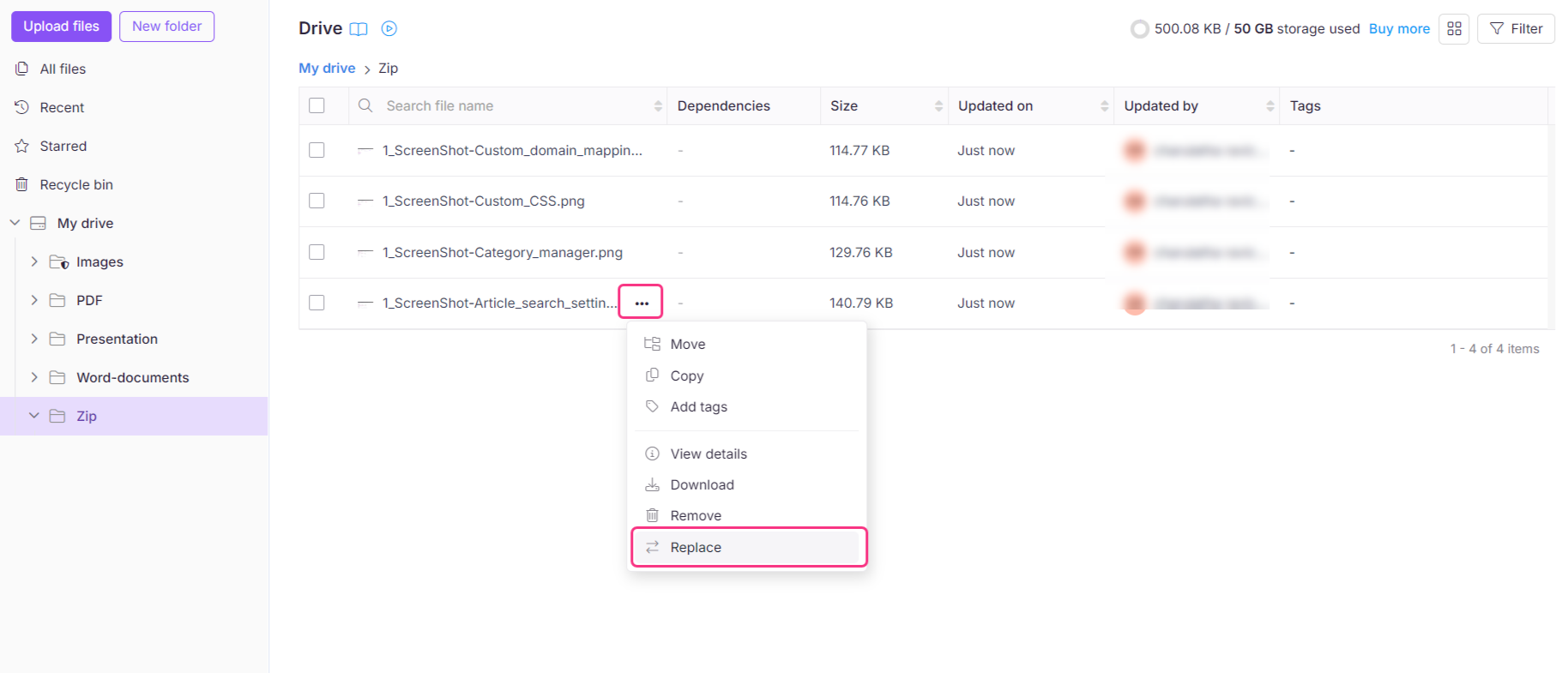
Fahre mit der Maus über die gewünschte Datei und klicke auf das Symbol More ().
-
Klicken Sie auf Ersetzen.
Dein lokaler Dateimanager öffnet sich.
-
Wähle die neue Datei aus, um die bestehende zu ersetzen, und klicke auf Öffnen.
Die neue Datei wird im Laufwerk aktualisiert.
Ersetze eine Datei aus dem Dateidetails-Panel
- Klicken Sie auf das Symbol Drive () in der linken Navigationsleiste.
- Navigiere zu dem Ordner, in dem sich die Datei befindet, die du ersetzen möchtest.
- Fahre mit der Maus über die gewünschte Datei und klicke auf das Symbol More ().
- Klicken Sie auf Details anzeigen.
- Auf der rechten Seite des Panels öffnet sich ein Panel mit Dateidetails .
- Klicken Sie auf das Symbol "Ersetzen ()".
- Im Dialogfeld "Datei ersetzen " klicken Sie auf Datei ersetzen.
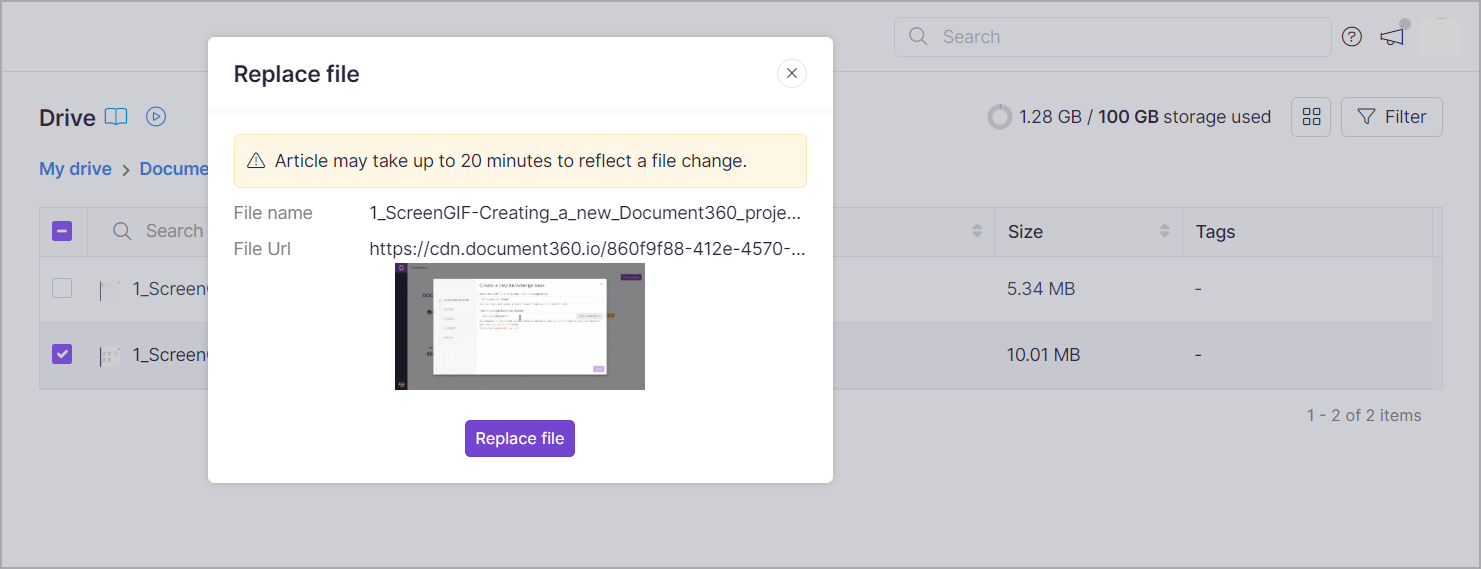
Dein lokaler Dateimanager öffnet sich.
-
Wähle die neue Datei aus, um die bestehende zu ersetzen, und klicke auf Öffnen.
Die neue Datei wird im Laufwerk aktualisiert.
Das Ersetzen einer Datei überschreibt dauerhaft deren Inhalt. Das Original kann nicht aus dem Laufwerkspapierkorb oder irgendwo sonst in Document360 wiederhergestellt werden – nur ein Offline-Backup kann es wiederherstellen. Stellen Sie sicher, dass Sie eine lokale Kopie haben, bevor Sie fortfahren.
Die ersetzte Datei behält ihren ursprünglichen Dateinamen und die CDN-URL bei. Aktualisierungen können bis zu einer Stunde dauern, bis sie in allen Artikeln und Seiten angezeigt werden, auf denen die Datei verwendet wird.
Best Practices
- Sichern Sie sich vor dem Austausch – Laden Sie die Originaldatei vor dem Ersetzen herunter, besonders wenn sie in mehreren Artikeln verwendet wird. Dies ist Ihre einzige Wiederherstellungsmöglichkeit, falls der Ersatz versehentlich vorgenommen wurde.
- Überprüfen Sie den Dateityp vor dem Hochladen — Der Ersatz muss mit dem Originaldateityp übereinstimmen. Der Versuch, einen anderen Typ hochzuladen, funktioniert nicht.
- Planen Sie die Verzögerung der Weitergabe ein – Änderungen benötigen bis zu einer Stunde, um sich überall zu zeigen. Vermeiden Sie es, eine Datei unmittelbar vor einer geplanten Veröffentlichung oder Überprüfung zu ersetzen, da Gutachter die alte Version noch sehen können.
- Verwenden Sie ersetzen statt erneut hochladen – Wenn eine Datei bereits in Artikeln verlinkt ist, ist es immer vorzuziehen, sie zu ersetzen, statt eine neue Datei hochzuladen und erneut zu verlinken, da die URL gleich bleibt.
FAQ
Gibt es eine Möglichkeit, die Dateihistorie oder frühere Versionen einzusehen, bevor man sie austauscht?
Derzeit stellt Document360 keine Versionshistorie der Dateien auf dem Laufwerk bereit. Es wird empfohlen, Backups wichtiger Dateien zu machen, bevor Sie sie ersetzen.
Was passiert mit der alten Datei, nachdem ich sie ersetzt habe?
Der Inhalt der alten Datei ist dauerhaft überschrieben und kann nicht wiederhergestellt werden. Sichern Sie wichtige Dateien, bevor Sie sie ersetzen.
Kann ich Dateien im Laufwerk in großen Mengen ersetzen?
Du kannst keine Massen-Ersetze von Laufwerksdateien durchführen. Ein Austausch kann nur an einzelnen Dateien durchgeführt werden. Die Massenoperationen, die beim Auswählen der Kontrollkästchen mehrerer Dateien verfügbar sind, sind Verschieben, Kopieren, Tags hinzufügen, Herunterladen und Entfernen.