Document360 Drive ist das zentralisierte, cloudbasierte Dateispeichersystem Ihres Projekts. Dieser Abschnitt behandelt alles, was Sie benötigen, um Ihre Assets in Drive zu verwalten – vom Navigieren durch Dateien über das Ordnen von Ordnern bis hin zur Wiederherstellung gelöschter Inhalte.
Um auf das Laufwerk zuzugreifen, klicken Sie in Ihrem Wissensdatenbank-Portal auf das Symbol Drive () in der linken Navigationsleiste.
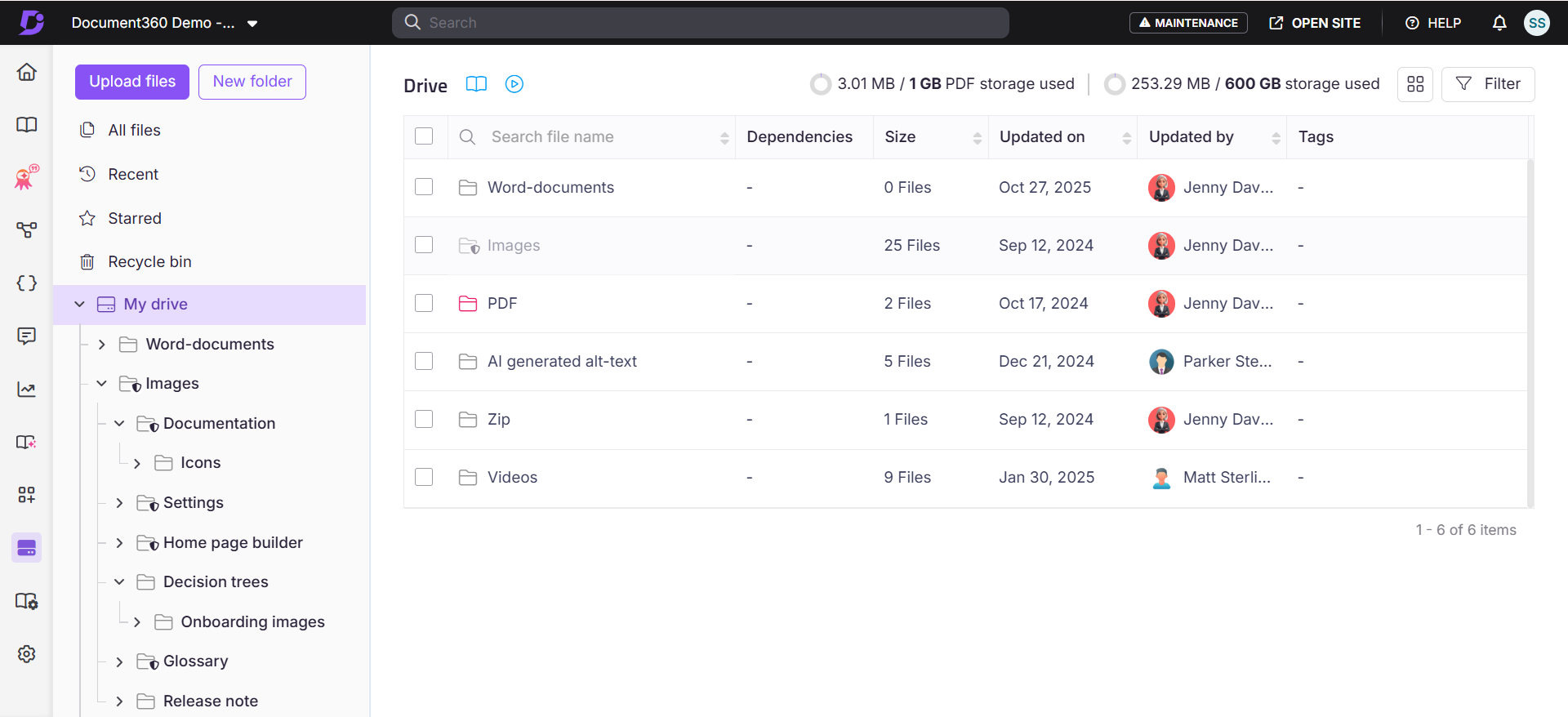
Was du in Drive machen kannst
Drive gibt Ihrem Team einen einzigen Ort, um alle Bilder und Dateien, die in Artikeln verwendet werden, die Homepage-Anpassung und die Wiederverwendung von Inhalten hochzuladen, zu organisieren und zu verwalten, ohne das Portal zu verlassen.
Die Artikel in diesem Abschnitt behandeln jede Aufgabe des Laufwerksmanagements. Nutzen Sie die untenstehenden Links, um zu der gewünschten Anleitung zu navigieren.
Ordnerverwaltung
- Ordner verwalten – Erstelle Root-Level-Ordner und Unterordner, setze Ordnerfarben und spiegele deine Kategorienstruktur.
- Fügen Sie einen Ordner hinzu – Erstellen Sie Root-Level-Ordner und Unterordner innerhalb des Laufwerks.
- Einen Ordner verschieben – Ordner innerhalb der Laufwerkshierarchie verschieben.
- Ordner umbenennen – Ordner umbenennen, um dein Laufwerk organisiert zu halten.
- Ordner entfernen – Ordner sicher löschen, ohne die Dateilinks zu zerstören.
- Setzen Sie einen Standardordner ein – Wählen Sie aus, welcher Drive-Ordner Bilder erhält, wenn Mitwirkende direkt aus dem Artikeleditor einfügen oder hochladen.
- Ordnerfarbe ändern – Ordnerfarben anpassen, um die visuelle Organisation zu erleichtern.
- Einen Ordner markieren – Lesezeichen für häufig genutzte Ordner für schnellen Zugriff.
- Systemordner – Verstehen Sie die standardmäßig automatisch in Drive erstellten Standardsystemordner.
Dateiaktionen
- Dateien verwalten – Verstehen Sie, wie Verschieben, Kopieren, Ersetzen, Umbenennen, Entfernen, Herunterladen und Tagging Ihre Dateien und Artikellinks beeinflussen, bevor Sie eine Aktion auswählen.
- Eine Datei hinzufügen – Dateien vom Portal auf Drive hochladen.
- Dateien verschieben – Dateien zwischen den Ordnern verschieben.
- Dateien kopieren – Dateien über Ordner hinweg duplizieren.
- Datei ersetzen – Aktualisieren Sie den Inhalt der Datei, wobei die URL und alle Artikelreferenzen erhalten bleiben.
- Umbenennung einer Datei – Ändere den Namen einer Datei, ohne die URL oder Inhalte zu beeinflussen, die darauf verweisen.
- Dateien entfernen – Dateien löschen und innerhalb des 30-tägigen Aufbewahrungszeitraums wiederherstellen.
- Fügen Sie Tags und Alt-Text zu Dateien hinzu – Tag-Dateien für die Suche und Alternativtext für Barrierefreiheitskonformität.
- Dateidetails ansehen – Überprüfen Sie Dateimetadaten, bevor Sie Änderungen vornehmen.
- Dateiabhängigkeiten anzeigen – Sehen Sie, welche Artikel eine Datei referieren, bevor Sie Änderungen vornehmen.
- Dateien herunterladen – Speichere einzelne oder mehrere Dateien in deinem lokalen Speicher.
Dateien finden und navigieren
- Alle Dateien-Ansicht für Massenoperationen verwenden – Führen Sie Verschieben, Kopieren, Tags hinzufügen, herunterladen und entfernen über mehrere Dateien von einer einzigen Seite durch. Eine Umbenennung ist hier ebenfalls möglich, aber nur, wenn eine einzelne Datei ausgewählt ist.
- Dateien in Drive filtern und durchsuchen – Dateien nach Typ, Upload-Datum, Uploader, Tags oder Abhängigkeitsstatus eingrenzen.
- Verwenden Sie Neue, Stern und Papierkorb – Greifen Sie schnell auf kürzlich hochgeladene Dateien zu, speichern Sie häufig genutzte Ordner als Lesezeichen und stellen gelöschte Dateien wieder her.
Alle Dateien
Die Ansicht Alle Dateien in Drive kompiliert jede Datei über alle Ordner und Unterordner an einem Ort. Sie ist besonders nützlich für Massenoperationen – Verschieben, Kopieren, Tags hinzufügen, herunterladen und entfernen – über mehrere Dateien gleichzeitig hinweg. Ein Umbenennung ist in dieser Werkzeugleiste ebenfalls möglich, jedoch nur, wenn genau eine Datei ausgewählt ist.
Um auf Alle Dateien zuzugreifen, navigiere in der linken Navigationsleiste zu Drive und klicke dann im linken Navigationsbereich auf Alle Dateien.
Die folgenden Optionen sind auf der Seite Alle Dateien verfügbar:
- Verwendeter Speicherplatz — Sehen Sie sich den verbrauchten und insgesamt verfügbaren Speicherplatz an. Wählen Sie "Mehr kaufen", um bei Bedarf zusätzlichen Speicherplatz zu kaufen.
- Gitteransicht — Wechsel zwischen Listenansicht (Standard) und Rasteransicht.
- Filter — Dateien nach Abhängigkeiten, Hochladedatum, Hochladen nach, Typ oder Tags eingrenzen.
FAQ
Stört das Verschieben einer Datei die Bildlinks in meinen Artikeln?
Nein. Das Verschieben einer Datei zwischen Drive-Ordnern ändert nicht ihre CDN-URL. Jeder Artikel, der auf die Datei verweist, zeigt sie auch nach dem Verschieben weiterhin korrekt an.
Stört das Umbenennen einer Datei die Bildlinks in meinen Artikeln?
Nein. Die Umbenennung einer Datei ändert nicht ihre CDN-URL. Jeder Artikel-, Seiten- oder Inhalts-Wiederverwendungsblock, der auf die Datei verweist, wird sie auch nach der Umbenennung weiterhin korrekt angezeigt.
Was ist der Unterschied zwischen Verschieben und Kopieren im Laufwerk?
Move verschiebt die Originaldatei in einen neuen Ordner und bewahrt dabei die URL. Copy erstellt ein Duplikat in einem Zielordner und weist dem Duplikat eine neue URL zu. Verwenden Sie Verschieben, wenn Sie neu organisieren möchten, ohne die Artikellinks zu beeinträchtigen. Verwenden Sie Copy, wenn Sie dieselbe Datei an mehreren Orten benötigen.
Kann ich eine gelöschte Datei wiederherstellen?
Ja, wenn Sie innerhalb von 30 Tagen handeln. Gelöschte Dateien landen im Papierkorb und werden nach 30 Tagen dauerhaft gelöscht. Um eine Datei wiederherzustellen, gehen Sie zu Laufwerk > Papierkorb und wählen Sie Wiederherstellen. Wenn bereits eine Datei mit demselben Namen existiert, fügt Document360 automatisch eine Nummer an den Namen der wiederhergestellten Datei an, um einen Konflikt zu vermeiden. Beachten Sie, dass das Wiederherstellen einer Datei defekte Links in Artikeln nicht automatisch repariert – Sie müssen die Datei in betroffenen Artikeln erneut einbetten.
Was passiert, wenn ich eine Datei ersetze?
Der bestehende Dateiinhalt wird dauerhaft von der neuen Datei überschrieben. Die CDN-URL und der Dateiname bleiben unverändert, sodass alle Artikel, die auf die Datei Bezug nehmen, den neuen Inhalt innerhalb von 1 Stunde anzeigen. Der alte Dateiinhalt kann nicht wiederhergestellt werden – er wird nicht in den Papierkorb geschickt. Führen Sie immer ein Offline-Backup vor, bevor Sie eine Datei ersetzen.
Welche Dateitypen kann ich auf Drive hochladen?
Standardmäßig sind alle Medienformate erlaubt. Ihr Besitzer oder Administrator kann erlaubte Formate unter Einstellungen > Knowledge Base Portal > allgemeinen > Drive-Einstellungen einschränken.