Document360 Drive ist Ihre zentrale Medienbibliothek zur Speicherung und Verwaltung aller in Ihrer Wissensdatenbank verwendeten Dateien. Vom Hochladen und Organisieren bis hin zum Taggen, Ersetzen, Umbenennen und Entfernen von Dateien gibt Drive Ihnen die volle Kontrolle über Ihre Medienressourcen an einem Ort.
Navigationsdrive
- Klicken Sie auf das Symbol Drive () in der linken Navigationsleiste des Knowledge Base Portal.
- Im linken Navigationsbereich durchsuchen oder wählen Sie den Ordner aus, der die Dateien enthält, die Sie verwalten möchten.
- Verwenden Sie die Suchleiste oben, um Dateien nach Namen zu finden, oder nutzen Sie die Option Filter , um die Ergebnisse nach Typ, Upload-Datum, Uploader, Tags oder Abhängigkeitsstatus einzugrenzen.
Wechsel zwischen Listenansicht und Rasteransicht
Drive unterstützt zwei Ansichtsmodi. Klicken Sie auf das Listen-/Rasteransichts-Symbol oben rechts auf der Drive-Seite, um zwischen ihnen zu wechseln.
Listenansicht
Die Listenansicht ist die Standardeinstellung. Sie zeigt Dateien in einer Tabelle mit den folgenden Spalten an:
| Säule | Beschreibung |
|---|---|
| Name | Der Dateiname |
| Abhängigkeiten | Die Anzahl der Artikel, Seiten oder Inhaltswiederverwenden-Elemente, die auf die Datei verweisen |
| Größe | Die Dateigröße |
| Aktualisiert am | Das Datum, an dem die Akte zuletzt geändert wurde |
| Aktualisiert von | Der Nutzer, der die Datei zuletzt geändert hat |
| Tags | Mit der Datei verknüpfte Tags |
Du kannst die Breite jeder Spalte anpassen, indem du die Spaltengrenzen ziehst.
Um in der Listenansicht auf Dateiaktionen zuzugreifen, klicken Sie auf das Mehr- (⋯)-Symbol neben dem Dateinamen.
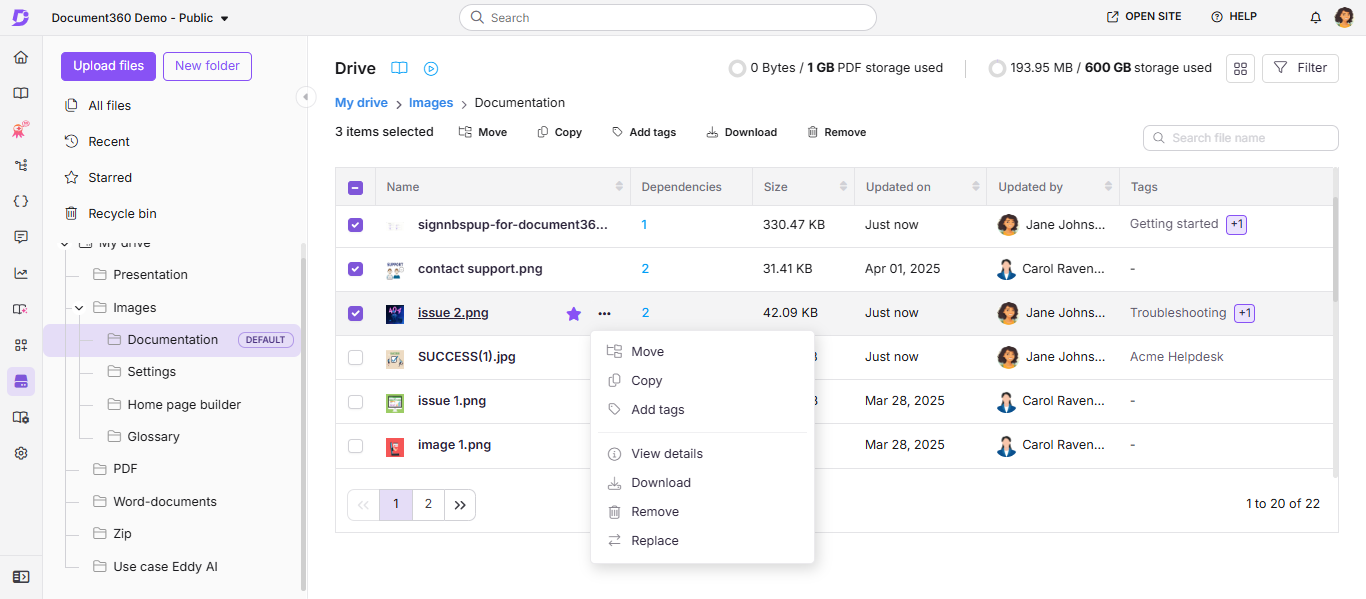
Gitteransicht
Die Rasteransicht zeigt Dateien als Vorschaubilder an – nützlich, um Bilddateien visuell zu durchsuchen.
Um auf Dateiaktionen in der Rasteransicht zuzugreifen:
- Fahre mit der Maus über eine Datei und klicke auf das Mehr- (⋯)-Symbol, um auf alle Aktionen dieser Datei zuzugreifen.
- Fahren Sie mit der Maus über eine Datei und aktivieren Sie ihr Kontrollkästchen , um sie auszuwählen. Sobald eine oder mehrere Dateien ausgewählt sind, erscheinen in der obersten Menüleiste Sammelaktionen – Verschieben, Kopieren, Tags hinzufügen, Herunterladen und Entfernen . Umbenennung erscheint ebenfalls, aber nur, wenn genau eine Datei ausgewählt ist.
.png)
Spalteninformationen – Name, Abhängigkeiten, Größe, aktualisiert, aktualisiert von und Tags – sind nur in der Listenansicht sichtbar. Die Rasteransicht zeigt nur Miniaturansichten.
Dateiaktionen im Laufwerk
Die untenstehende Tabelle fasst alle verfügbaren Dateiaktionen zusammen und verlinkt zu den detaillierten Schritten für jede einzelne.
| Aktion | Beschreibung |
|---|---|
| Datei hinzufügen | Dateien auf Drive hochladen |
| Alle Dateien | Sehen Sie sich alle Dateien in jedem Ordner von einer Seite aus an und verwalten Sie sie |
| Verschieben von Dateien | Verschieben Sie eine Datei in einen anderen Ordner, ohne die URL zu ändern |
| Dateien kopieren | Dupliziere eine Datei in einen anderen Ordner |
| Dateien herunterladen | Speicherdateien in deinem lokalen Speicher als .zip |
| Ersetze eine Datei | Überschreiben Sie eine Datei mit einer neuen Version und behalten deren URL bei. |
| Eine Datei umbenennen | Ändere den Dateinamen, ohne die URL oder irgendwelche Inhalte, die darauf Bezug nehmen, zu beeinflussen |
| Tags und Alternativtext hinzufügen | Tagg-Dateien für Auffindbarkeit und Hinzufügen von Alternativtexten zur Barrierefreiheit |
| Dateidetails anzeigen | Sehen Sie sich Dateimetadaten an und greifen Sie alle Aktionen von einem Panel aus auf |
| Dateiabhängigkeiten anzeigen | Sehen Sie, wo eine Datei in Artikeln, Seiten und Inhaltswiederverwendung verwendet wird |
| Dateien entfernen | Dateien vom Laufwerk löschen |
| Aktuelle, gesternte und Papierkorb-Dateien | Zugriff auf kürzlich angesehene, gesternte und gelöschte Dateien |
Best Practices
- Nutzen Sie die Listenansicht für die Massenverwaltung – Das Spaltenlayout erleichtert das Scannen von Abhängigkeiten, Dateigrößen und Hochladedaten beim Überprüfen oder Bereinigen von Drive.
- Nutzen Sie die Rasteransicht für visuelles Surfen – Wechseln Sie zur Rasteransicht, wenn Sie Bilder anhand des Aussehens und nicht nach Dateinamen identifizieren müssen.
- Suchen Sie vor dem Hochladen – Verwenden Sie die Suchleiste, um zu prüfen, ob bereits eine Datei im Drive existiert, bevor Sie ein Duplikat hochladen.
- Tag-Dateien beim Hochladen – Das Hinzufügen von Tags, wenn eine Datei erstmals hochgeladen wird, spart später Zeit und macht Drive von Anfang an durchsuchbar.
- Abhängigkeiten vor dem Entfernen überprüfen – Überprüfen Sie immer die Anzahl der Abhängigkeiten einer Datei, bevor Sie sie löschen, um Artikel oder Seiten, die darauf verweisen, nicht zu brechen.
- Folgen Sie Ihrer Drive-Benennungskonvention. Überprüfen Sie die Portal-Einstellungen > die AI-Einstellungen > die Drive-Bildnamenskonvention , bevor Sie Dateien umbenennen, damit die Namen in Ihrer Wissensdatenbank konsistent bleiben.