Das Panel für Dateidetails gibt Ihnen einen vollständigen Überblick über eine Datei in Document360 Drive, einschließlich ihrer Metadaten, Vorschau und schnellem Zugriff auf alle Dateiaktionen an einem Ort.
Warum das Panel für Dateidetails verwenden?
- Überprüfen Sie die Dateimetadaten – Überprüfen Sie den Speicherort, die Größe, den Typ, das Upload-Datum der Datei und wer sie hochgeladen hat, ohne Drive zu verlassen.
- Dateieigenschaften verwalten – Tags und Alt-Text direkt aus dem Panel bearbeiten, ohne woanders zu navigieren.
- Zugriff auf alle Dateiaktionen an einem Ort – Verschieben, Kopieren, Ersetzen, Herunterladen, Entfernen, Hinzufügen von Tags und Anzeigen von Abhängigkeiten aus einem einzigen Panel ausführen, anstatt durch Menüs zu sucht.
Bevor du anfängst
- Tags, Alternativtext und der Dateiname sind die einzigen bearbeitbaren Eigenschaften im Dateidetails-Panel. Alle anderen Metadaten sind schreibgeschützt.
- Alttext ist nur für Bilddateien verfügbar.
Greifen Sie auf das Dateiinformationsfeld auf
Es gibt drei Möglichkeiten, das Dateiinformationsfeld zu öffnen:
- Klicken Sie direkt auf den Dateinamen in Drive.
- Klicken Sie direkt auf das Vorschaubild in Drive.
- Klicken Sie auf das Symbol More ()) neben dem Dateinamen und wählen Sie Details anzeigen im Dropdown-Menü.
Das Panel für Dateidetails öffnet sich rechts.
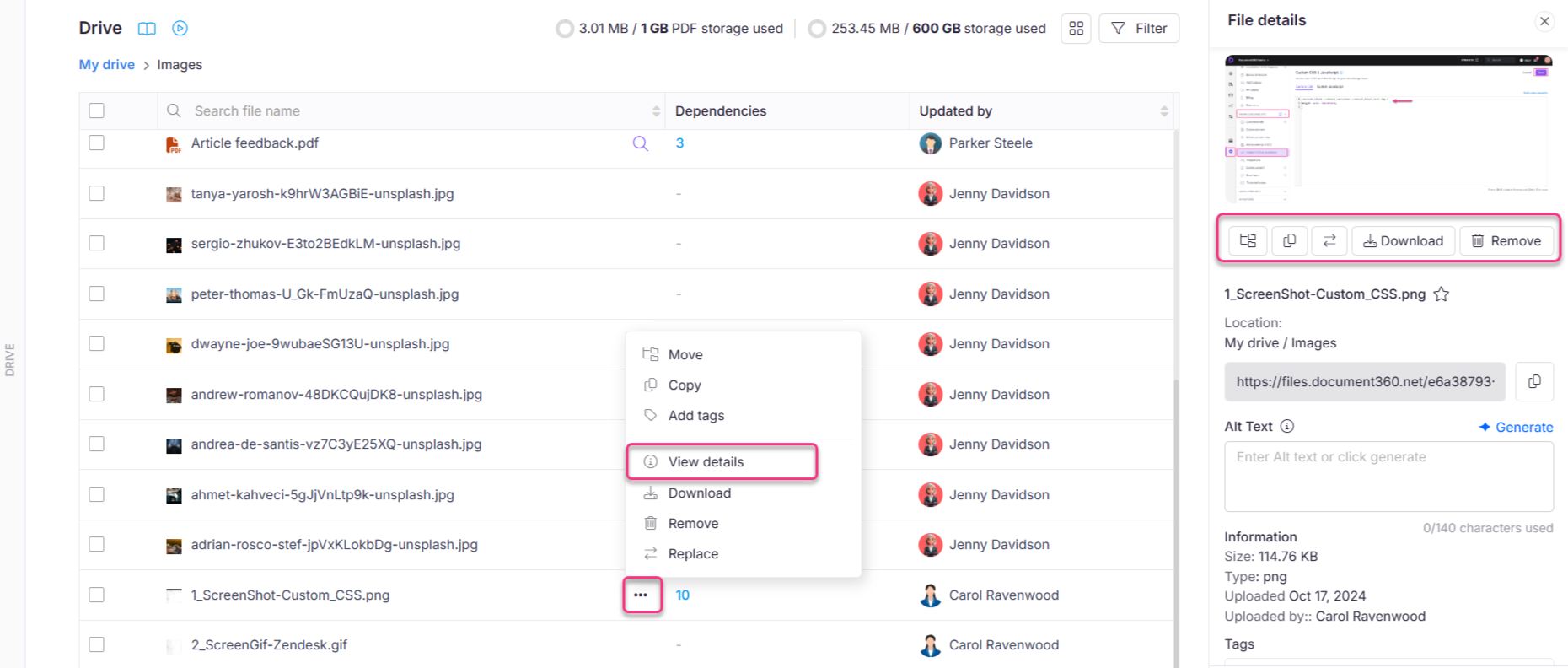
Was befindet sich im Dateidetails-Panel
Thumbnail-Vorschau
Eine visuelle Vorschau der Datei erscheint oben im Panel.
Dateiaktionen
Eine Reihe von Symbolen unter dem Vorschaubild gibt dir direkten Zugriff auf alle Dateiaktionen:
| Aktion | Was es bewirkt |
|---|---|
| Beweg dich | Verschiebt die Datei in einen anderen Ordner innerhalb desselben Projekts |
| Verstanden | Dupliziert die Datei in einen anderen Ordner innerhalb desselben Projekts |
| Ersetzen | Überschreibt die Datei mit einer neuen Version desselben Typs |
| Umbenennung | Klicken Sie auf das Bleistiftsymbol neben dem Dateinamen, um den Umbenennungsdialog zu öffnen. Für Bilddateien klicken Sie auf Dateinamen generieren, damit Eddy AI einen Namen vorschlägt. |
| Download | Lädt die Datei als .zip auf deinen lokalen Speicher herunter |
| Entfernen | Löscht die Datei vom Laufwerk |
| Star | Fügt die Datei zu deinen gesternten Dateien hinzu. Klicke nochmal, um sie zu entstören |
Dateimetadaten
Das Panel zeigt folgende schreibgeschützte Informationen zur Datei an:
| Spielfeld | Beschreibung |
|---|---|
| Dateiname | Name der hochgeladenen Datei |
| Lage | Der Ordnerpfad, auf dem die Datei im Laufwerk gespeichert ist. |
| Größe | Die Dateigröße |
| Typ | Das Dateiformat (zum Beispiel PNG, PDF, MP4) |
| Hochgeladen von | Der Name des Benutzers, der die Datei hochgeladen hat |
| Hochgeladen auf | Das Datum, an dem die Datei zu Drive hinzugefügt wurde |
| Aktualisiert von | Der Name des Benutzers, der die Datei zuletzt geändert hat |
| Aktualisiert am | Das Datum, an dem die Datei zuletzt geändert wurde (zum Beispiel nach einer Umbenennung oder Ersetzung) |
Editierbare Eigenschaften
| Spielfeld | Details |
|---|---|
| Tags | Tags hinzufügen, auswählen oder entfernen. Datei- und Artikel-Tags teilen sich dieselbe Bibliothek. |
| Alternativtext | Nur für Bilddateien verfügbar. Beschreibt das Bild für Barrierefreiheit und SEO. Wenn du KI aktiviert hast, klicke auf Generieren , damit Eddy AI Alternativtext für dein Bild generieren kann. |
Klicke auf Aktualisieren , nachdem du Änderungen an Tags oder Alternativtext vorgenommen hast.
Best Practices
- Nutze das Panel als Anlaufstelle für Dateiaktionen – Da alle Aktionen an einem Ort verfügbar sind, geht das Öffnen des Dateidetails-Panels oft schneller als Rechtsklick oder die obere Menüleiste.
- Überprüfen Sie Metadaten, bevor Sie ersetzen oder entfernen – Überprüfen Sie das Upload-Datum und den Dateityp, bevor Sie irreversible Maßnahmen wie Ersetzen oder Entfernen ergreifen.
- Halte den Alternativtext und die Tags aktuell – Immer wenn sich der Inhalt einer Datei ändert (zum Beispiel nach einem Ersetzen), besuche das Panel erneut, um den Alternativtext und die Tags an den neuen Inhalt anzupassen.
- Verwenden Sie View-Abhängigkeiten vor dem Entfernen — Überprüfen Sie immer, wo eine Datei verwendet wird, bevor Sie sie löschen, um Artikel oder Seiten, die darauf verweisen, nicht zu brechen.