Dateiabhängigkeiten zeigen Ihnen, wie oft eine Datei in Ihrer Wissensdatenbank verwendet wurde, einschließlich Artikeln, Homepage-Anpassung und Werkzeugen zur Wiederverwendung von Inhalten. Zu wissen, wo eine Datei verwendet wird, hilft Ihnen, fundierte Entscheidungen zu treffen, bevor Sie sie umbenennen, ersetzen oder entfernen.
Warum Dateiabhängigkeiten ansehen
- Verhindern Sie fehlerhafte Inhalte: Bevor Sie eine Datei entfernen oder ersetzen, überprüfen Sie ihre Abhängigkeiten, um zu vermeiden, dass Artikel oder Seiten, die darauf verweisen, kaputt werden.
- Überprüfen Sie Ihre Medienbibliothek: Identifizieren Sie Dateien ohne Abhängigkeiten, um ungenutzte Assets von Drive zu bereinigen.
- Verfolgen Sie die Dateinutzung: Verstehen Sie den vollen Umfang dessen, wo eine Datei in Artikeln, Startseitenanpassung und Inhaltswiederverwendung (Variablen, Ausschnitte und Glossar) angezeigt wird.
Bevor du anfängst
- Abhängigkeiten werden für alle Dateitypen verfolgt, nicht nur für Bilder.
- Eine Datei ohne Abhängigkeiten wird mit einem – in der Spalte Abhängigkeiten dargestellt.
- Die Abhängigkeiten werden in drei Bereichen erfasst: Artikel, KB-Anpassung (Startseite) und Inhaltswiederverwendung (Variablen, Ausschnitte und Glossar).
- Abhängigkeiten in archivierten Artikeln und Kategorienseiten werden nicht gezählt.
Dateiabhängigkeiten anzeigen
Es gibt zwei Möglichkeiten, Dateiabhängigkeiten anzuzeigen:
- Aus der Laufwerkslistenansicht
- Aus dem Aktendetail-Panel
Aus der Laufwerkslistenansicht
-
Navigiere zum Laufwerk ()-Symbol im Knowledge Base-Portal.
-
Durchstöbern Sie die Ordner, um die vorgesehene Datei zu finden.
-
In der Spalte Abhängigkeiten klicken Sie auf die Zahl (z. B. 6), die neben der Datei angezeigt wird. Diese Zahl stellt die Anzahl der verwandten Bereiche mit Abhängigkeiten dar.
- Dateien mit Abhängigkeiten: Wenn eine Datei Abhängigkeiten hat, zeigt das Feld Abhängigkeiten die Anzahl der Abhängigkeiten an.
- Dateien ohne Abhängigkeiten: Wenn eine Datei keine Abhängigkeiten hat, wird das Feld Abhängigkeiten durch ein '-' angezeigt.
Seien Sie vorsichtig beim Umgang mit Ordnern, da sie Dateien mit Abhängigkeiten enthalten können. Überprüfen Sie immer einzelne Dateiabhängigkeiten, bevor Sie Änderungen an einem Ordner vornehmen.
-
Beim Klicken auf die Nummer erscheint der Datei-Abhängigkeitsdialog . Dieses Panel liefert Informationen über die Zuordnungen der Datei in verschiedenen Bereichen wie Artikel, KB-Anpassung und Wiederverwendung von Inhalten.
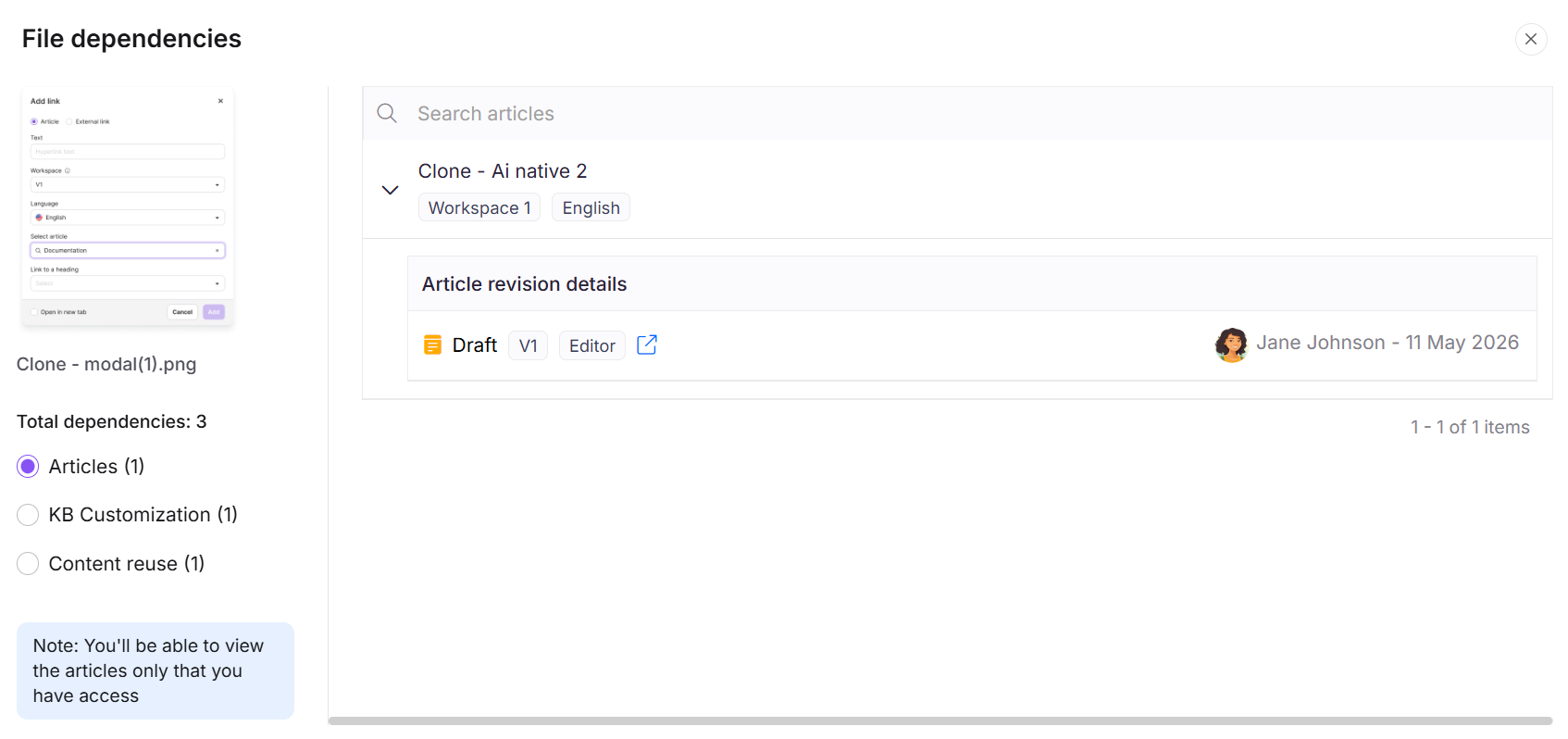
Verständnis des Dateiabhängigkeits-Panels
Das Gremium organisiert die Abhängigkeiten in drei Abschnitte:
Artikel
Erweitern Sie jeden gelisteten Artikel, um ihn anzusehen:
- Artikelstatus
- Artikelversion
- Der mit dem Artikel verbundene Nutzer
- Das Datum
- Ein Symbol "Site öffnen " (↗), um direkt zum Artikel zu navigieren
Archivierte Artikel und Kategorienseiten sind im Artikelbereich nicht aufgeführt und sind nicht in der Abhängigkeitszählung enthalten. Eine Datei, die nur in archivierten Inhalten verwendet wird, zeigt einen Bindestrich in der Spalte Abhängigkeiten, als wäre sie ungenutzt. Die Abhängigkeiten bleiben erhalten und erscheinen wieder, wenn der Inhalt nicht archiviert wird.
KB-Anpassung
Listet jede Startseite auf, auf der die Datei verwendet wird.
Wiederverwendung von Inhalten
Erweitern Sie jedes Werkzeug zur Wiederverwendung von Inhalten, um den Namen des Ausschnitts und die verwendete Sprache anzuzeigen. Die Wiederverwendung von Inhalten umfasst Variablen, Ausschnitte und Glossareinträge.
Jede Datei, die in Artikeln, Homepage-Anpassung oder Inhaltswiederverwendungswerkzeugen (Variablen, Ausschnitte, Glossar) verwendet wird, ist in Drive unter Dateiabhängigkeiten aufgeführt.
Dateien nach Abhängigkeiten filtern
Nutze den Filter, um Dateien mit oder ohne Abhängigkeiten auf deinem Laufwerk schnell zu identifizieren.
- Klicken Sie auf den Filter () oben rechts.
- Erweitern Sie den Tab Abhängigkeiten und wählen Sie die notwendige Option (Alle, Ja oder Nein), um die Dateien basierend auf Filteroptionen zu filtern.
- Klicken Sie auf Anwenden , um Ihre gewünschten Ergebnisse anzuzeigen.
Das hilft, die Festplatte frei von veralteten Images oder Dateien ohne Abhängigkeiten zu halten.
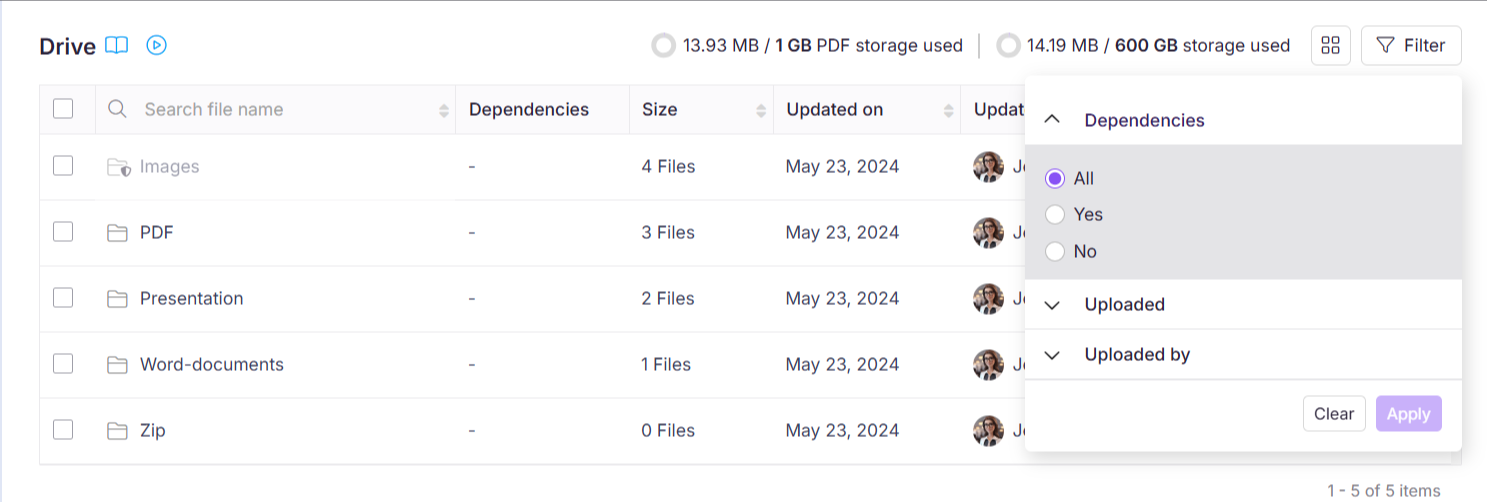
Dateien, die nur in archivierten Artikeln oder Kategorieseiten verwendet werden, werden durch den Filter "Keine Abhängigkeit" zurückgegeben, da archivierte Inhalte nicht gezählt werden. Das Löschen entfernt die Datei aus archivierten Inhalten, die sie noch referenzieren, und das Ergebnis ist erst sichtbar, wenn dieser Inhalt entarchiviert ist. Überprüfen Sie die Archivseite, bevor Sie Dateien, die durch diesen Filter identifiziert wurden, löschen.
Best Practices
- Überprüfen Sie immer Abhängigkeiten, bevor Sie eine Datei entfernen: Eine Datei mit einer Anzahl von Abhängigkeiten wird aktiv verwendet. Das Entfernen zerstört jeden Artikel oder jede Seite, die darauf verweist. Archivierte Inhalte werden nicht gezählt, also prüfen Sie auch die Archivseite, wenn Ihr Projekt Archivierung verwendet.
- Verwenden Sie regelmäßig den Filter "Ohne Abhängigkeiten": Das regelmäßige Filtern von Dateien ohne Abhängigkeiten hilft Ihnen, ungenutzte Assets zu identifizieren und zu bereinigen, sodass Drive schlank und handhabbar bleibt. Dateien, die nur in archivierten Inhalten verwendet werden, erscheinen ebenfalls in dieser Liste, also bestätigen Sie dies vor dem Löschen.
- Überprüfen Sie die Abhängigkeiten auf Ordnerebene sorgfältig: Ordner zeigen keine kombinierte Abhängigkeitszahl an. Überprüfen Sie immer einzelne Dateiabhängigkeiten, bevor Sie große Änderungen am Inhalt eines Ordners vornehmen.
- Navigieren Sie direkt von Abhängigkeiten aus: Verwenden Sie das Symbol "Site öffnen " im Artikelbereich, um direkt zum Artikel zu springen und zu überprüfen, wie die Datei im Kontext verwendet wird, bevor Sie Änderungen vornehmen.