Tags und Alternativtexte helfen Ihnen, Ihre Drive-Dateien zu organisieren, zu finden und zugänglicher zu machen. Tags gruppieren und filtern Sie Dateien in Ihrer Medienbibliothek, während Alt-Text die Zugänglichkeit und SEO für Bilder in Ihrer Wissensdatenbank verbessert.
Warum Tags und Alt-Text hinzufügen
- Schnellere Dateierkennung — Tags ermöglichen es, Dateien in Drive zu suchen und zu filtern, ohne sich ausschließlich auf Dateinamen oder Ordnerstruktur verlassen zu müssen.
- Konsistente Organisation — Dateitags und Artikeltags teilen sich dieselbe Tag-Bibliothek, sodass das Markieren von Dateien mit denselben Begriffen wie in Artikeln Ihre Inhaltstaxonomie konsistent hält.
- Bessere Zugänglichkeit – Alt-Text auf Bildern sorgt dafür, dass Bildschirmleser Nutzern Bilder beschreiben können, die sie nicht sehen können.
- Verbessertes SEO – Suchmaschinen indexieren Alt-Texte, wodurch bildreiche Content-Base-Artikel besser zugänglich werden.
Bevor du anfängst
- Alt-Text kann nur zu Bilddateien hinzugefügt werden. Nicht-Bild-Dateitypen haben kein Alt-Textfeld.
- Bulk-Alttext ist nur während des Hochladens verfügbar. Nachdem eine Datei hochgeladen wurde, kann Alt-Text jeweils nur eine Datei hinzugefügt oder bearbeitet werden.
- Dateitags und Artikel-Tags teilen sich dieselbe Tag-Bibliothek. Die hier erstellten Tags erscheinen auch beim Markieren von Artikeln, und umgekehrt.
- Es gibt keine Begrenzung für die Anzahl der Tags pro Datei.
Tags und Alt-Text nach dem Upload hinzufügen
Es gibt zwei Möglichkeiten, Tags in Drive hinzuzufügen:
- Tags zu einer einzigen Datei hinzufügen
- Tags gleichzeitig zu mehreren Dateien hinzufügen
Tags zu einer einzigen Datei hinzufügen
Verwenden Sie diese Methode, um Tags hinzuzufügen, Tags zu bearbeiten, Tags zu entfernen oder Alternativtexte jeweils einer Datei hinzuzufügen.
-
Öffnen Sie Drive () aus Ihrem Document360-Projekt.
-
Wähle die Datei aus, die du taggen möchtest.
-
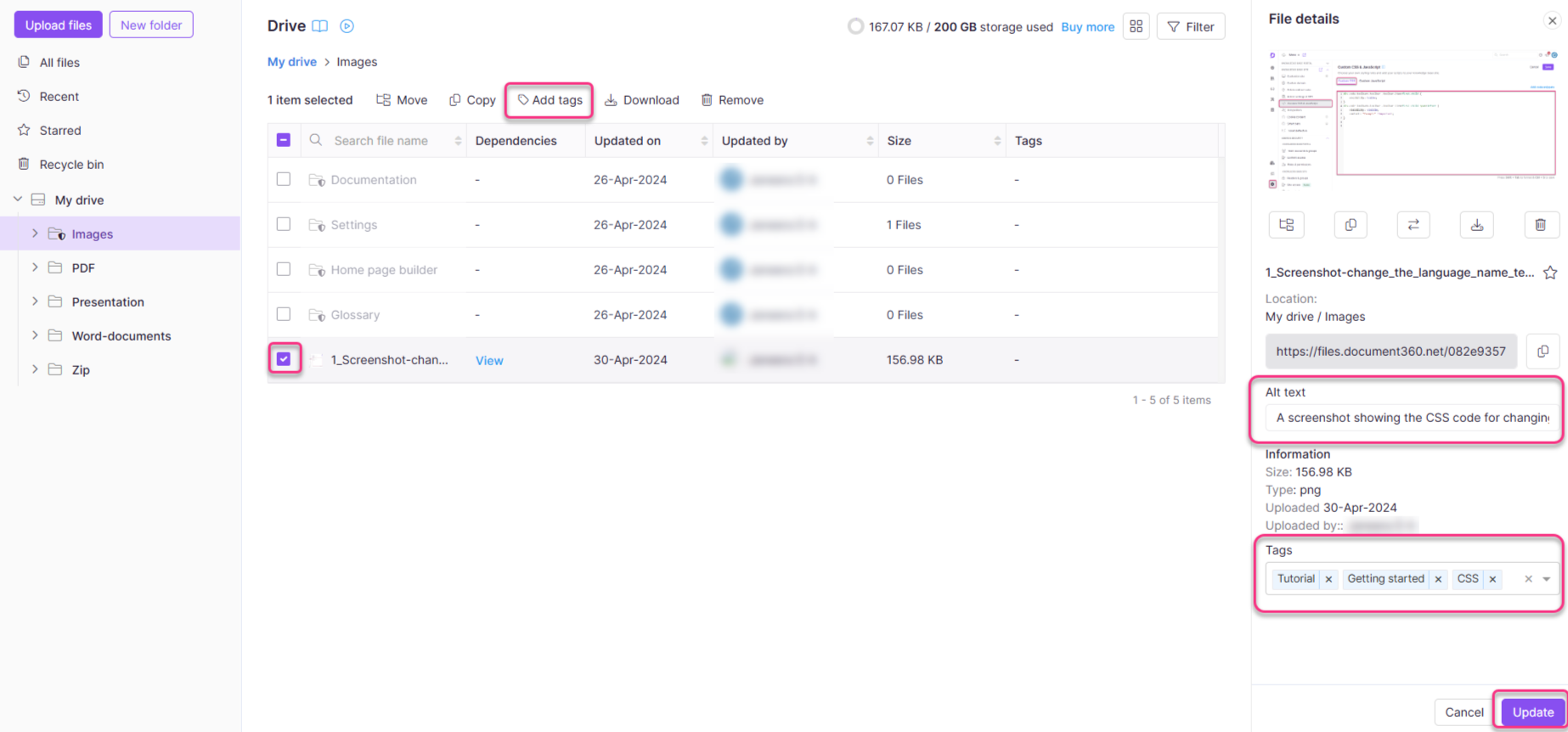
Klicken Sie in der oberen Menüleiste auf Tags hinzufügen .
Das Dateidetail-Panel erscheint.
-
Im Feld "Tags " fügen Sie neue Tags hinzu oder wählen Sie aus bestehenden aus. Um ein Tag zu entfernen, klicken Sie auf das × daneben.
-
Wenn die Datei ein Bild ist, fügen Sie beschreibenden Text im Alt-Textfeld hinzu oder klicken Sie auf Generieren , damit Eddy AI Ihnen Alt-Text vorschlägt.
-
Klicken Sie auf Aktualisieren.
Tags zu mehreren Dateien hinzufügen
Verwenden Sie diese Methode, um Tags gleichzeitig zu mehreren Dateien hinzuzufügen. Beachten Sie, dass Alt-Text nach dem Hochladen nicht in Massen hinzugefügt werden kann.
-
Öffne Drive () und wähle die Dateien aus, die du taggen möchtest.
-
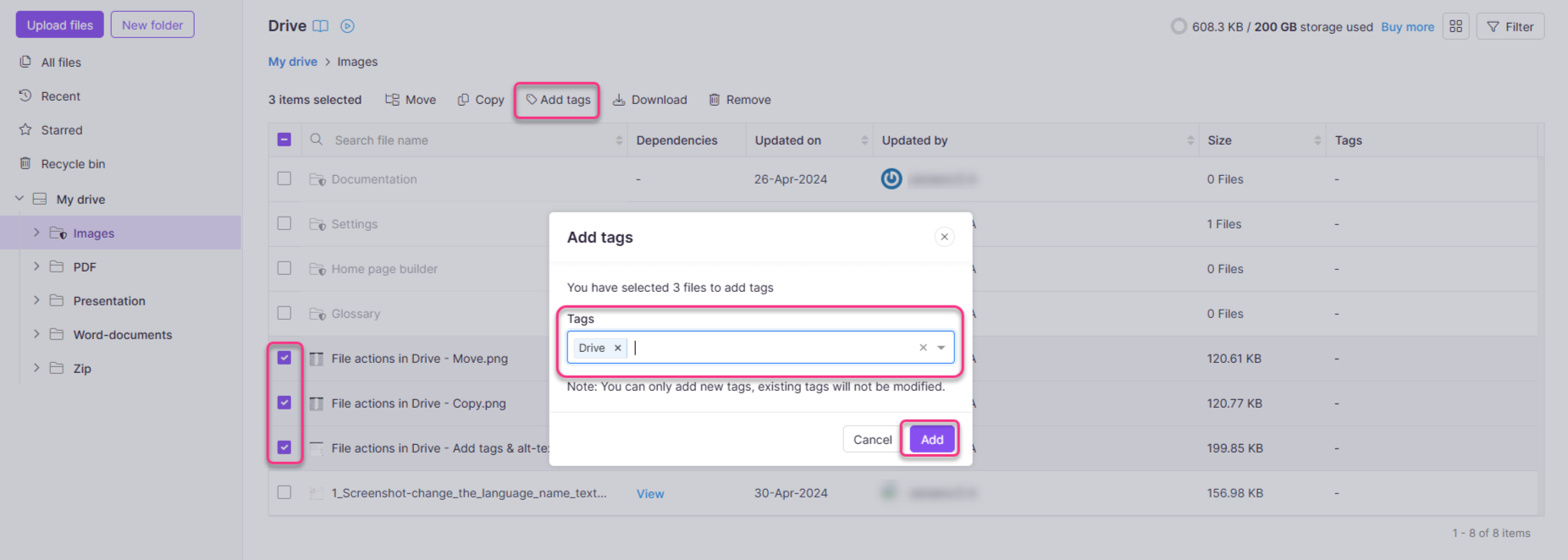
Klicken Sie im oberen Menü auf Tags hinzufügen . Der Dialog "Tags hinzufügen " erscheint.
-
Im Feld Tags geben Sie die entsprechenden Tags ein. Sie können entweder bestehende Tags hinzufügen oder neue Tags erstellen.
-
Klicken Sie auf Hinzufügen.
Die Tags werden allen ausgewählten Dateien hinzugefügt. Alle vorhandenen Tags auf diesen Dateien werden erhalten.
Datei-Tags und Artikel-Tags teilen sich dieselbe Bibliothek in Document360. Ein hier erstelltes Tag erscheint sowohl in den Drive- als auch in Artikel-Tag-Feldern in Ihrem Projekt.
Füge Tags und Alternativtext beim Hochladen hinzu
Wenn du Dateien auf Drive hochlädst, kannst du Tags zu jedem Dateityp hinzufügen, um es später leichter zu finden. Du kannst auch selbst Alternativtext hinzufügen oder für Bilder Eddy AI Alternativtext und einen Dateinamen für dich vorschlagen lassen.
Tags: Verwenden Sie Hinzufügen-Tags für alle Dateien am unteren Rand des Upload-Panels, um dieselben Tags auf jede Datei im Batch anzuwenden, unabhängig vom Dateityp. Wählen Sie bestehende Tags aus oder geben Sie ein neues ein, um es zu erstellen. Dies ist eine manuelle Eingabe, nicht KI-generiert.
Alt-Text: Für Bilder kann Eddy AI dir einen Alt-Text und einen Dateinamen vorschlagen. Wie du ihn erstellst, hängt davon ab, ob du ein Bild oder mehrere hochlädst:
- Ein einzelnes Bild hochladen: Das Dateinamensfeld und das Alt-Textfeld haben jeweils einen eigenen Generieren-Button , sodass man sie einzeln generiert.
- Mehrere Bilder hochladen: Jede Bildkachel hat ein eigenes Eddy-Icon-Dropdown mit Dateiname, Alt-Text und beidem, sodass du entweder oder beide einzeln für dieses Bild generieren kannst. Um für jedes Bild im Batch gleichzeitig Alt-Text zu generieren, nutze die Schaltfläche Generieren im Banner oben im Upload-Panel.
Drive unterstützt eine große Bandbreite an Bilddateitypen, aber Generate ist nur für JPEG-, JPG-, PNG- und WEBP-Bilder verfügbar. Sie können weiterhin manuell Alt-Text zu jeder Bilddatei hinzufügen, unabhängig vom Format. Generierte Dateinamen und Alt-Text beziehen sich auf denselben KI-Kreditzuschuss. Wenn Ihre Organisation eine Namenskonvention für Bilddateien konfiguriert hat, folgen generierte Dateinamen dieser Konvention. Siehe Drive Image Name Convention , um eine einzurichten.
Best Practices
- Tag beim Upload – Das Hinzufügen von Tags während des Uploads ist die einzige Möglichkeit, Alt-Text in einer Masse hinzuzufügen. Mach es dir zur Gewohnheit, Alt-Text zu taggen und hinzuzufügen, bevor Dateien in Artikeln verwendet werden.
- Verwenden Sie konsistente Tag-Namen – Da Datei- und Artikel-Tags dieselbe Bibliothek teilen, verwenden Sie eine Namenskonvention, die in beiden Kontexten funktioniert. Vermeiden Sie Duplikate wie "Screenshot" und "Screenshots".
- Schreibe sinnvollen Alternativtext – Beschreibe, was das Bild zeigt, nicht was es ist. Zum Beispiel ist "Dashboard zeigt monatlich aktive Nutzer nach Region" nützlicher als "Screenshot" oder "Bild".
- Verwenden Sie Tags zur Ergänzung von Ordnern – Ordner definieren den Standort; Tags definieren den Kontext. Eine Datei in einem "Q1 2025"-Ordner kann auch mit "onboarding" und "feature-release" für den kategorienübergreifenden Abruf markiert werden.
- Tags regelmäßig prüfen – Da Tags mit Artikeln geteilt werden, können ungenutzte oder falsch geschriebene Tags in Drive die Tag-Bibliothek im gesamten Projekt überladen. Bereinigen Sie sie regelmäßig.
FAQ
Was ist Alttext in Document360 Drive und wie wird er verwendet?
Alternativtext (alternativer Text) in Document360 Drive ist eine kurze Beschreibung des Inhalts eines Bildes. Er wird hauptsächlich zu Barrierefreiheitszwecken verwendet, um sehbehinderten Nutzern zu helfen, den Kontext der in Artikel eingebetteten Bilder zu verstehen. Alternativtext sollte beschreibend, aber prägnant sein und aussagekräftige Informationen über das Bild liefern.
- Geben Sie für jedes Bild alternative Texte an, um die Einhaltung der Barrierefreiheit sicherzustellen und das Nutzererlebnis zu verbessern.
- Alt-Text kann während des Hochladens eingestellt oder später über die Bildeigenschaften in Document360 Drive bearbeitet werden.
- Jeder alternative Text kann bis zu 140 Zeichen lang sein.
Kann ich Generate für eine PDF- oder eine andere nicht-bildbezogene Datei verwenden?
Nein. Generate ist nur für JPEG-, JPG-, PNG- und WEBP-Bilder verfügbar. Drive unterstützt auch andere Bildformate – man kann dort weiterhin manuell Alt-Text hinzufügen – und für Nicht-Bild-Dateitypen kann man weiterhin Tags und Dateinamen manuell hinzufügen.
Verwendet das Erstellen eines Dateinamens oder Alternativtexts meine KI-Credits?
Ja. Generierte Dateinamen und Alternativtexte beziehen sich auf denselben KI-Kredit wie die Alternativtextgenerierung anderswo in Document360 – es gibt kein separates Limit für Dateinamen.
Kann ich für jedes Bild in einem Batch gleichzeitig Alternativtext generieren oder nur eines auf einmal?
Beides. Verwenden Sie die Schaltfläche "Generieren" im Banner oben im Upload-Panel, um für jedes Bild in der Charge auf einmal Alternativtext zu generieren. Um einen Dateinamen, Alternativtext oder beides für nur ein Bild zu generieren, verwenden Sie das eigene Eddy-Icon-Dropdown-Menü dieses Bildes.
Kann ich einen Alternativtext oder einen Dateinamen-Vorschlag erstellen, nachdem eine Datei bereits hochgeladen wurde?
Ja. Für Alt-Text öffne das Dateiinformationsfeld der Datei und klicke neben dem Feld Alt-Text auf Generieren. Für einen Dateinamen verwenden Sie Rename im Dateimenü und klicken Sie dann auf Dateiname generieren.
Warum sieht mein generierter Dateiname anders aus, als ich erwartet hatte?
Wenn Ihre Organisation eine Namenskonvention für Bilddateien konfiguriert hat, folgt Eddy AI dieser Konvention bei der Generierung eines Dateinamens (zum Beispiel Großbuchstaben mit Bindestrich) und nicht einem generischen Vorschlag. Fragen Sie Ihren Administrator oder Ihre Namenskonventionseinstellungen, um den verwendeten Stil zu sehen.