Eddy AI kann beschreibenden Alternativtext vorschlagen und für Bilder einen Dateinamen, sodass du sie nicht selbst schreiben musst. Wenn du ein Bild hochlädst oder einfügst, klicke auf Generieren, damit Eddy AI es analysiert und Alternativtext oder einen Dateinamen vorschlägt, zum Beispiel das Einstellungsdashboard von Document360 mit Konfigurationsoptionen. Du kannst den Vorschlag so verwenden oder ihn bearbeiten, bevor du das Bild einfügst. Die Funktion ist im erweiterten WYSIWYG-Editor und in Drive verfügbar.
Wann sollte man Eddy AI Alt-Textgenerierung verwenden
- Barrierefreiheitscompliance – Alt-Text wird laut von der Read Out-Loud-Funktion auf der Knowledge Base-Seite für sehbehinderte Nutzer vorgelesen. Nutzen Sie diese Funktion, um sicherzustellen, dass jedes Bild in Ihrer Wissensdatenbank eine aussagekräftige Beschreibung hat.
- Verbesserung der Bildauffindbarkeit – da 20 % der Google-Suchen bildbasiert sind, verbessert optimierter Alt-Text das Erscheinen der Bilder Ihrer Wissensdatenbank in den Suchergebnissen.
- Workflows für Bilder mit hohem Volumen. — Wenn Sie viele Bilder gleichzeitig hochladen, verwenden Sie das Banner "Generieren " oben im Upload-Panel, um für jedes Bild in der Charge in einem Schritt Alternativtext zu generieren, anstatt jedes einzelne manuell zu generieren.
- Bestandsaufnahme von Bildern in Drive – nutzen Sie das Dateidetail-Panel, um Alt-Text für bereits hochgeladene Bilder auf Drive hinzuzufügen oder neu zu generieren, die fehlende Beschreibungen haben.
Bevor du anfängst
- Der KI-Autor muss in deinem Projekt aktiviert sein. Die Eddy-KI-Alternativtextgenerierung ist standardmäßig aktiviert, wenn der KI-Autor aktiviert ist.
- Bilder müssen im JPEG-, JPG-, PNG- oder WEBP-Format sein und kleiner als 20 MB sein. Bilder in anderen Formaten oder über dieser Größe dürfen keinen Alt-Text erzeugt haben.
- Alt-Textgenerierung wird nur auf Englisch unterstützt.
- Du brauchst ausreichend monatliche KI-Generierungs-Credits. Alternativtext- und Dateinamen-Vorschläge verwenden denselben Kreditpool, also überprüfe deinen Saldo, bevor du in großen Mengen generierst.
Generiere Alternativtext im Advanced WYSIWYG-Editor
Beim Einfügen eines neuen Bildes
-
Öffnen Sie den Artikel im erweiterten WYSIWYG-Editor.
-
Benutze den Schrägstrich-Befehl
/imageoder gehe zu Bild > einfügen.Das Bildeinfüge-Panel erscheint.
-
Füge dein Bild mit einer der folgenden Methoden ein:
- Von meinem Gerät hochladen: Wähle ein Bild von deinem lokalen Gerät aus.
- Ziehen und fallen: Das Bild per Drag & Drop ins Panel ziehen.
- Externe URL: Geben Sie die Bild-URL ein.
- Wählen Sie aus Drive: Wählen Sie ein Image aus Drive aus. Wenn das Image bereits Alt-Text in Drive enthält, wird dieser Text übernommen.
-
Für ein einzelnes Bild klicken Sie neben dem Dateinamen-Feld oder dem Alt-Textfeld auf Generieren, damit Eddy AI einen Wert vorschlägt, oder geben Sie einen manuell ein. Jedes Feld hat einen eigenen Generieren-Button.
-
Für mehrere Bilder klicken Sie auf das Dropdown-Menü "Generieren " jedes Bildes, um Dateiname, Alt-Text oder Beides auszuwählen. Um für jedes Bild in der Charge gleichzeitig Alt-Text zu generieren, verwenden Sie das Banner "Generieren " oben im Panel.
-
Klicken Sie auf Einfügen , um das Bild(e) zum Artikel hinzuzufügen.
Für weitere Informationen zum Einfügen von Bildern siehe Bilder einfügen im erweiterten WYSIWYG-Editor.
Beim Kopieren und Einfügen eines Bildes direkt in den Editor
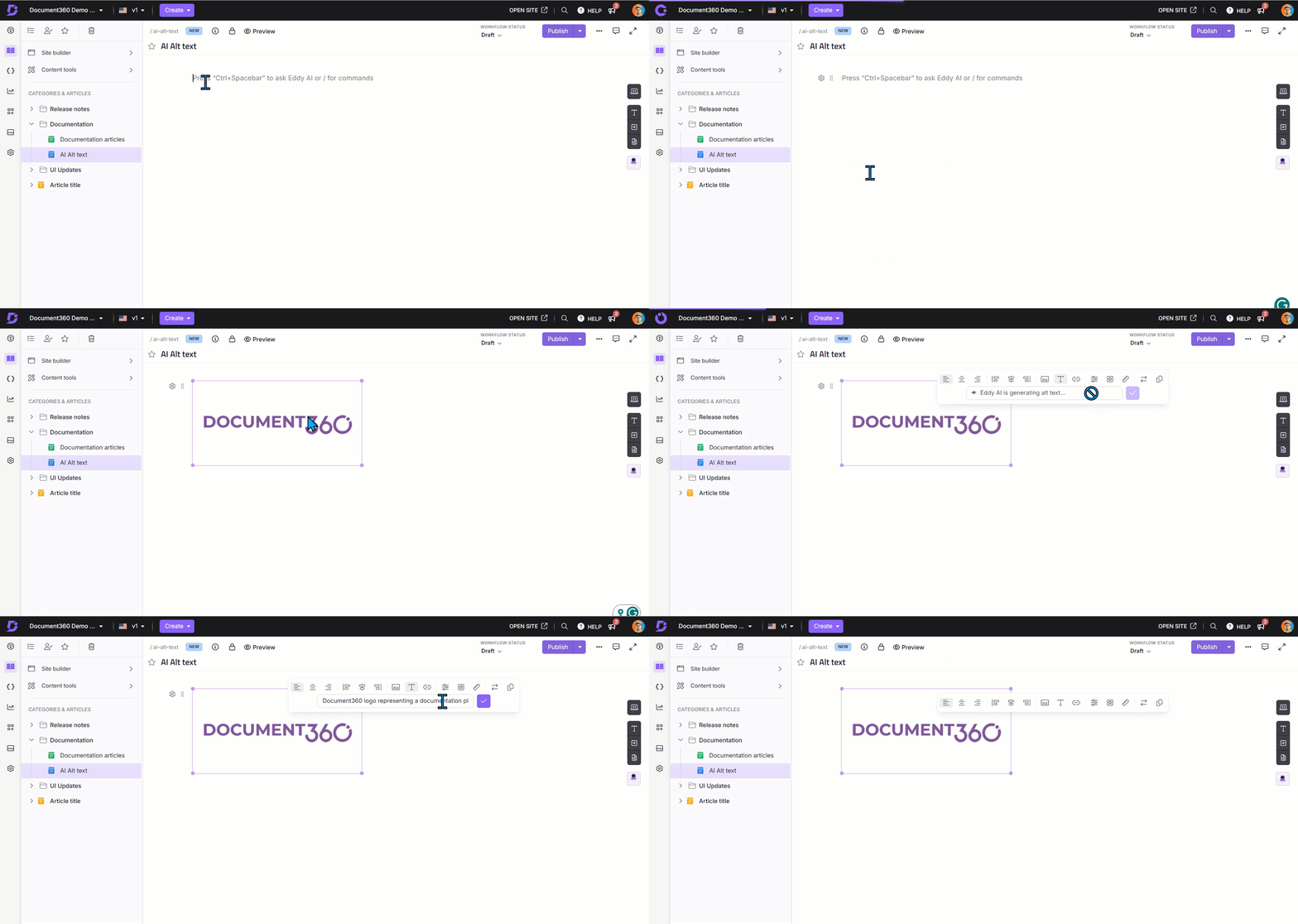
Wenn du ein Bild direkt in den Editor-Body einfügst oder ziehst (außerhalb des Bildeinfügen-Panels), wird der Alternative-Text nicht automatisch generiert. Nutze das schwebende Menü, um ihn zu generieren.
-
Füge das Bild direkt in den erweiterten WYSIWYG-Editor ein oder ziehe es per Zog.
-
Klicken Sie auf das Bild.
Das schwebende Menü erscheint.
-
Wählen Sie das Alttext- (T)-Symbol aus.
-
Im Feld Bild-Alttext geben Sie den Alttext manuell ein oder klicken Sie auf ✦ Generieren , um ihn mit Eddy AI zu erstellen.
-
Klicken Sie ✓, um den Alternativtext zu speichern.
Generiere Alternativtext in Drive
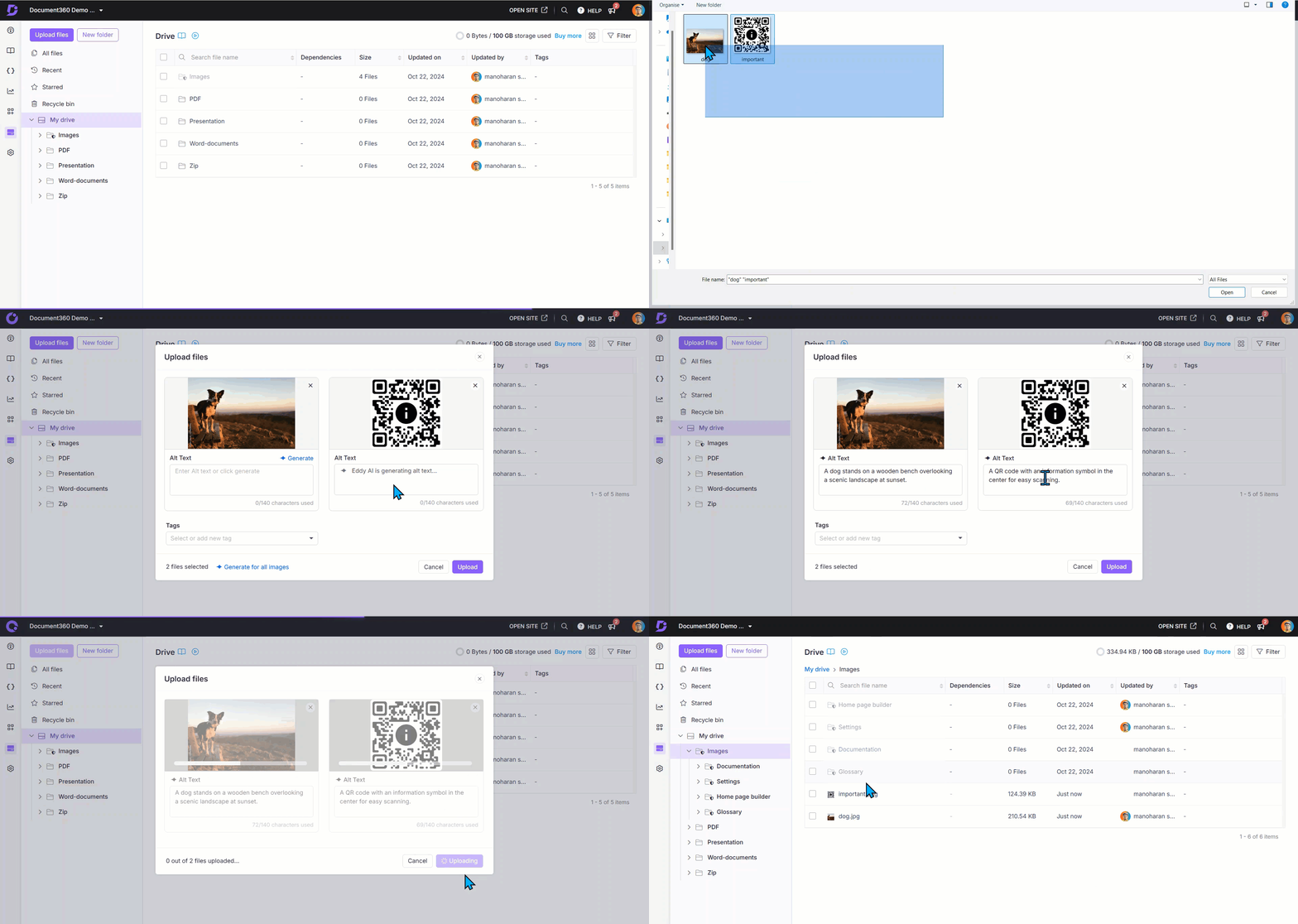
Beim Hochladen neuer Bilder auf Drive
- Für ein einzelnes Bild klicken Sie neben dem Dateinamen-Feld oder dem Alt-Textfeld auf Generieren, damit Eddy AI einen Wert vorschlägt, oder geben Sie einen manuell ein. Jedes Feld hat einen eigenen Generieren-Button.
- Für mehrere Bilder klicken Sie auf das Dropdown-Menü "Generieren " jedes Bildes, um Dateiname, Alttext oder beides auszuwählen. Um für jedes Bild in der Charge gleichzeitig Alternative-Text zu generieren, verwenden Sie das Banner "Generieren " oben im Upload-Panel.
Für Bilder, die bereits im Drive sind
-
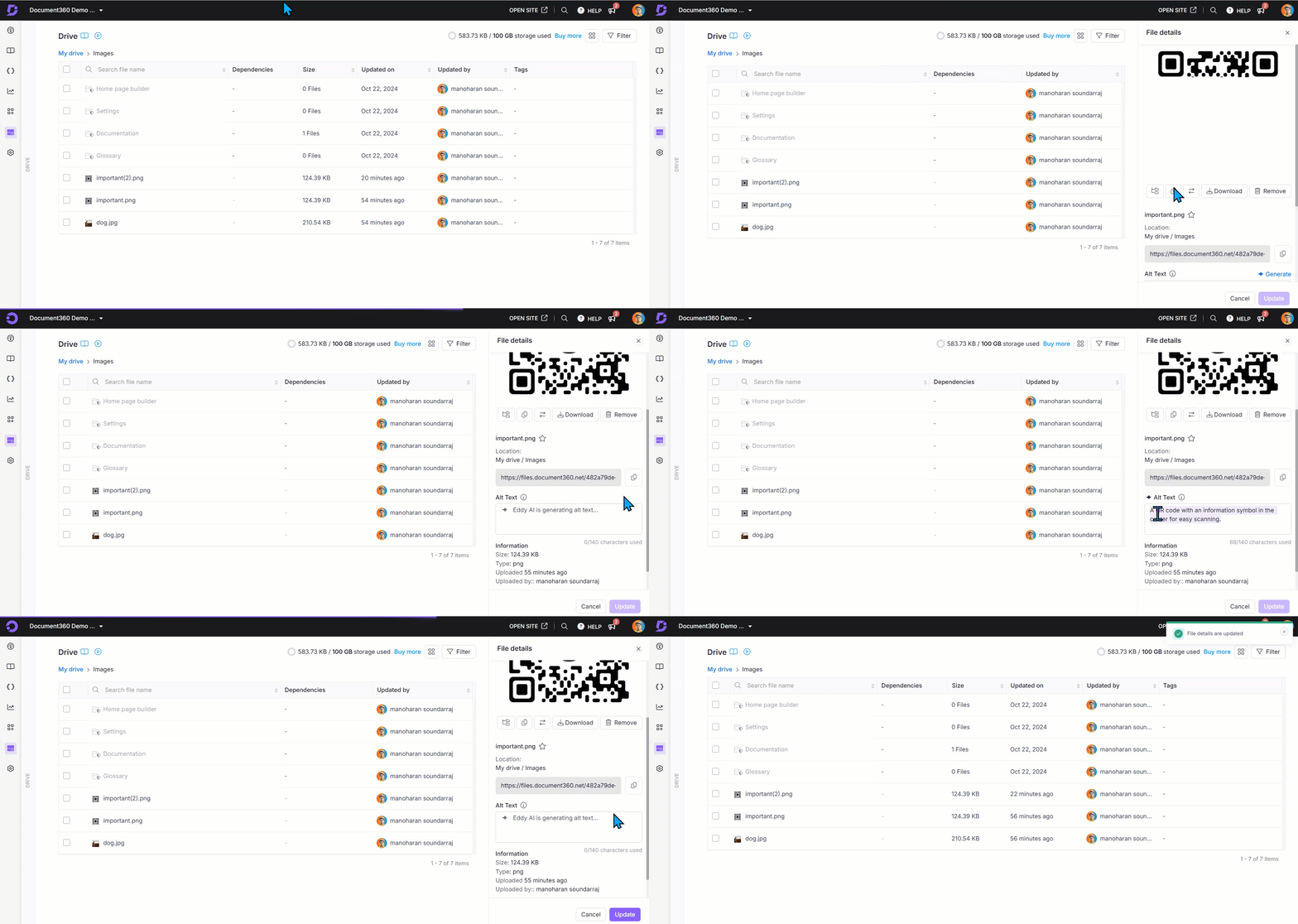
Im Knowledge Base-Portal wählen Sie in der linken Navigationsleiste Drive aus.
-
Klicken Sie auf das gewünschte Bild.
Das Dateidetail-Panel erscheint.
-
Im Bereich Alt-Text klicken Sie auf ✦ Generieren , um Alternativtext mit Eddy AI zu erstellen.
Um zu regenerieren, lösche den vorhandenen Alternativtext und klicke ✦ Erneut generieren .
-
Klicken Sie auf Aktualisieren , um die Änderungen zu speichern.
Unterstützte Formate und Quoten
| Grenze | Wert | Anmerkungen |
|---|---|---|
| Unterstützte Bildformate | JPEG, JPG, PNG, WEBP | Andere Formate werden nicht unterstützt |
| Maximale Dateigröße | 20 MB | Bilder über dieser Größe dürfen keinen Alt-Text erzeugt haben |
| Monatliche Erzeugungsbegrenzung | 5.000 Generationen pro Projekt | Geteilt über die Generierung von Alternativtexten und Dateinamen sowie über alle Artikel und Drive-Uploads. Jede Generierung, einschließlich Regeneration, verwendet einen Credit von diesem monatlichen Limit. |
| Sprachunterstützung | Nur auf Englisch | Alternativtext wird unabhängig von der Sprache des Artikels auf Englisch generiert |
| Bekannte Genauigkeitsgrenzen | Panoramabilder, Fisheye-Ansichten, monochrome Symbole | Die Ergebnisse können für diese Bildtypen weniger genau sein |
Best Practices
- Überprüfen Sie immer generierten Alt-Text, bevor Sie einfügen – Eddy AI erstellt einen Ausgangspunkt, keine endgültige Beschreibung. Überprüfen Sie, ob der generierte Text genau das widerspiegelt, was das Bild im Kontext Ihres Artikels zeigt, und bearbeiten Sie dort Bedarf.
- Verwenden Sie bei den ersten Drive-Uploads "Für alle Bilder generieren" – wenn Sie eine Charge neuer Bilder hochladen, generieren Sie für alle Alternativtexte auf einmal, anstatt später zu jedem Bild einzeln zurückzukehren.
- Regenerieren statt manuell neu zu schreiben – wenn der generierte Alt-Text in die Richtung falsch ist, löschen Sie ihn und generieren Sie ihn erneut. Eine zweite Generation liefert oft ein besseres Ergebnis als das Bearbeiten eines schlechten ersten Versuchs.
- Füge Alternative-Text zu Drive-Bildern hinzu, bevor du sie in Artikel einfügst – wenn ein Bild bereits Alt-Text in Drive hat, wird dieser Text automatisch übertragen, wenn du ihn in einen Artikel einfügst, was einen Schritt spart.
- Überwachen Sie Ihren monatlichen Kreditstand für große Projekte – das Limit von 5.000 pro Monat wird über Alt-Text und Dateinamengenerierung sowie über alle Artikel und Drive-Uploads im Projekt geteilt.
Probier diese Funktion aus
Entdecken Sie die Funktion mit der untenstehenden interaktiven Demo.
FAQ
Was passiert, wenn der Generieren-Button inaktiv ist?
Ein inaktiver Generieren-Button bedeutet, dass du deine monatlichen KI-Generierungscredits verbraucht hast, die zwischen Alternativtexten und Dateinamenvorschlägen geteilt werden. Kontaktiere deinen Administrator oder den Document360-Support, um dein Limit zu erhöhen.
Was passiert, wenn ich mehrere Bilder hochlade, aber nicht genug Credits für alle habe?
Der Generieren-Button des Banners ist inaktiv, wenn du nicht genug Credits für den gesamten Batch übrig hast. Wenn du zum Beispiel 10 Bilder hochlädst, aber nur noch 5 Credits übrig hast, kannst du das eigene Create-Dropdown-Menü jedes Bildes nutzen, um Alt-Text oder einen Dateinamen für bis zu 5 Bilder einzeln zu generieren.
Sind Knowledge Base-Anpassungsbilder in der monatlichen KI-Generierungszahl enthalten?
Nein. Nur Bilder aus veröffentlichten Artikeln mit Abhängigkeiten sowie solche aus Vorlagen, Ausschnitten und Glossar zählen zum monatlichen Limit.