Das Verschieben einer Datei in Document360 Drive ermöglicht es Ihnen, Ihre Medienbibliothek neu zu organisieren, indem Sie Dateien zwischen den Ordnern verschieben – ohne Links zu Artikeln, die sie bereits verwenden, zu brechen. Die CDN-URL der Datei bleibt unabhängig davon, wo sie sich in der Ordnerstruktur befindet, gleich.
Warum Dateien verschieben
Mit wachsendem Wissensbestand wächst auch deine Medienbibliothek. Sie müssen möglicherweise Dateien verschieben, wenn:
- Reorganisation Ihres Laufwerks — Ordner umstrukturieren, um an eine neue Inhaltstaxonomie oder Projektstruktur anzupassen.
- Korrektur von fehlplatzierten Uploads – Eine Datei wurde in den falschen Ordner hochgeladen und muss an der richtigen Stelle abgelegt werden.
- Konsolidierung von Medienassets – Zusammenfassen verwandter Bilder oder Dateien für eine einfachere Verwaltung.
Da sich die URL der Datei nach einem Umzug nicht ändert, wird sie in jedem Artikel, der auf diese Datei verweist, weiterhin korrekt angezeigt – es ist kein erneutes Verlinken erforderlich.
Bevor du anfängst
- Der Zielordner muss im selben Projekt existieren. Das Verschieben von Dateien zwischen Projekten wird nicht unterstützt.
- Es kann immer nur eine Datei gleichzeitig verschoben werden.
Wie man eine Datei verschiebt
-
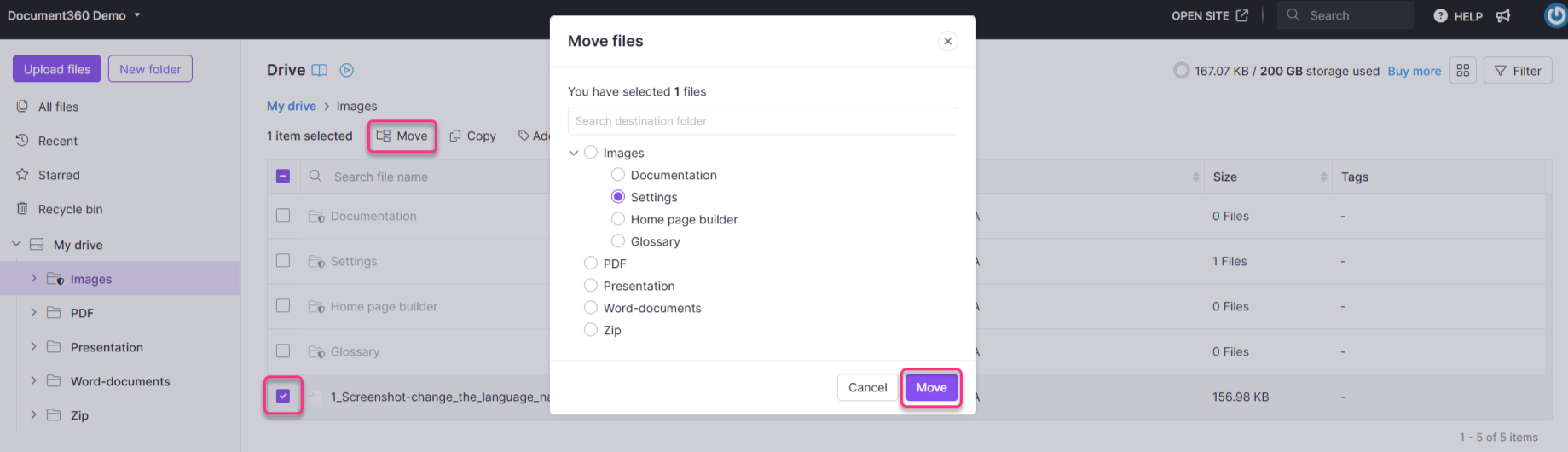
Öffnen Sie Drive in Ihrem Document360-Projekt.
-
Wählen Sie die Datei aus, die Sie verschieben möchten.
-
Klicke in der oberen Menüleiste auf Bewegen . Der Dialog "Dateien" verschieben erscheint.
-
Finden Sie den Zielordner, entweder indem Sie dessen Namen in die Suchleiste eingeben oder die Ordnerliste manuell durchsuchen.
-
Klicke auf Bewegen.
Die Datei befindet sich jetzt im neuen Ordner.
 HINWEIS
Das Verschieben einer Datei ändert nicht deren CDN-URL. Jeder Artikel, der auf die Datei verweist, zeigt sie weiterhin an, ohne dass Änderungen nötig sind.
https://cdn.document360.io/project-id/Images/Documentation/image name.image_type
Best Practices
- Organisieren Sie, bevor Sie skalieren – Richten Sie frühzeitig eine klare Ordnerstruktur ein, damit die Dateien von Anfang an am richtigen Ort landen und so die Notwendigkeit, sie später zu verschieben, reduziert.
- Verwenden Sie aussagekräftige Ordnernamen – Beschreibende Ordnernamen erleichtern es, beim Verschieben von Dateien das richtige Ziel zu finden.
- Suchen, nicht scrollen – Verwenden Sie die Suchleiste im Dateien-Verschieben-Dialog, um den Zielordner schnell zu finden, besonders in großen Drive-Bibliotheken.