Das Verwalten einer großen Anzahl von Dateien und Ordnern kann manchmal zu absichtlichen oder versehentlichen Löschungen führen. Um gelöschte Inhalte wiederherzustellen, stellt Document360 einen Papierkorb bereit. Wenn eine Datei oder ein Ordner gelöscht wird, wird er vorübergehend in den Papierkorb verschoben, sodass Nutzer ihn bei Bedarf leicht wiederherstellen können.
Document360 bietet außerdem einen eigenen Papierkorb für die Kategorien und Artikel, die aus Ihrer Dokumentation gelöscht wurden.
Recycling-Container-Betrieb
-
Klicken Sie auf das Symbol Drive () in der linken Navigationsleiste.
Sie können die vorhandenen Ordner und Unterordner im Baum-Ansichts-Stil im linken Navigationsfenster ansehen.
-
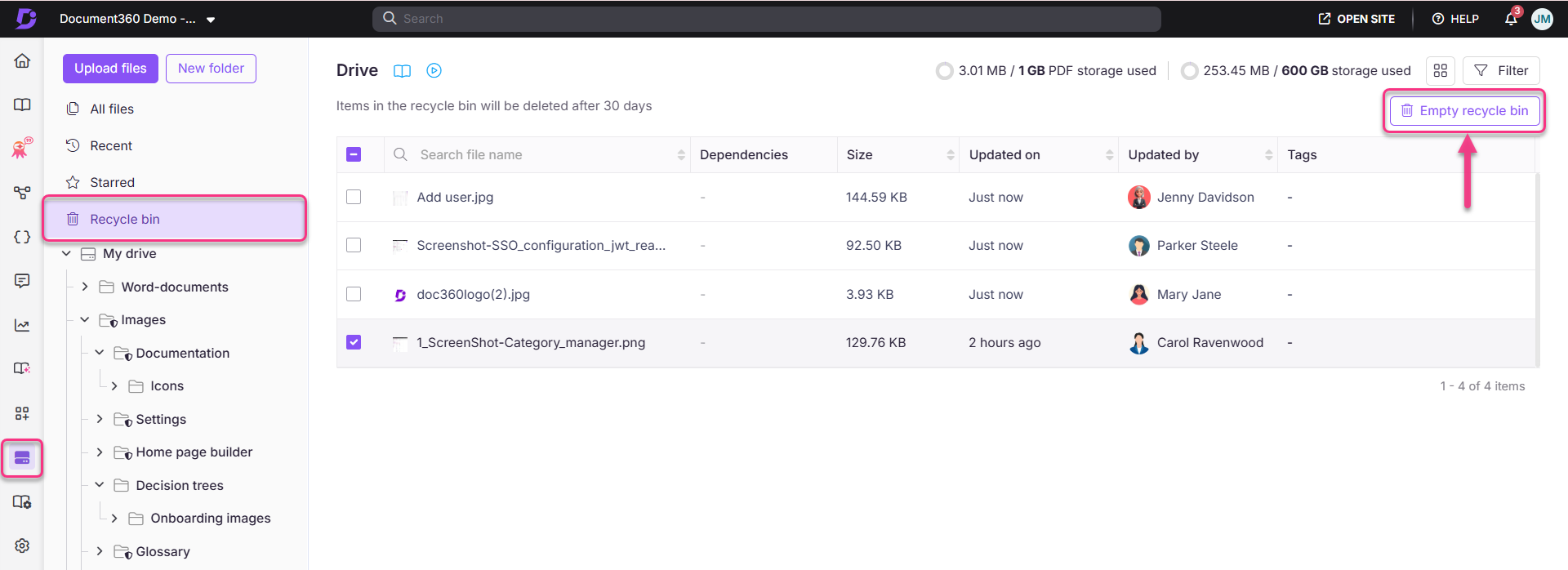
Klicken Sie auf Papierkorb.
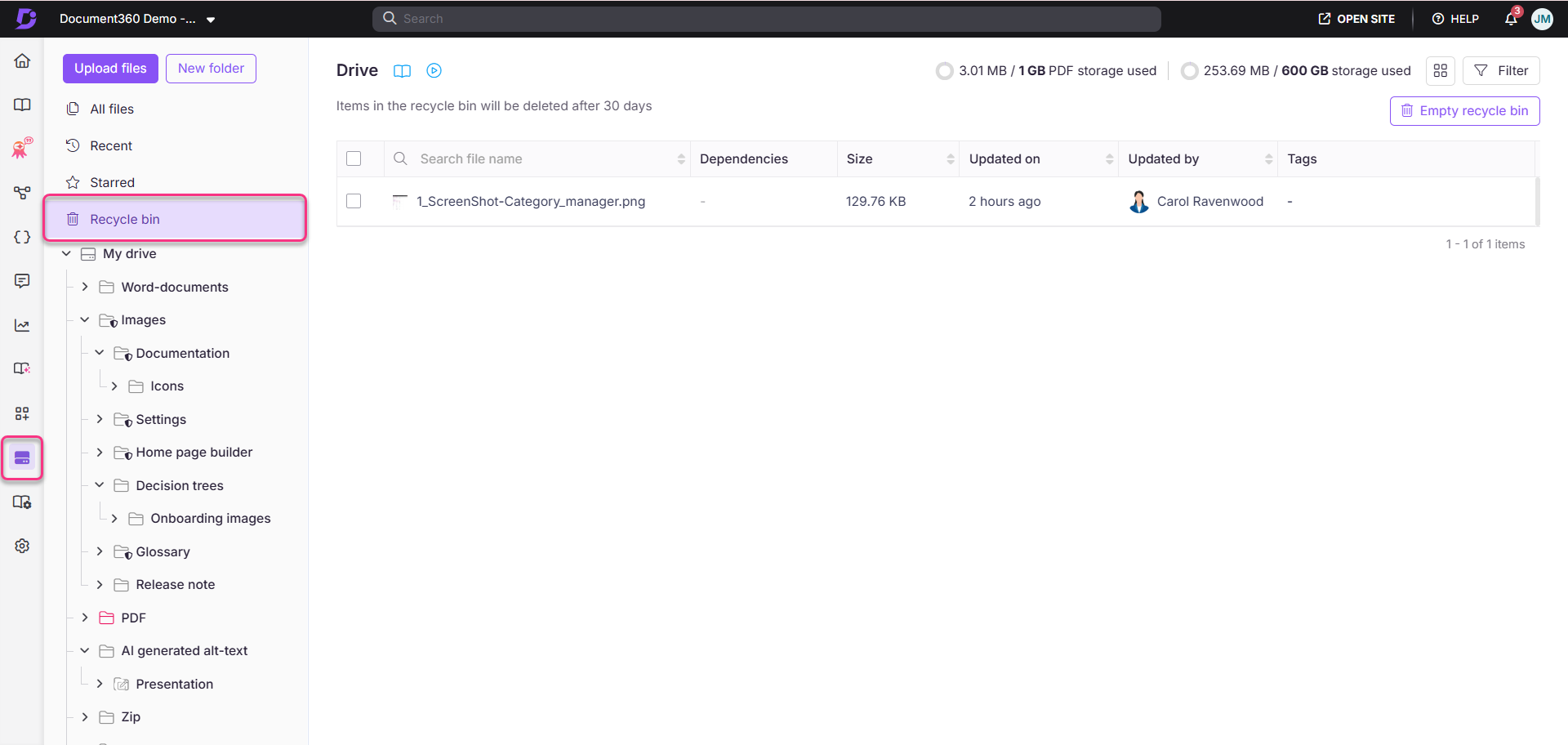
Wenn eine Datei Abhängigkeiten hat, erscheint die Zählung als Link in der Spalte Abhängigkeiten . Klicken Sie darauf, um die Liste der Artikel(n) anzusehen, in denen die Datei verknüpft ist.
Wiederherstellung aus dem Recyclingbehälter
Massenwiederherstellung
Im Falle versehentlicher Löschungen von Dateien oder Ordnern auf der Festplatte folgen Sie den folgenden Schritten, um alle Dateien und Ordner wiederherzustellen.
-
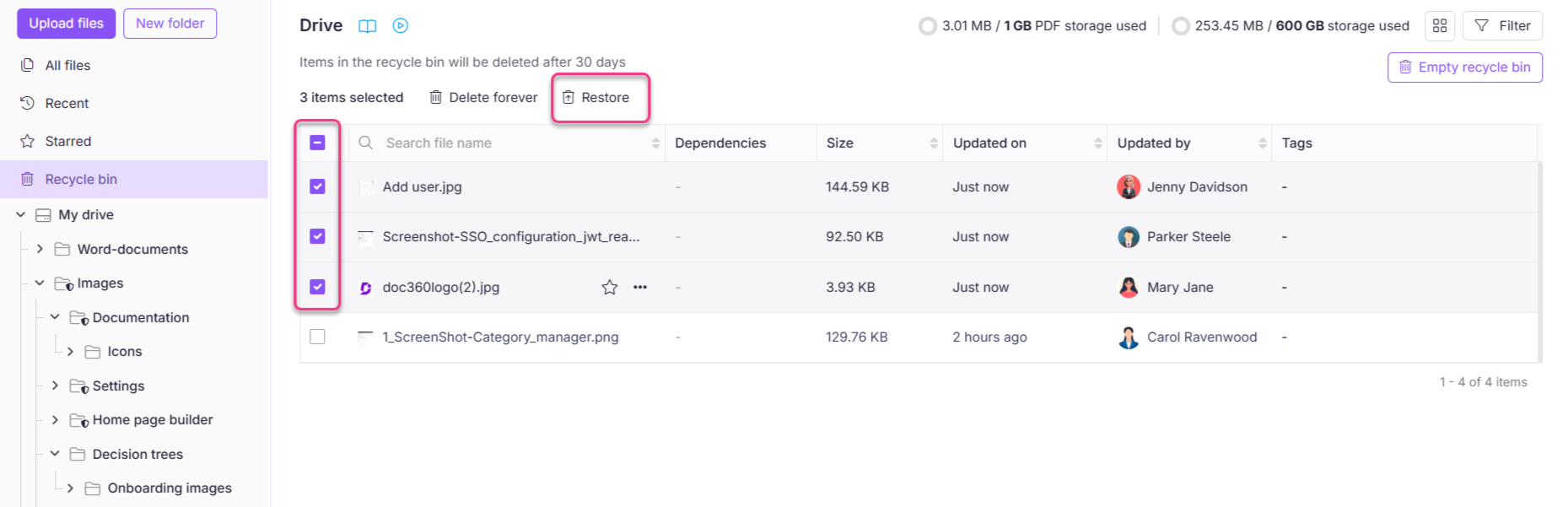
Im Papierkorb-Panel wähle das Kontrollkästchen der Dateien/Ordner aus, die du wiederherstellen möchtest.
-
Wenn Sie alle Artikel im Papierkorb auswählen möchten, aktivieren Sie oben das Kästchen "Alle auswählen" (nur die ersten 20 Artikel werden ausgewählt).
-
Um alle Dateien in Ihrem Papierkorb auszuwählen, klicken Sie auf "Alle {N} auswählen, wobei N die Gesamtzahl der Dateien im Papierkorb ist.
Diese Option erscheint nur, wenn mindestens eine Datei ausgewählt wurde.
-
Klicken Sie auf Wiederherstellen.
Im erschienenen Pop-up klicken Sie auf Ja, um zu bestätigen. Die ausgewählten Dateien/Ordner werden an ihren ursprünglichen Speicherort im Laufwerk zurückgesetzt.
Einzelne Dateien oder Ordner wiederherstellen
Für einzelne Dateien/Ordner
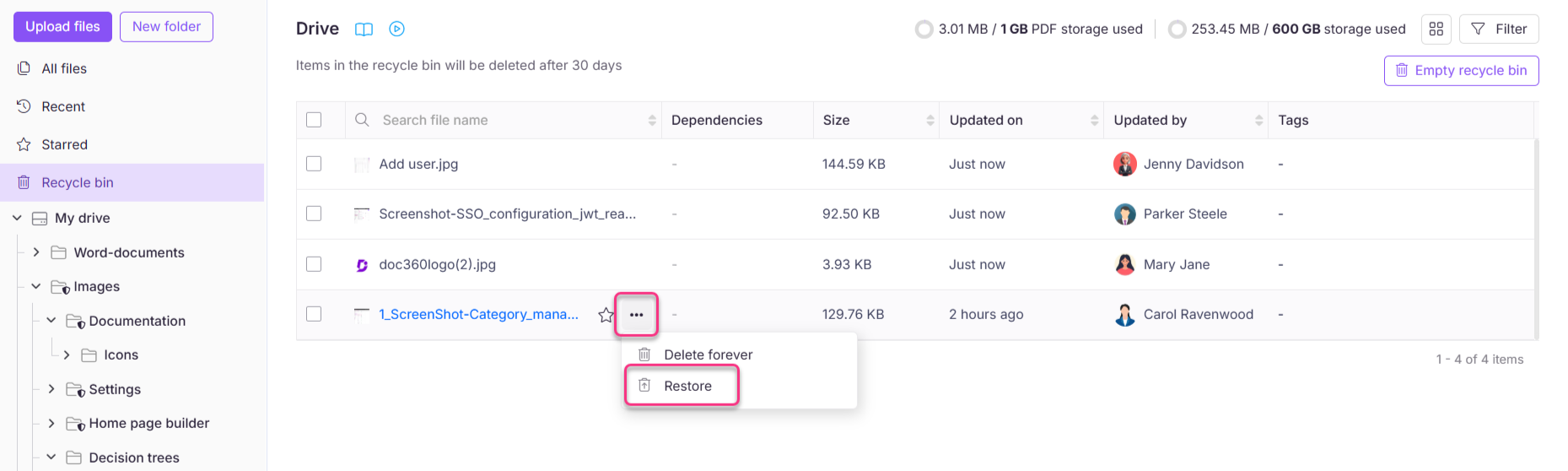
- Fahren Sie mit der Maus über die gewünschte Datei/den gewünschten Ordner und klicken Sie auf das Mehr- (•••)-Symbol.
- Klicken Sie auf Wiederherstellen.
Im erschienenen Pop-up klicken Sie auf Ja, um zu bestätigen.
Wenn eine Datei mit demselben Namen bereits am ursprünglichen Speicherort existiert, wird die wiederhergestellte Datei automatisch umbenannt – zum Beispiel fügt das Wiederherstellen File.png in einen Ordner mit diesem Namen Datei(1).png hinzu. Nichts wird überschrieben.
Dateien dauerhaft aus dem Papierkorb löschen
Massenlöschung
Wenn du sicher bist, dass du die Dateien/Ordner nicht im Papierkorb brauchst,
-
Wähle im Papierkorb-Panel das Kontrollkästchen der gewünschten Dateien/Ordner aus.
-
Wenn Sie alle Papierkorb-Artikel auswählen möchten, aktivieren Sie oben das Kästchen "Alle auswählen" (es werden nur 20 Artikel ausgewählt).
-
Um alle Dateien auszuwählen, klicken Sie auf "Alle {N}-Elemente auswählen.
-
Klicken Sie auf "Forever löschen " über der Liste der Dateien/Ordner.
Im erschienenen Pop-up klicken Sie auf Ja, um zu bestätigen.

Einzelne Dateien oder Ordner löschen
-
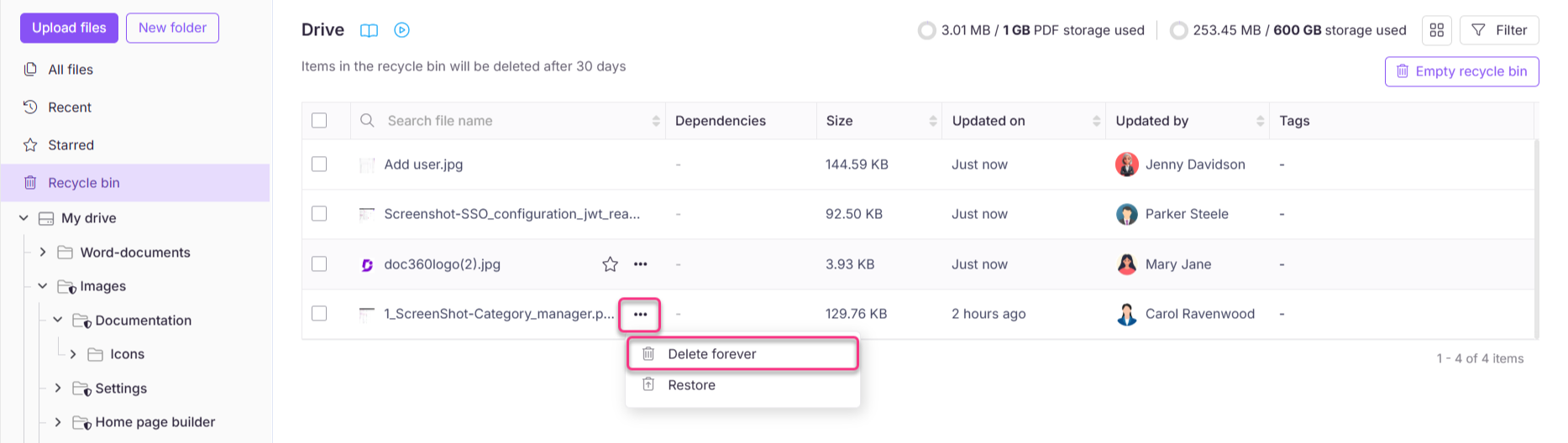
Fahren Sie mit der Maus über die gewünschte Datei/den gewünschten Ordner und klicken Sie auf das Mehr- (•••)-Symbol.
-
Klicke auf Für immer löschen.
-
Im erschienenen Pop-up klicken Sie auf Ja, um zu bestätigen.
Leere den Recyclingbehälter
Wenn du alle Dateien/Ordner im Papierkorb auf einmal entfernen möchtest, klicke oben rechts auf den Papierkorb leeren-Button . Alle Dateien/Ordner werden dauerhaft aus dem Papierkorb gelöscht.
Das Löschen von Dateien/Ordnern aus dem Papierkorb ist eine irreversible Aktion. Sobald die Datei/der Ordner mit der Option "Forever löschen " oder " Leeren " aus dem Papierkorb entfernt wurde, kann sie nicht mehr abgerufen werden (es sei denn, Sie haben ein Offline-Backup derselben Datei/Ordners).
Kürzlich hochgeladene Dateien und Ordner
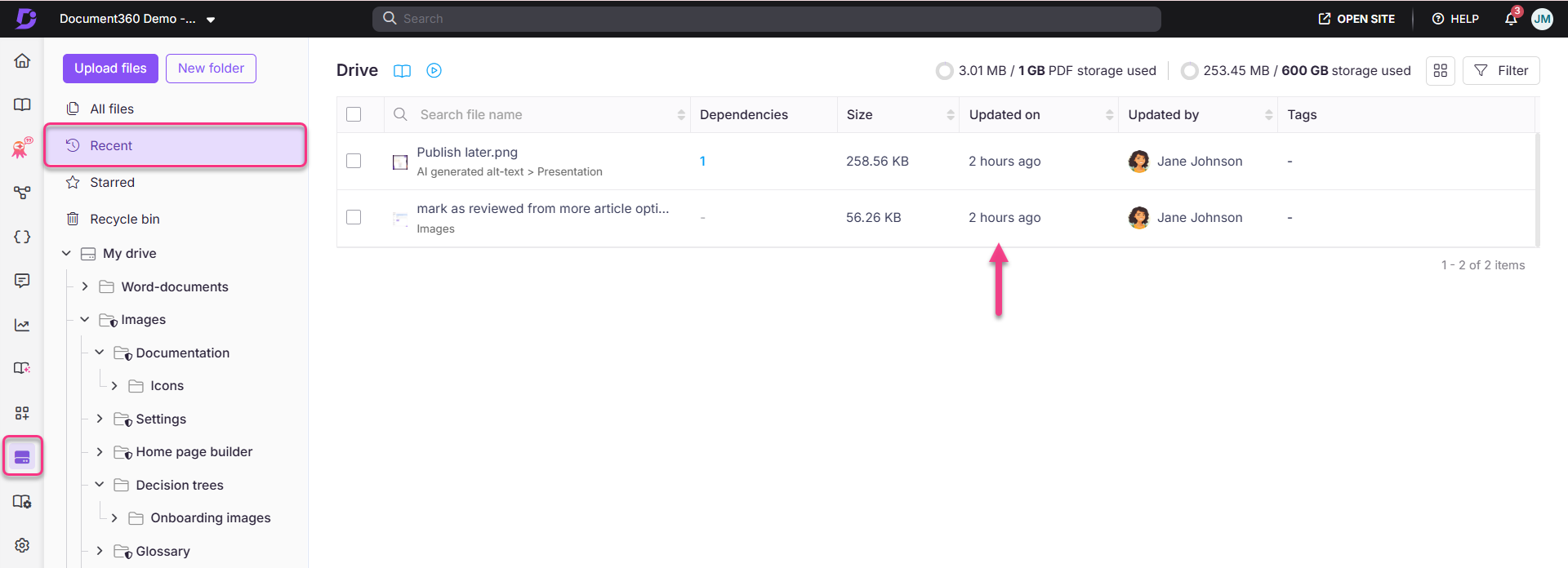
Der Ordner 'Letzt' im Drive-Panel hilft Ihnen, auf die zuletzt hochgeladenen Dateien/Ordner zuzugreifen. Dies ist ein dynamischer Ordner mit Dateien und Ordnern, die auf der neuesten Ergänzung oder dem neuesten Upload basieren. Das ist praktisch, da Sie nicht nach den neuesten Dateien suchen müssen, die in einem der Ordner hochgeladen wurden. Um auf diesen Ordner zuzugreifen,
-
Klicken Sie auf das Symbol Drive () in der linken Navigationsleiste.
-
Klicken Sie im linken Navigationsfenster auf den Ordner "Letzt".
Sie sehen die Liste der Dateien/Ordner, die zuletzt hochgeladen wurden, basierend auf dem Zeitpunkt des Uploads.
Sternordner und Dateien
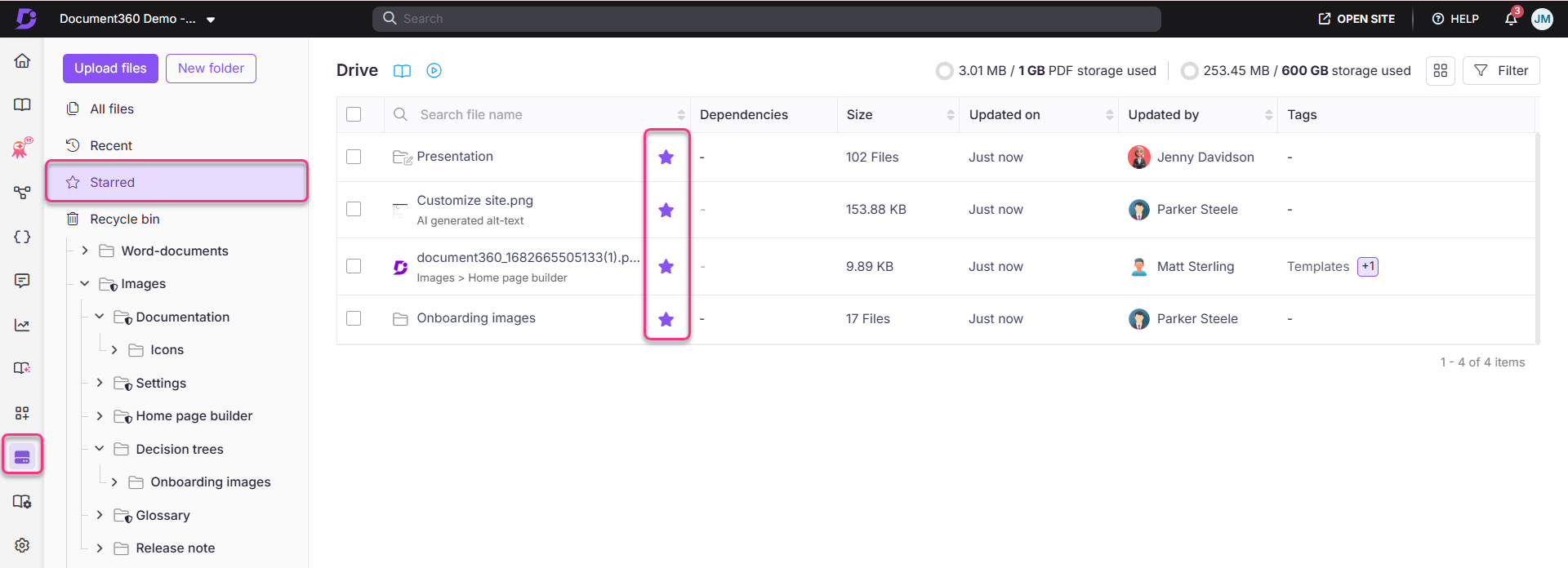
Du kannst deinen Hauptordner oder Unterordner als gesternte Entität hinzufügen. Das bedeutet, dass der als gesternte Ordner markiert erscheint, wenn du auf die Option " Sternet" im linken Navigationsbereich klickst, unabhängig vom Standort des Ordners im Laufwerk. Gekennzeichnete Dateien und Ordner helfen dir, wichtige Inhalte schnell zu erreichen, indem sie sie zur einfachen Orientierung markieren.
-
Klicken Sie auf das Symbol Drive () in der linken Navigationsleiste.
-
Klicken Sie im linken Navigationsfenster auf den Ordner Sterne .
Alle Dateien/Ordner, die du markiert hast, werden hier mit einem Stern-(★)-Symbol neben dem Ordnernamen aufgeführt.
-
Klicken Sie erneut auf das Stern-(★)-Symbol, um es aus dem Sterne-Ordner zu entfernen.
FAQ
Was passiert mit einer Datei/einem Ordner im Papierkorb, wenn ich keine Aktion darauf ausführe?
Die Datei/der Ordner würde nach 30 Tagen automatisch dauerhaft gelöscht werden.
Kann ich dauerhaft gelöschte Dateien oder Ordner aus dem Papierkorb wiederherstellen?
Nein, sobald Dateien oder Ordner dauerhaft mit der Option "Für immer löschen" gelöscht wurden, können sie nicht mehr wiederhergestellt werden. Es ist wichtig, sich vor der Wahl dieser Option sicher zu sein. Wenn Sie zusätzliche Backups benötigen, erwägen Sie, ein Offline-Backup zu erstellen, bevor Sie Dateien dauerhaft löschen.