Die Papierkorb-Seite in Document360 ist ein temporärer Wartebereich für gelöschte Artikel und Kategorien. Wenn du Inhalte löschst, wird sie in den Papierkorb verlegt und bleibt dort 30 Tage, bevor sie dauerhaft entfernt wird. Während dieses Fensters kannst du die Papierkorbseite vorschauen, wiederherstellen oder dauerhaft löschen – was dir die Kontrolle über versehentliche Löschungen und eine letzte Verteidigungslinie gibt, bevor der Inhalt endgültig verschwindet.
Wann sollte man die Papierkorb-Seite verwenden
Verwenden Sie die Seite zum Recycling Bin, wenn Sie Folgendes benötigen:
- Stelle einen Artikel oder eine Kategorie wieder, die versehentlich gelöscht wurde
- Schauen Sie gelöschte Inhalte vor, bevor Sie entscheiden, ob Sie sie wiederherstellen oder dauerhaft entfernen möchten
- Löschen Sie bestimmte Einträge dauerhaft, bevor die 30-tägige Aufbewahrungsfrist abläuft
- Räumen Sie den gesamten Papierkorb auf einmal, wenn Sie sicher sind, dass der gelöschte Inhalt nicht mehr benötigt wird
Wie man auf die Papierkorb-Seite zugreift
Sie können die Papierkorb-Seite von zwei Stellen in Document360 öffnen.
Zugriff auf den Recycle-Behälter über die linke Navigationsleiste
Fahre mit der Maus über das Startseite ()-Symbol und klicke auf Papierkorb.
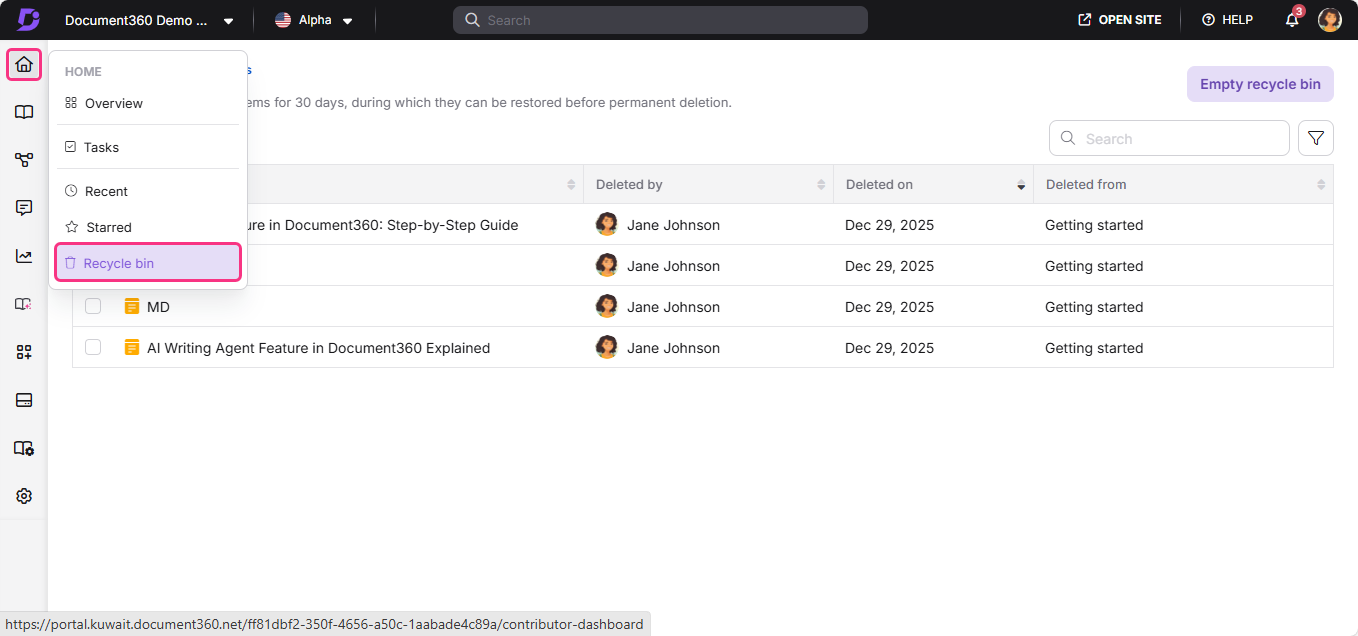
Zugriff auf Recycle-Behälter aus dem Dokumentationsmodul
- Navigiere zum Dokumentationsmodul () .
- Im sekundären linken Navigationsmenü oben links klicken Sie auf das Papierkorb-Symbol ().
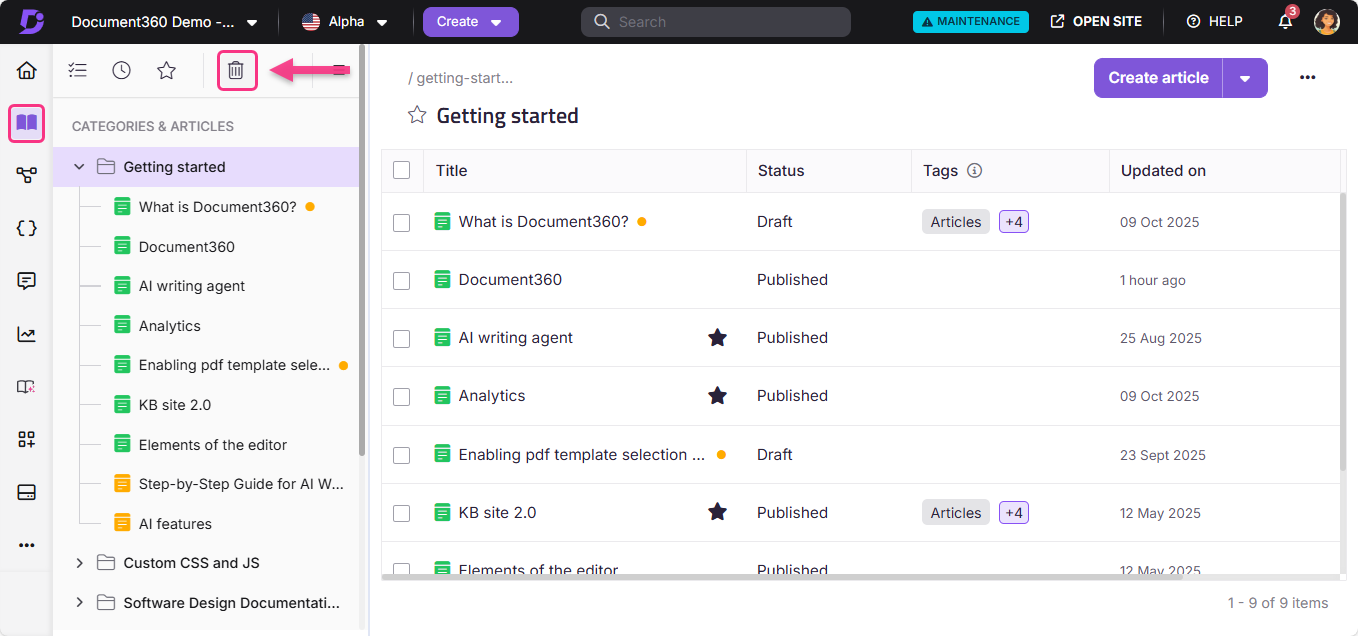
Aktionen auf der Papierkorb-Seite verfügbar
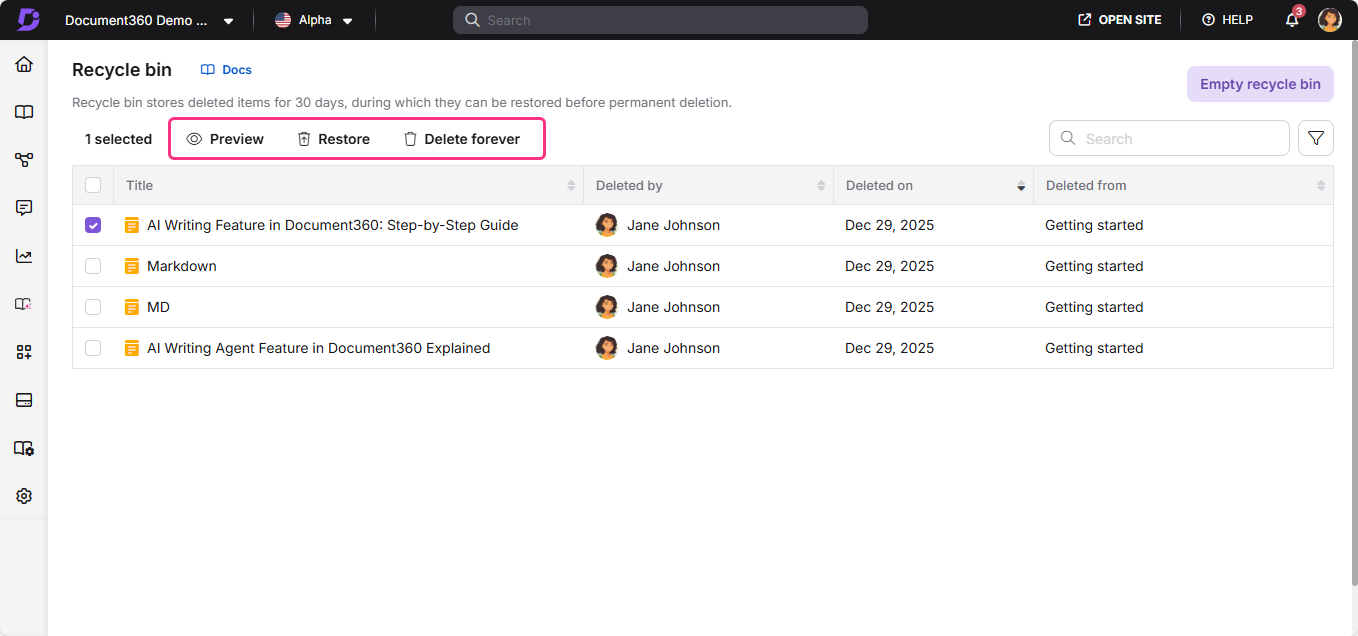
Sie können die folgenden Aktionen auf der Papierkorb-Seite ausführen:
- Vorschau: Sehen Sie sich den Inhalt eines gelöschten Objekts an, ohne es wiederherzustellen. (Nur für einzelne Artikel verfügbar.)
- Wiederherstellen: Entfernen Sie den ausgewählten Gegenstand aus dem Papierkorb und bringen Sie ihn an seinen ursprünglichen Platz im Kategorienbaum zurück.
- Für immer löschen: Lösche den ausgewählten Gegenstand dauerhaft. Diese Maßnahme kann nicht rückgängig gemacht werden.
- Recyclebehälter leeren: Lösche alle aktuell im Papierkorb liegenden Artikel dauerhaft auf einmal. Diese Maßnahme kann nicht rückgängig gemacht werden.
Forever löschen und den Papierkorb leeren sind permanente Aktionen. Auf diese Weise entfernte Inhalte können nicht wiederhergestellt werden. Bestätigen Sie, dass Sie den Artikel nicht mehr benötigen, bevor Sie fortfahren.
Filter und andere Funktionen
Die Papierkorb-Seite enthält Such- und Filtertools, die Ihnen helfen, bestimmte gelöschte Inhalte schnell zu finden.
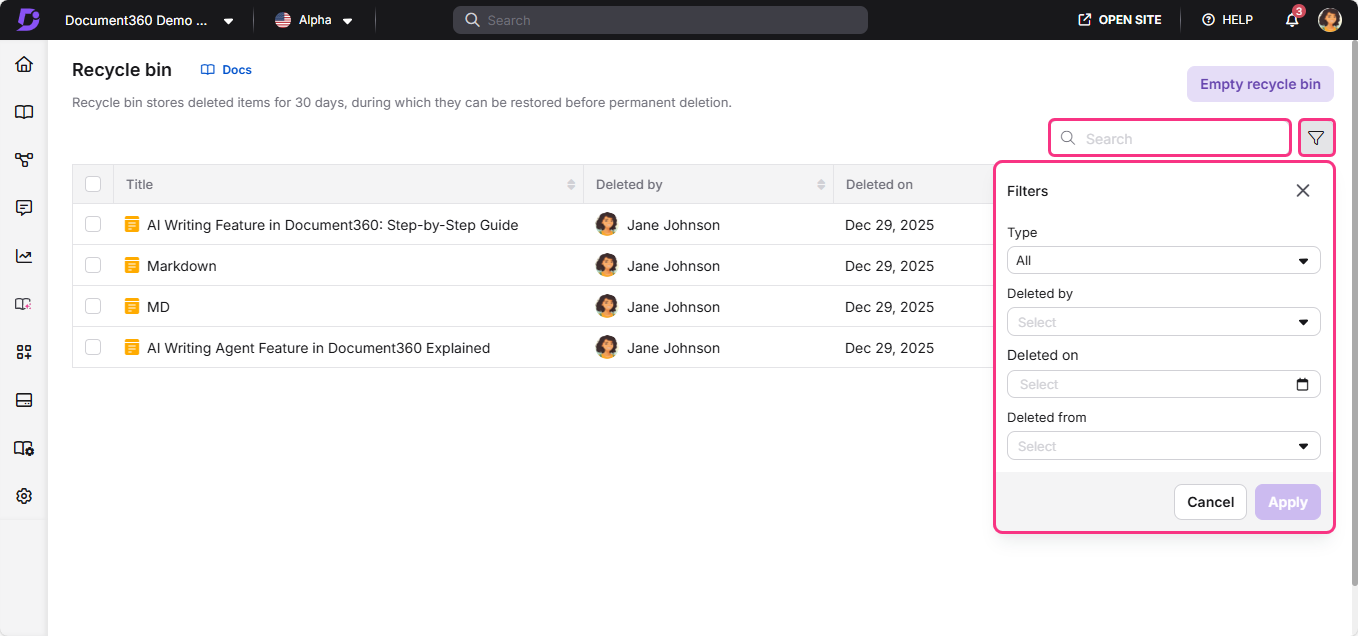
- Suchleiste – finde gelöschte Artikel und Kategorien schnell nach Titel.
- Paginierungssteuerung – navigieren Sie durch die vollständige Liste der gelöschten Elemente.
- Sortierreihenfolge – die Liste wird automatisch nach Löschdatum sortiert, wobei zuerst die zuletzt gelöschten Einträge angefangen sind.
- Element-Metadaten – jedes Element zeigt den Benutzer an, der es gelöscht hat, das Löschdatum und den ursprünglichen Standort, von dem es gelöscht wurde.
- Filter – schränken Sie die Liste ein:
- Typ (Alle, Artikel, Kategorie)
- Gelöscht von (Filter nach Benutzer)
- Gelöscht ( nach Datum filtern)
- Gelöscht aus (filtert nach Originalkategorie-Standort)
Best Practices
- Überprüfen Sie die Vorschau, bevor Sie sich entscheiden – nutzen Sie die Aktion Vorschau, um den Inhalt eines gelöschten Objekts zu überprüfen, bevor Sie sich entscheiden, es wiederherzustellen oder dauerhaft zu löschen.
- Verwenden Sie den Filter "Gelöscht von", wenn Sie nach einem Artikel aus einer bestimmten Kategorie suchen – das verengt die Liste schneller als das Durchscrollen aller gelöschten Elemente.
- Verlassen Sie sich nicht auf den Papierkorb als Langzeitspeicher – die Artikel werden nach 30 Tagen automatisch gelöscht, ohne Wiederherstellungsmöglichkeit. Wenn Inhalte erhalten bleiben müssen, stellen Sie sie umgehend wieder her.
- Verwenden Sie "Recycle leeren" nur, wenn es sicher ist – diese Aktion entfernt alle Artikel dauerhaft auf einmal und ist irreversibel. Scanne die Liste und benutze Delete forever bei bestimmten Elementen, wenn du dir bei anderen unsicher bist.
- Überprüfen Sie den Filter "Gelöscht von", falls Inhalte unerwartet verschwinden – er hilft zu erkennen, welches Teammitglied das Element wann gelöscht hat.
FAQ
Wie lange werden gelöschte Gegenstände im Papierkorb aufbewahrt?
Gelöschte Artikel werden 30 Tage lang im Papierkorb aufbewahrt. Danach werden sie automatisch dauerhaft gelöscht und können nicht mehr wiederhergestellt werden.
Kann ich einen Artikel an einen anderen Ort als ursprünglich wiederherstellen?
Nein. Die Wiederherstellungsaktion bringt einen Artikel immer an seinen ursprünglichen Platz im Kategorienbaum zurück. Wenn du den Artikel an einem anderen Ort brauchst, stelle ihn zuerst wieder her und nutze dann die Aktion Verschieben, um ihn zu verlegen.
Können alle Teammitglieder den Recyclingbehälter sehen?
Der Zugriff auf den Papierkorb hängt von der Rolle und den Berechtigungen des Benutzers in Document360 ab. Nicht alle Teammitglieder haben möglicherweise die Berechtigung, Elemente anzusehen, wiederherzustellen oder dauerhaft zu löschen. Kontaktiere deinen Arbeitsbereichsadministrator, falls du keinen Zugriff auf den Papierkorb hast.
Was passiert, wenn ich eine Kategorie lösche – landen die darin enthaltenen Artikel auch in den Papierkorb?
Ja. Wenn Sie eine Kategorie löschen, werden die Kategorie und alle darin enthaltenen Artikel in den Papierkorb verschoben. Du kannst sie einzeln wiederherstellen oder die gesamte Kategorie wiederherstellen, um alle Inhalte wiederherzustellen.