Die Archivierte Seite in Document360 ist der Ort, an dem Ihre archivierten Artikel und Kategorien gespeichert werden. Archivierte Inhalte werden aus dem Kategorienbaum, der Wissensdatenbank und der Suche entfernt, behalten aber ihre Überarbeitungshistorie. Im Gegensatz zum Papierkorb hat die archivierte Seite keine Aufbewahrungsfrist. Der Inhalt bleibt dort, bis Sie ihn dearchivieren.
Wann sollte man die Archivierte Seite verwenden
Nutzen Sie die Seite Archiviert, wenn Sie Folgendes benötigen:
- Finde einen Artikel oder eine Kategorie, die archiviert wurde, und bring sie zurück in die Dokumentation
- Überprüfen Sie, welche Inhalte Ihr Team zurückgezogen hat und wer sie archiviert hat
- Schauen Sie eine archivierte Kategorie vor, um zu bestätigen, was sie enthält, bevor Sie sie wiederherstellen
- Überprüfen Sie regelmäßig zurückgezogene Inhalte im Rahmen eines Wissensdatenbank-Audits
Zugriff auf die Archivseite
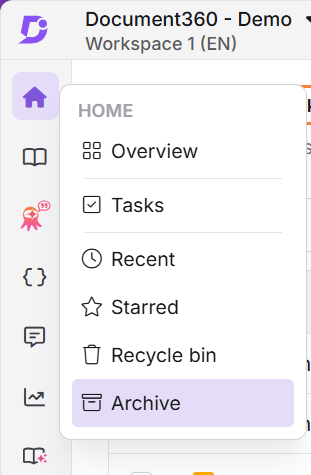
Navigieren Sie in der linken Navigationsleiste zu Startseite () > Archiv () zu Start.
Wenn noch nichts archiviert wurde, zeigt die Seite einen leeren Zustand an: Noch keine archivierten Artikel. Artikel, die du archivierst, erscheinen hier. Du kannst sie jederzeit wiederherstellen.
Verstehen Sie die archivierte Seite
Die Seite Archiviert listet jeden archivierten Artikel und jede Kategorie im aktuellen Arbeitsbereich und in der aktuellen Sprache auf.
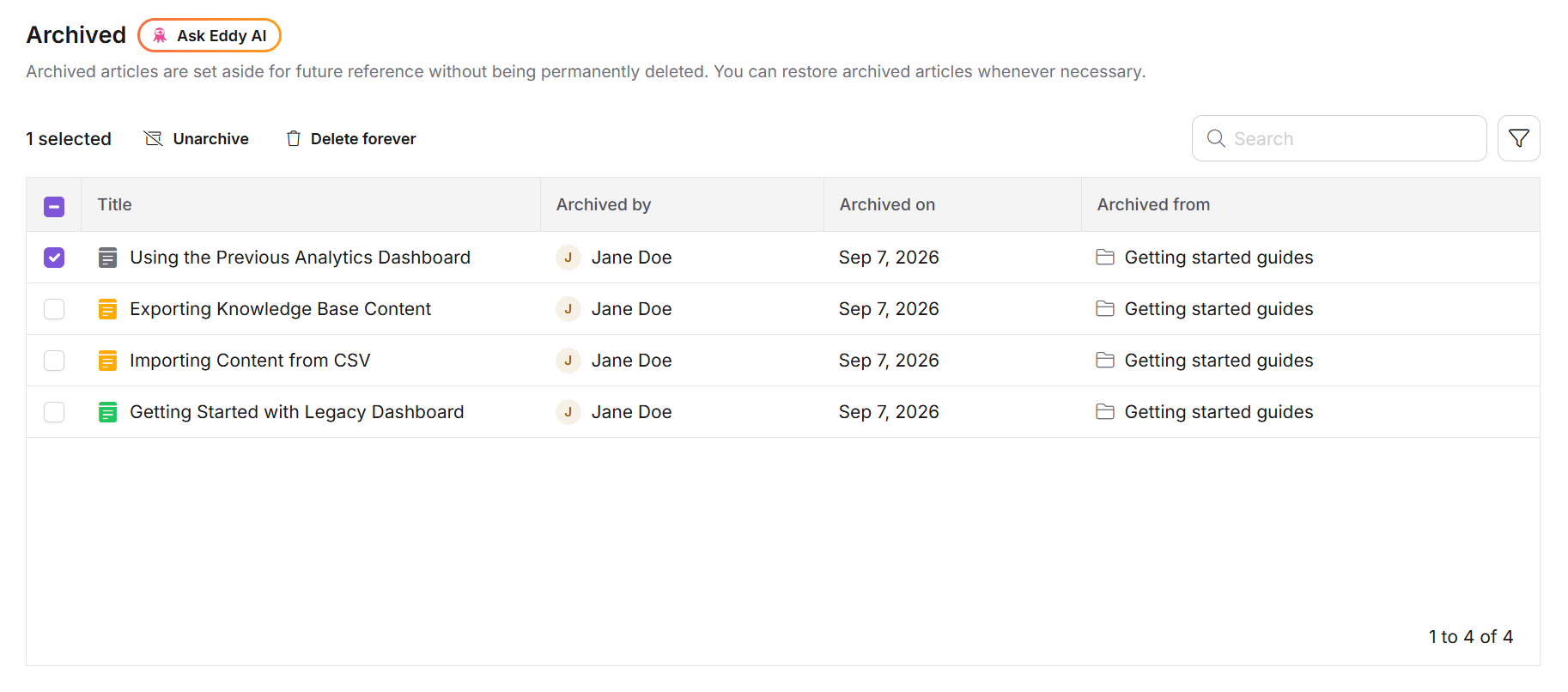
Jede Reihe zeigt folgende Details:
| Säule | Was es zeigt |
|---|---|
| Titel | Der Name des archivierten Objekts, mit einem Symbol, das anzeigt, ob es sich um einen Artikel oder eine Kategorie handelt. |
| Archiviert von | Das Teammitglied, das den Gegenstand archiviert hat. |
| Archiviert am | Das Datum der Archivierung. |
| Archiviert von | Der Kategoriepfad, von dem der Artikel archiviert wurde. |
Die Liste ist paginiert und hat keine Begrenzung für die Anzahl der archivierten Einträge, die sie aufnehmen kann.
Auf der Archivseite verfügbare Maßnahmen
Fahren Sie mit der Maus über eine Reihe, um die verfügbaren Aktionen anzuzeigen:
- Vorschau: Sehen Sie den Inhalt einer archivierten Kategorie an, ohne sie wiederherzustellen. (Nur für Kategorien verfügbar. Artikel haben keine Vorschau.)
- Archiv entlassen: Stellen Sie den Gegenstand an seinen aktuellsten Ort in der Dokumentation zurück, mit seinem vorherigen Status intakt.
- Für immer löschen: Entfernen Sie den Gegenstand dauerhaft aus Ihrer Wissensdatenbank.
Vorschau einer archivierten Kategorie
- Fahren Sie mit der Maus über die Kategoriezeile und klicken Sie auf Vorschau.
- Der Vorschaufenster öffnet sich und zeigt den Kategorienbaum sowie die Artikel innerhalb der Kategorie.
Die Vorschau gilt nur für Kategorien. Einzelne archivierte Artikel haben keine Vorschauoption.
Dearchivieren eines Objekts
- Mit der Maus über die Zeile und klicken Sie auf Abarchivieren. Der Dialog "Bestätigen Entarchivieren " erscheint.
- Klicken Sie auf Abarchivieren.
Der Artikel kehrt an seinen letzten Platz in der Dokumentation zurück. Ein veröffentlichter Artikel wird als veröffentlicht zurückgegeben und wird wieder auf der Wissensdatenbank-Seite verfügbar. Ein Entwurfsartikel wird als Entwurf zurückgegeben. Nicht archivierte Einträge werden am Ende der Reihenfolge innerhalb ihrer Kategorie platziert.
Suche und Filter
Die Seite Archiviert enthält Such- und Filtertools, die Ihnen helfen, archivierte Inhalte schnell zu finden.
- Suchleiste: Archivierte Artikel und Kategorien nach Titel finden.
- Filter: Schränke die Liste ein:
- Typ (Alle, Artikel, Kategorie)
- Archiviert von (Filter nach Benutzer)
- Archiviert ( nach Datum gefiltert)
- Fragen Sie Eddy AI: Stellen Sie Fragen zu Ihren archivierten Inhalten direkt aus dem Seitenkopf.
Archivierte Seite vs. Papierkorbseite
| Archivierte Seite | Recycling-Tonnen-Seite | |
|---|---|---|
| Was es enthält | Artikel und Kategorien, die Sie archiviert haben, | Artikel und Kategorien, die du gelöscht hast |
| Erhalt | Unbestimmt | 30 Tage |
| Überarbeitungsgeschichte | Bewahrt | Erhalten bis zur dauerhaften Löschung |
| Bergungsmaßnahmen | Unarchiv | Wiederherstellen |
| Automatische Entfernung | Nein | Ja, nach 30 Tagen |
Details zu gelöschten Inhalten finden Sie auf der Papierkorbseite.
Berechtigungen
Der Zugriff auf die Archivierungsseite hängt von deiner Rolle und deinen Berechtigungen in Document360 ab.
- Teammitglieder mit nur Ansichtsberechtigung dürfen Inhalte nicht archivieren oder entarchivieren.
- Teammitglieder mit View- und Update-Berechtigungen können Artikel und Kategorien archivieren und wieder entarchivieren.
Kontaktiere deinen Workspace-Administrator, wenn du auf die Seite Archiviert nicht zugreifen kannst oder wenn die Aktion "Archivieren" nicht verfügbar ist.
Best Practices
- Verwenden Sie die Spalte "Archiviert von", um Inhalte nachzuverfolgen: Sie zeigt den ursprünglichen Kategoriepfad an, sodass Sie vor dem Dearchivieren bestätigen können, dass Sie das richtige Element haben.
- Kategorien vor dem Dearchivieren vorschauen: Eine Kategorie bringt alle Artikel mit zurück. Verwenden Sie die Vorschau, um zuerst den Umfang zu überprüfen.
- Filtern Sie nach Archiviert nach wann Inhalte verschwinden: Wenn ein Teammitglied meldet, dass ein Artikel verschwunden ist, zeigt die Filterung nach Nutzer, wer ihn archiviert hat und wann.
- Überprüfen Sie die Archivierungsseite nach einem Zeitplan: Archivierte Inhalte werden unbegrenzt aufbewahrt, sodass die Liste im Laufe der Zeit wächst.
- Überprüfen Sie die Archivierungsseite, bevor Sie eine Kategorie löschen: Das Löschen einer übergeordneten Kategorie entfernt auch archivierte Inhalte darunter, und es wird keine Warnung angezeigt.
FAQ
Wie lange werden Inhalte auf der Archivierten Seite gespeichert?
Auf unbestimmte Zeit. Im Gegensatz zum Papierkorb hat die Archivierte Seite keine Aufbewahrungsfrist und keine automatische Bereinigung. Archivierte Inhalte bleiben dort, bis ein Teammitglied sie entarchiviert.
Kann ich einen Gegenstand an einem anderen Ort dearchivieren?
Nein. Das Dearchivieren bringt das Element immer an seinen aktuellsten Standort in der Dokumentation zurück. Wenn du es woanders brauchst, dearchiviere es zuerst und nutze dann die Aktion "Verschieben", um es neu zu verorten.
Warum kann ich einige Artikel vorschauen, andere aber nicht?
Die Vorschau ist nur für Kategorien verfügbar. Die Auswahl einer archivierten Kategorie öffnet einen Vorschaufenster, der ihren Kategorienbaum und die darin enthaltenen Artikel zeigt. Einzelne archivierte Artikel haben keine Vorschau.
Zeigt die Seite Archivierte Inhalte aus allen Arbeitsbereichen und Sprachen an?
Nein. Die Seite Archiviert zeigt nur archivierte Inhalte für den aktuellen Arbeitsbereich und die aktuelle Sprache. Das Archivieren eines Artikels aus einer Sprache archiviert ihn jedoch in allen Sprachen.
Gibt es eine Begrenzung, wie viele Einträge die Archiviert-Seite aufnehmen kann?
Nein. Die Archiviert-Seite unterstützt eine unbegrenzte Anzahl archivierter Artikel und Kategorien, mit Paginierung, um die Liste handhabbar zu halten.
Ein archivierter Eintrag fehlt auf der Seite Archiviert. Was soll ich tun?
Löschen Sie zunächst die Suchleiste und alle Filter und bestätigen Sie, dass Sie sich im korrekten Arbeitsbereich und in der richtigen Sprache befinden. Wenn das Element weiterhin nicht erscheint, prüfen Sie, ob die übergeordnete Kategorie gelöscht wurde. Das Löschen einer übergeordneten Kategorie entfernt außerdem archivierte Inhalte darunter von der Seite Archiviert. Wenn die übergeordnete Kategorie im Papierkorb ist, wird der archivierte Inhalt zur Seite Archiviert zurückgegeben.