Die mit Stern versehene Seite in Document360 ist eine persönliche Sammlung von Artikeln und Kategorien, die Sie als wichtig markiert haben. Das Sternen eines Elements pinnt es an eine eigene Liste, sodass du jedes Mal ohne Suche oder Navigation durch Kategoriebäume zurückkehren kannst. Mit Sternen versehene Elemente sind benutzerspezifisch – nur die von dir gesternten Elemente erscheinen in deiner Liste, sodass es eine fokussierte Arbeitsbereichs-Verknüpfung ist und kein gemeinsames Lesezeichensystem.
Artikel, die vor September 2025 gestern wurden, sind für alle Nutzer sichtbar. Wenn ein Punkt in deiner Sternliste für dich nicht mehr relevant ist, kannst du ihn jederzeit entfernen.
Wann sollte man die gesternte Seite verwenden
Nutze die Seite mit Stern, wenn du Folgendes brauchst:
- Behalten Sie schnellen Zugriff auf Artikel, die Sie häufig in Ihrem Workflow überprüfen, aktualisieren oder referenzieren
- Speichern Sie Artikel aus mehreren Kategorien an einem Ort, ohne die Kategorienstruktur neu zu organisieren
- Verwalten Sie während eines Projekt- oder Begutachtungszyklus eine persönliche Arbeitsgruppe wichtiger Artikel
- Wenden Sie schnell Massenaktionen (veröffentlichen, taggen, verschieben) auf eine kuratierte Gruppe von Artikeln an, die Sie bereits als wichtig identifiziert haben
Wie man auf die gesternte Seite zugreift
Sie können die Stern-Seite von drei Stellen in Document360 öffnen.
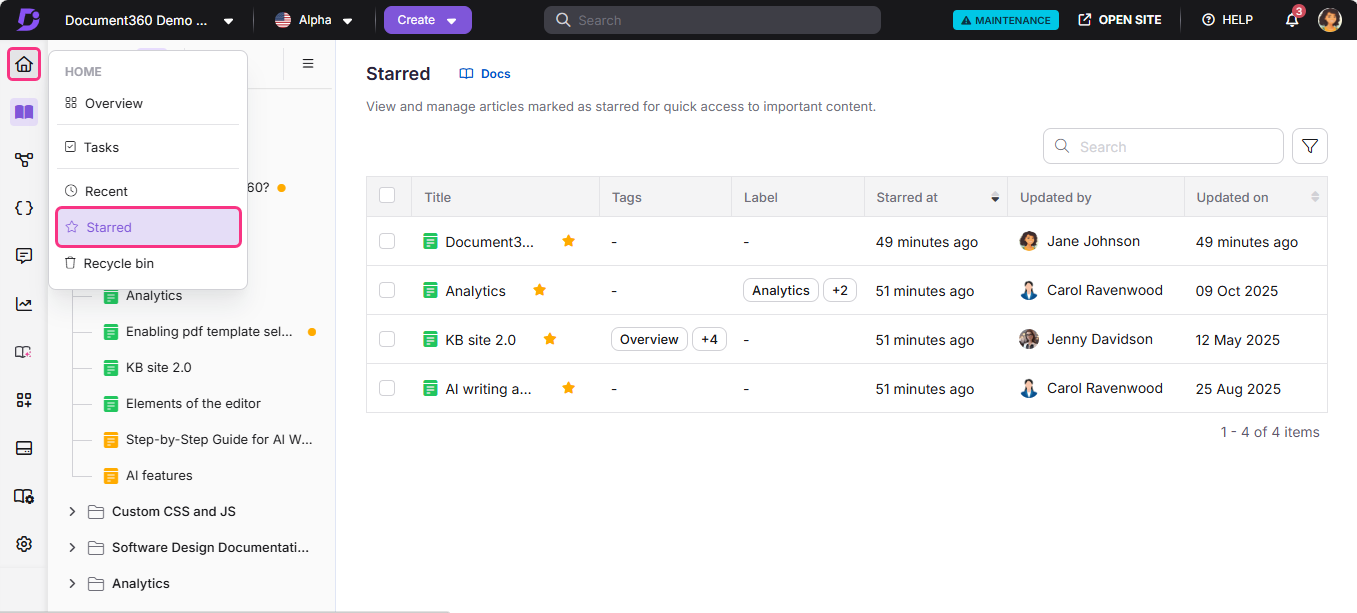
Zugreifen Sie auf die Sternseite aus der linken Navigationsleiste
Fahre mit der Maus über das Startseite ()-Symbol und klicke auf Stern.
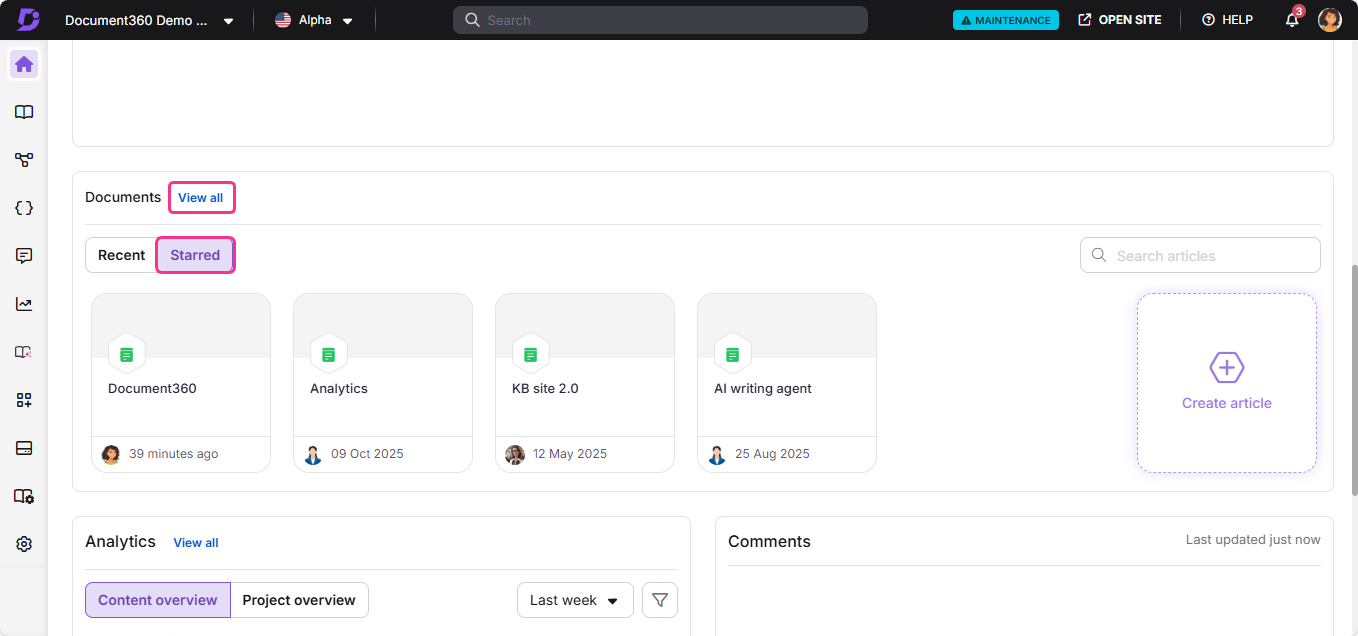
Zugreifen Sie auf die Sternenseite von der Übersichtsseite
- Fahre mit der Maus über das Startseite ()-Symbol und klicke auf Übersicht.
- Wählen Sie in der Dokumenten-Karte den Reiter mit Stern aus.
- Klicken Sie auf Alle anzeigen.
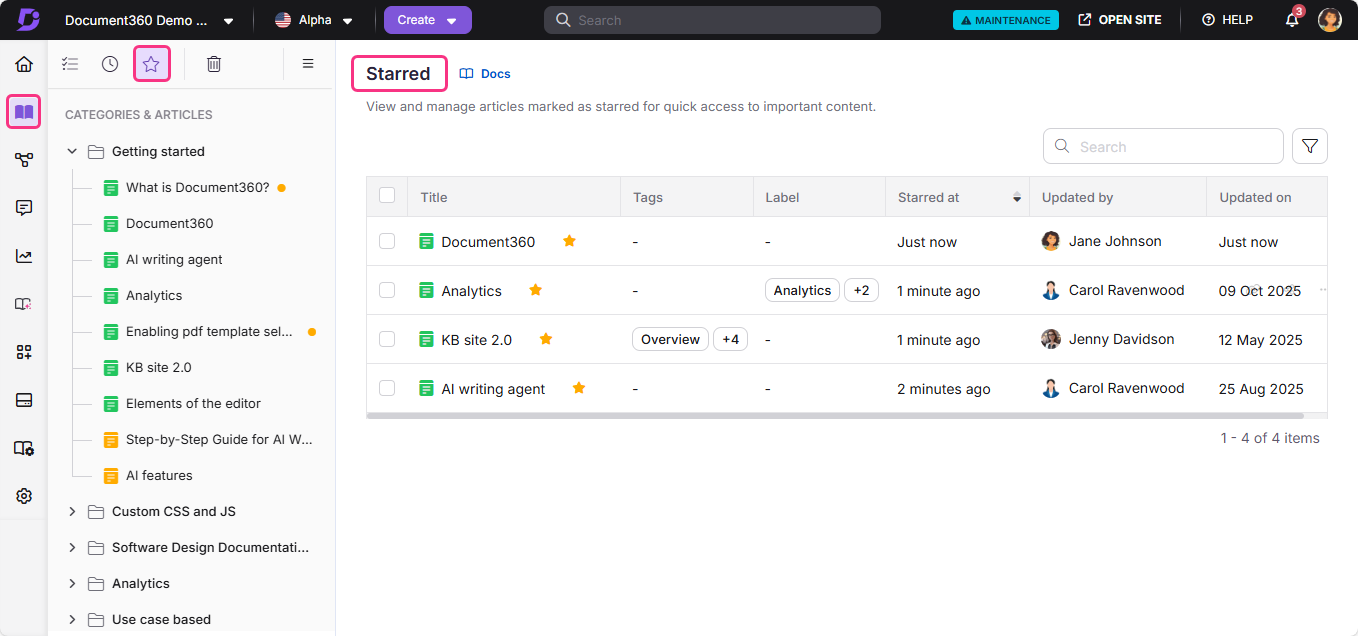
Zugriff auf die Stared-Seite aus dem Dokumentationsmodul
- Navigiere zum Dokumentationsmodul () .
- Im sekundären linken Navigationsmenü oben links klicken Sie auf das Sternensymbol ().
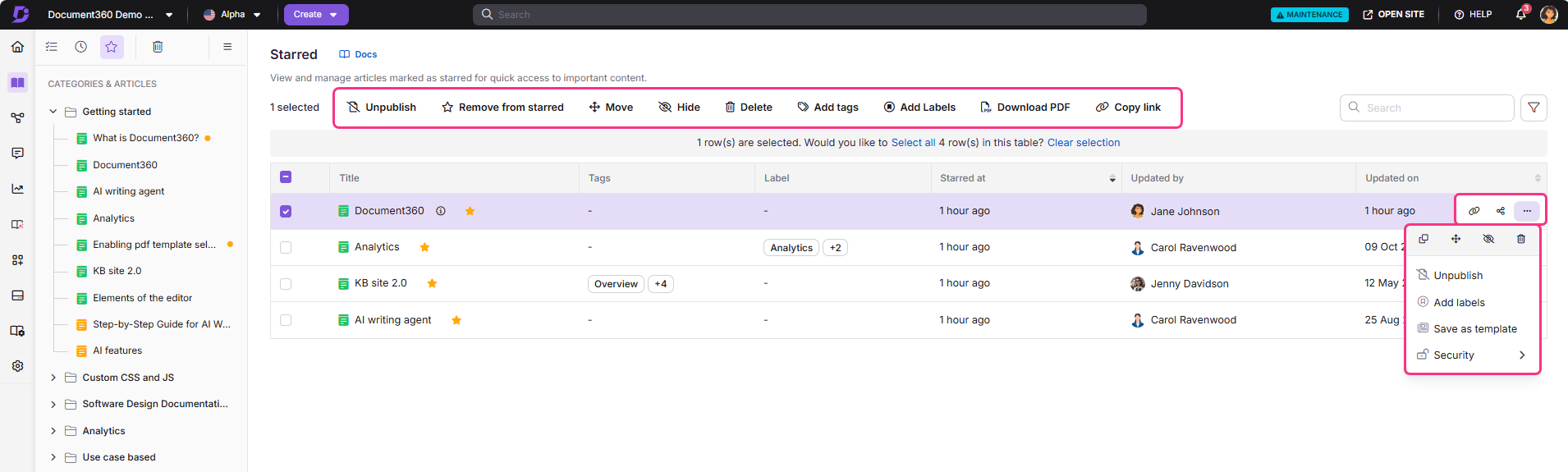
Aktionen verfügbar auf der Seite mit Stern
Die Seite mit Stern unterstützt sowohl individuelle als auch Gruppenaktionen. Die verfügbaren Optionen hängen vom aktuellen Status des Artikels ab (Entwurf, veröffentlicht oder unveröffentlicht).
Einzelne Artikelaktionen
Diese Aktionen sind pro Artikel verfügbar, entweder inline oder im Menü Mehr () :
- Klicken Sie auf den Artikeltitel, um ihn direkt zu öffnen.
- Klicken Sie auf das Sternensymbol neben einem Artikeltitel, um ihn aus Ihrer Sternenliste zu entfernen.
- Veröffentlichen (): Den Artikel veröffentlichen (nur Entwurf oder unveröffentlicht).
- Später veröffentlichen (): Den Artikel für die Veröffentlichung (nur Entwurf oder unveröffentlicht) planen.
- Unveröffentlichen (): Den Artikel nicht veröffentlichen (nur veröffentlicht).
- Als PDF herunterladen (): Laden Sie den Artikel im PDF-Format herunter (nur veröffentlicht).
- Aus Stern entfernen (): Entfernen Sie den Artikel aus der Sternenliste.
- Tags hinzufügen (): Fügen Sie Tags zum Artikel hinzu.
- Labels hinzufügen (): Labels zum Artikel hinzufügen.
- Klon (): Erstelle eine Kopie des Artikels.
- Verschieben (): Den Artikel in einen anderen Arbeitsbereich oder eine andere Kategorie verschieben.
- Verstecken (): Den Artikel auf der Wissensdatenbank-Seite ausblenden.
- Löschen (): Den Artikel löschen.
- Als Vorlage speichern (): Den Artikel als wiederverwendbare Vorlage speichern.
- Replizieren (): Fügen Sie den Artikel als Referenz auf einen anderen Arbeitsbereich oder eine andere Kategorie hinzu.
- Link kopieren (): Kopieren Sie den Portal-Link für den Artikel. Verfügbar, wenn ein einzelner Artikel über das Menü More () oder durch das Aktivieren des Kästchens ausgewählt wird.
- Sicherheit (): Verwalten Sie die Zugriffseinstellungen für den Artikel im Knowledge Base-Portal und auf der Website.
Massenaktionen
Wählen Sie mehrere Artikel aus, um diese Aktionen auf alle ausgewählten Elemente gleichzeitig anzuwenden:
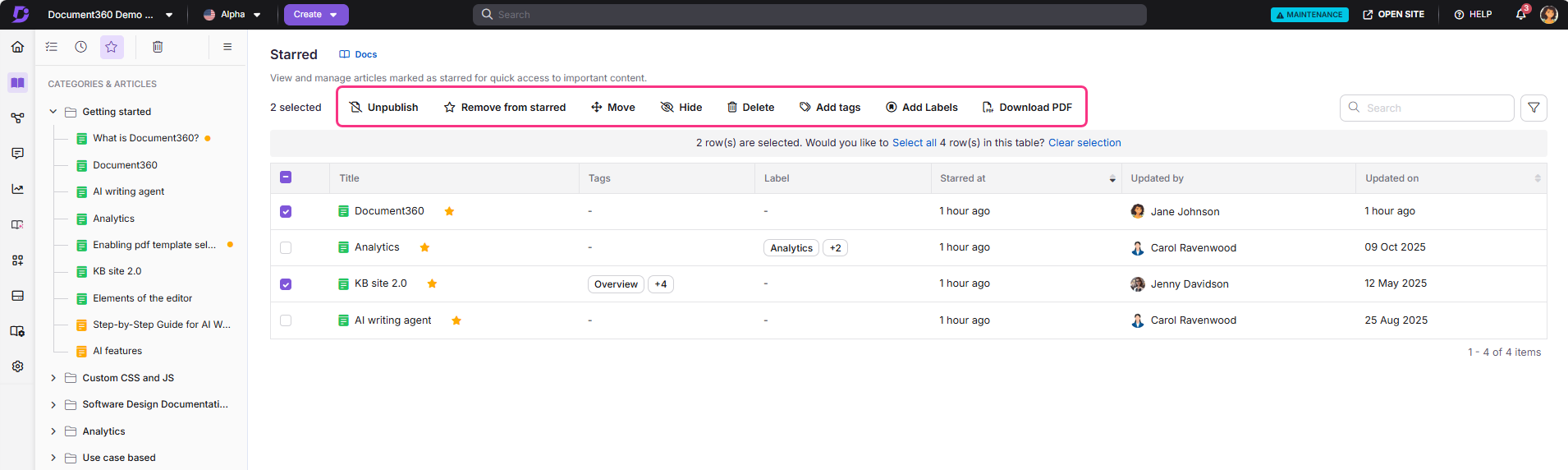
- Veröffentlichen (): Veröffentlichen Sie die ausgewählten Artikel (nur Entwurf oder unveröffentlicht).
- Später veröffentlichen (): Die ausgewählten Artikel für die Veröffentlichung (nur Entwurf oder unveröffentlicht) einplanen.
- Unveröffentlichen (): Die ausgewählten Artikel (nur veröffentlicht) unveröffentlichen.
- Als PDF herunterladen (): Laden Sie die ausgewählten Artikel im PDF-Format herunter (nur veröffentlicht).
- Aus Stern entfernen (): Entfernen Sie die ausgewählten Artikel aus der Sternenliste.
- Verschieben (): Verschieben Sie die ausgewählten Artikel in einen anderen Arbeitsbereich oder eine andere Kategorie (alle Artikel).
- Verstecken (): Die ausgewählten Artikel von der Wissensdatenbank (alle Artikel) ausblenden.
- Löschen (): Lösche die ausgewählten Artikel (alle Artikel).
- Tags hinzufügen (): Tags zu ausgewählten Artikeln (allen Artikeln) hinzufügen.
- Labels hinzufügen (): Labels zu den ausgewählten Artikeln (allen Artikeln) hinzufügen.
Wenn du mehrere oder alle Elemente auf der Seite mit Stern auswählst, werden nur die für alle ausgewählten Gegenstände geltenden Aktionen angezeigt. Die Aktionen variieren je nach Artikelstaat und Kategorietyp. Zum Beispiel ist Unpublish nur für veröffentlichte Artikel verfügbar, Publish für Entwürfe und Verschieben, Ausblenden oder Löschen für Ordner-, Index- und Seitenkategorien. Diese Maßnahmen erscheinen nicht, wenn Ihre Auswahl Artikel oder Kategorien enthält, in denen sie nicht gültig sind.
Filter und andere Funktionen
Die Sternseiten enthält mehrere Tools, die Ihnen helfen, Ihre mit Sternen ausgezeichneten Inhalte effizient zu verwalten.
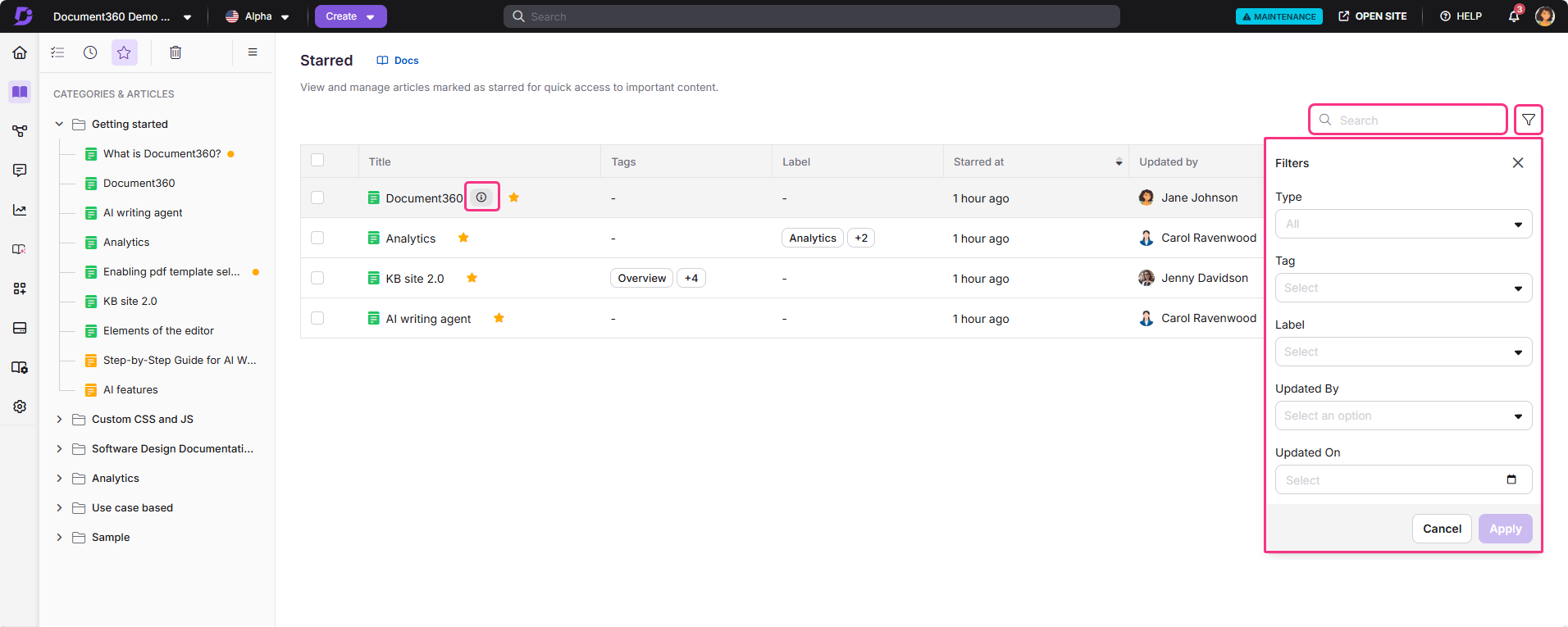
- Suchleiste – finde Artikel und Kategorien schnell nach Titel.
- Paginierungssteuerungen – navigieren Sie durch die vollständige Liste der mit Sternen versehenen Elemente.
- Sortierreihenfolge – die Liste wird automatisch nach dem Datum sortiert, an dem jeder Artikel gesternt wurde.
- Informationssymbol – Klicken Sie auf das Symbol neben einem Artikeltitel, um dessen Details einzusehen.
- Artikelmetadaten – jedes Element zeigt die verwendeten Tags und Labels, das Sterndatum, den Nutzer, der es gesternt hat, und das zuletzt aktualisierte Datum.
- Filter – schränken Sie die Liste ein:
- Typ (Artikel, Kategorie)
- Tag (filtert nach angewandten Tags)
- Label (filtern nach angewandten Labels)
- Aktualisiert von (nach Benutzer filtern)
- Aktualisiert am (nach Datum filtern)
Best Practices
- Star-Artikel, auf die du regelmäßig referenzierst, wie Styleguides, Vorlagen oder Governance-Richtlinien, sodass sie immer nur einen Klick entfernt sind, egal in welcher Kategorie sie gehören.
- Verwenden Sie den Typ-Filter, um Artikel von Kategorien zu trennen, wenn Ihre Sternenliste größer wird – das hilft Ihnen, sich auf den Inhaltstyp zu konzentrieren, den Sie gerade benötigen.
- Überprüfe und bereinige deine Sternenliste regelmäßig – entferne Elemente, die nicht mehr relevant sind, damit die Liste nützlich bleibt und nicht überladen wird.
- Kombinieren Sie das Sternenlesen mit Labels – fügen Sie Markierungen zu gesternten Artikeln hinzu, um verwandte Objekte visuell zu gruppieren, und verwenden Sie dann den Label-Filter, um eine bestimmte Menge schnell anzuzeigen.
- Wenn du Gegenstände siehst, die du nicht gesternt hast, sind das Elemente, die vor September 2025 gesternt wurden, als das Starren arbeitsflächenweit war. Entferne alle, die für dich nicht relevant sind.
FAQ
Können andere Teammitglieder sehen, was ich gesternt habe?
Nein. Sternierte Gegenstände sind benutzerspezifisch. Nur die von dir gesternten Gegenstände erscheinen in deiner Sternliste. Andere Teammitglieder sehen nur das, was sie in ihrer eigenen Liste gesternt haben. Beachten Sie, dass vor September 2025 gesternte Elemente für alle Nutzer sichtbar waren und weiterhin in Ihrer Liste erscheinen können – Sie können alle entfernen, die für Sie nicht relevant sind.
Darf ich eine Kategorie hervorheben, nicht nur einen Artikel?
Ja. Du kannst sowohl Artikel als auch Kategorien hervorheben. Verwenden Sie den Typ-Filter auf der Seite mit Sternen, um sie separat anzusehen.
Gibt es eine Begrenzung, wie viele Gegenstände ich starten darf?
Es gibt keine dokumentierte Begrenzung für die Anzahl der Gegenstände, die du sternen darfst. Allerdings macht es die Fokussierung der Sternenliste auf häufig genutzte Gegenstände effektiver als Navigationsabkürzung.