Die Seite "Neuzeit " in Document360 bietet Ihnen sofortigen Zugriff auf Artikel, die Sie in den letzten 30 Tagen angesehen oder aktualisiert haben. Anstatt durch Kategorienbäume zu navigieren, um etwas zu finden, an dem du zuvor gearbeitet hast, zeigt die Seite 'Letzt' es automatisch an – sortiert nach der aktuellsten Aktivität. Sie können direkt von dieser Seite aus suchen, filtern und Massenaktionen ausführen, ohne jeden Artikel einzeln zu öffnen.
Wann sollte man die Seite 'Aktuell' verwenden
Nutzen Sie die Seite "Neuzeit", wenn Sie Folgendes benötigen:
- Greifen Sie schnell auf einen Artikel zurück, den Sie früher im Tag oder in der Woche bearbeitet haben
- Korrekturen, die von anderen Teammitgliedern an Artikeln vorgenommen wurden, die du kürzlich aufgesehen hast, vorgenommen haben
- Führe Massenaktionen aus (veröffentlichen, verschieben, löschen, Tags hinzufügen) über eine Reihe kürzlich aktiver Artikel hinweg
- Finde einen Artikel, den du kürzlich aufgerufen hast, aber den genauen Titel oder den Kategoriepfad nicht mehr erinnerst
Wie man auf die Seite 'Aktuell' zugreifen kann
Sie können die Seite 'Kürzlich' von drei Stellen in Document360 öffnen.
- [Von der linken Navigationsleiste](/help/docs/recent-page#access-recent-page-rom-the-left-navigation-bar)
- [Von der Übersichtsseite](/help/docs/recent-page#access-recent-page-from-the-overview-page)
- [Aus dem Dokumentationsmodul](/help/docs/recent-page#access-recent-page-from-the-documentation-module)
Zugriff Aktuelle Seite aus der linken Navigationsleiste
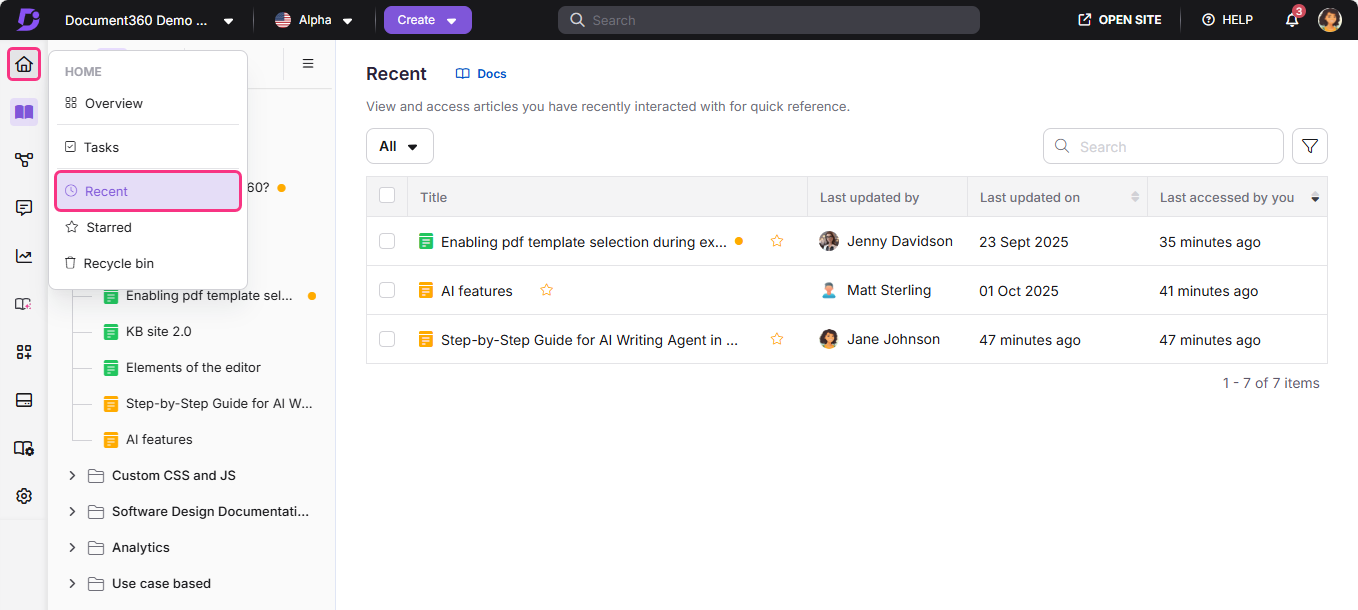
Fahre mit der Maus über das Startseite ()-Symbol und klicke auf Neuzeit.
Zugriff auf die aktuelle Seite von der Übersichtsseite
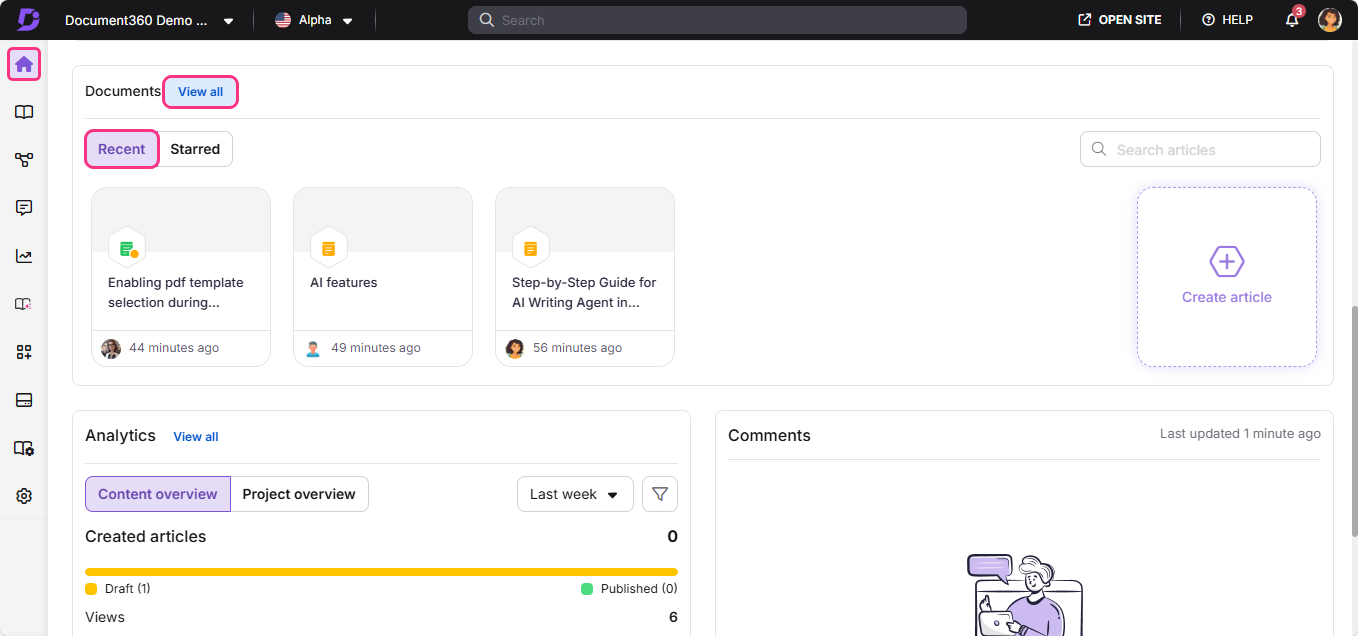
- Fahre mit der Maus über das Startseite ()-Symbol und klicke auf Übersicht.
- Wählen Sie in der Dokumenten-Karte den Reiter "Zuletzt aus".
- Klicken Sie auf Alle anzeigen.
Zugriff auf die aktuelle Seite aus dem Dokumentationsmodul
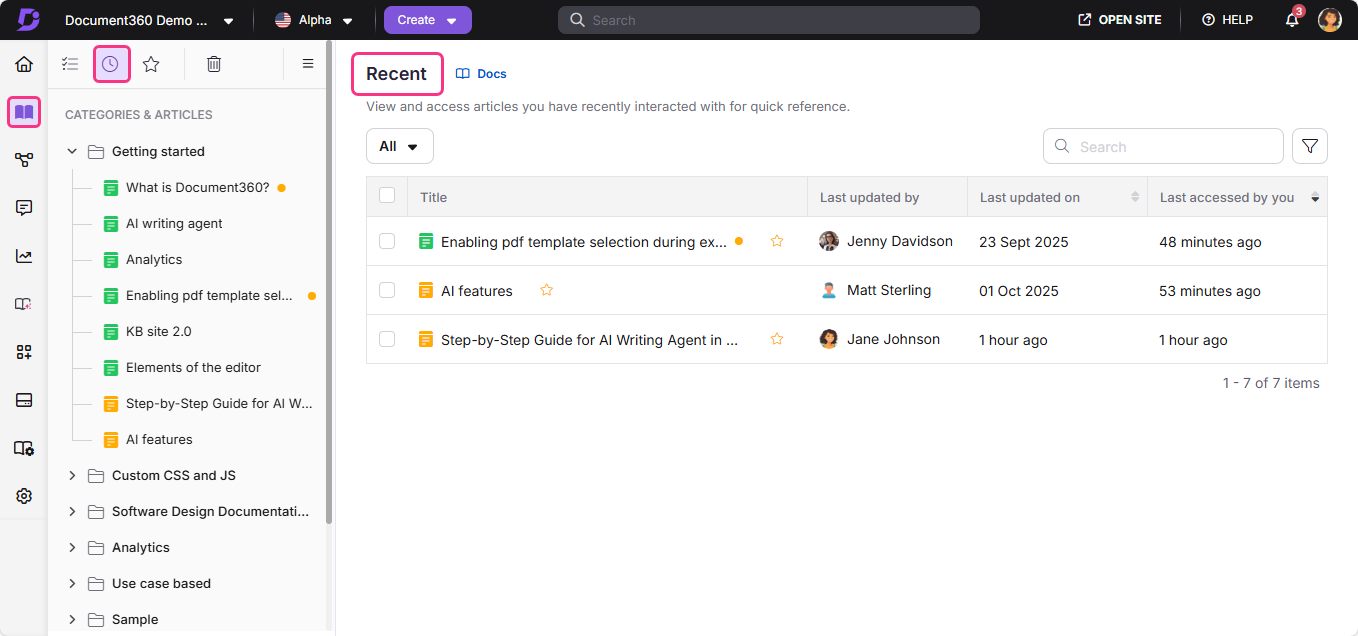
- Navigiere zum Dokumentationsmodul () .
- Im sekundären linken Navigationsmenü oben links klicken Sie auf das Symbol "Kürzlich" ().
Aktionen auf der Seite "Aktuell" verfügbar
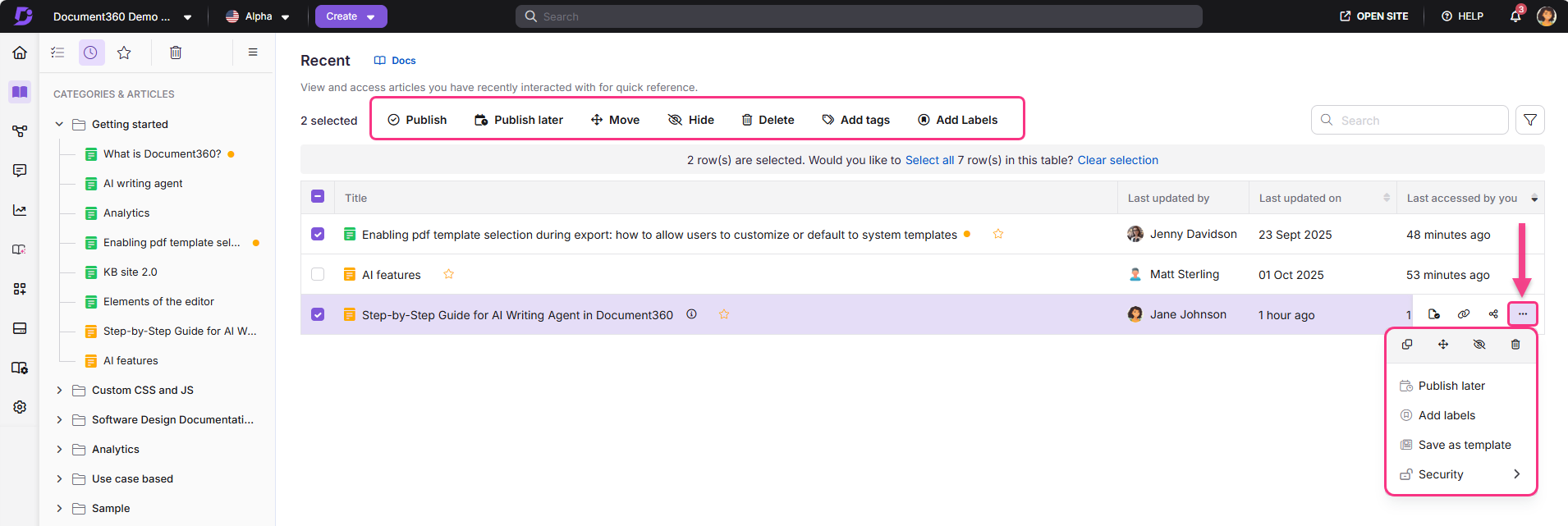
Die Seite 'Aktuell' unterstützt sowohl Einzel- als auch Bulk-Aktionen. Die verfügbaren Optionen hängen vom aktuellen Status des Artikels ab (Entwurf, veröffentlicht oder unveröffentlicht).
Einzelne Artikelaktionen
Diese Aktionen sind pro Artikel verfügbar, entweder inline oder im Menü Mehr () :
- Klicken Sie auf den Artikeltitel, um ihn direkt zu öffnen.
- Klicken Sie auf das Sternensymbol neben einem Artikeltitel, um ihn zu Ihrer Sternenliste hinzuzufügen.
- Veröffentlichen (): Den Artikel veröffentlichen (nur Entwurf oder unveröffentlicht).
- Später veröffentlichen (): Den Artikel für die Veröffentlichung (nur Entwurf oder unveröffentlicht) planen.
- Unveröffentlichen (): Den Artikel nicht veröffentlichen (nur veröffentlicht).
- Als PDF herunterladen (): Laden Sie den Artikel im PDF-Format herunter (nur veröffentlicht).
- Aus Stern entfernen (): Entfernen Sie den Artikel aus der Sternenliste.
- Tags hinzufügen (): Fügen Sie Tags zum Artikel hinzu.
- Labels hinzufügen (): Labels zum Artikel hinzufügen.
- Klon (): Erstelle eine Kopie des Artikels.
- Verschieben (): Den Artikel in einen anderen Arbeitsbereich oder eine andere Kategorie verschieben.
- Verstecken (): Den Artikel auf der Wissensdatenbank-Seite ausblenden.
- Löschen (): Den Artikel löschen.
- Als Vorlage speichern (): Den Artikel als wiederverwendbare Vorlage speichern.
- Replizieren (): Fügen Sie den Artikel als Referenz auf einen anderen Arbeitsbereich oder eine andere Kategorie hinzu.
- Link kopieren (): Kopieren Sie den Portal-Link für den Artikel. Verfügbar, wenn ein einzelner Artikel über das Menü More () oder durch das Aktivieren des Kästchens ausgewählt wird.
- Sicherheit (): Verwalten Sie die Zugriffseinstellungen für den Artikel im Knowledge Base-Portal und auf der Website.
Massenaktionen
Wählen Sie mehrere Artikel aus, um diese Aktionen auf alle ausgewählten Elemente gleichzeitig anzuwenden:
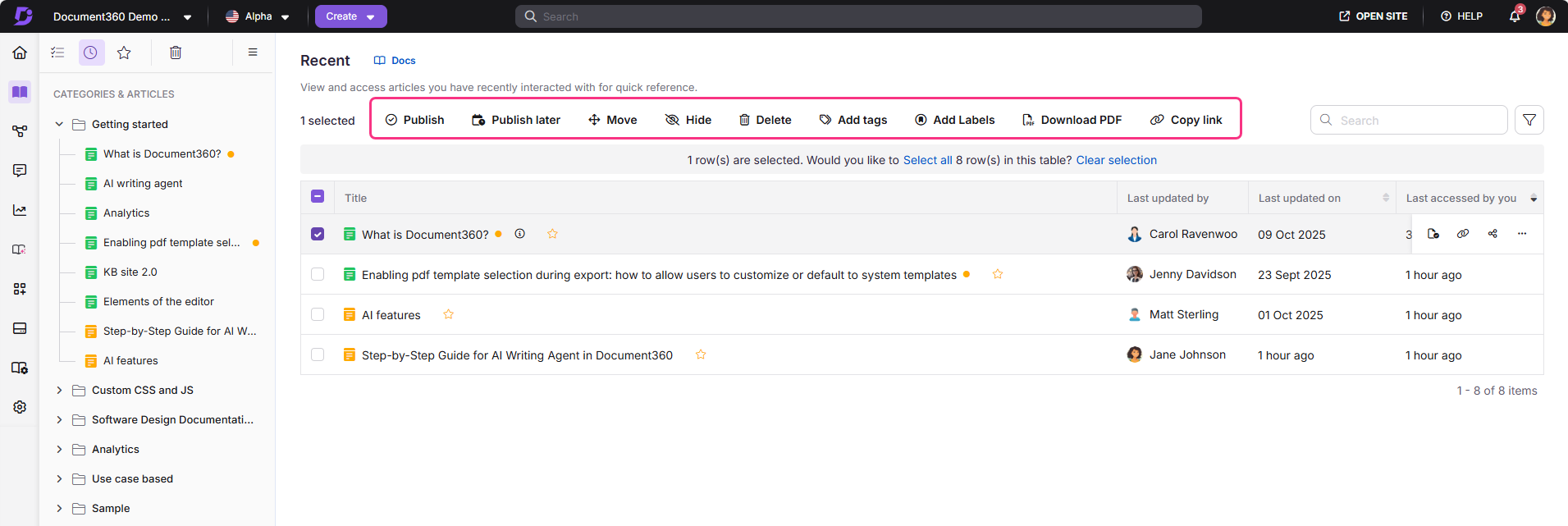
- Veröffentlichen (): Veröffentlichen Sie die ausgewählten Artikel (nur Entwurf oder unveröffentlicht).
- Später veröffentlichen (): Die ausgewählten Artikel für die Veröffentlichung (nur Entwurf oder unveröffentlicht) einplanen.
- Unveröffentlichen (): Die ausgewählten Artikel (nur veröffentlicht) unveröffentlichen.
- Als PDF herunterladen (): Laden Sie die ausgewählten Artikel im PDF-Format herunter (nur veröffentlicht).
- Aus Stern entfernen (): Entfernen Sie die ausgewählten Artikel aus der Sternenliste.
- Verschieben (): Verschieben Sie die ausgewählten Artikel in einen anderen Arbeitsbereich oder eine andere Kategorie (alle Artikel).
- Verstecken (): Die ausgewählten Artikel von der Wissensdatenbank (alle Artikel) ausblenden.
- Löschen (): Lösche die ausgewählten Artikel (alle Artikel).
- Tags hinzufügen (): Tags zu ausgewählten Artikeln (allen Artikeln) hinzufügen.
- Labels hinzufügen (): Labels zu den ausgewählten Artikeln (allen Artikeln) hinzufügen.
Die Handlungen variieren je nach Zustand und Art des Artikels. Zum Beispiel ist Unpublish nur für veröffentlichte Artikel, Publish für Entwürfe und Verschieben, Ausbreiten oder Löschen für Seitenkategorien verfügbar. Diese Aktionen erscheinen nicht, wenn Ihre Auswahl Gegenstände enthält, bei denen sie nicht gültig sind.
Filter und andere Funktionen
Die Seite 'Aktuell' enthält mehrere Tools, die Ihnen helfen, Inhalte effizient zu finden und zu verwalten.
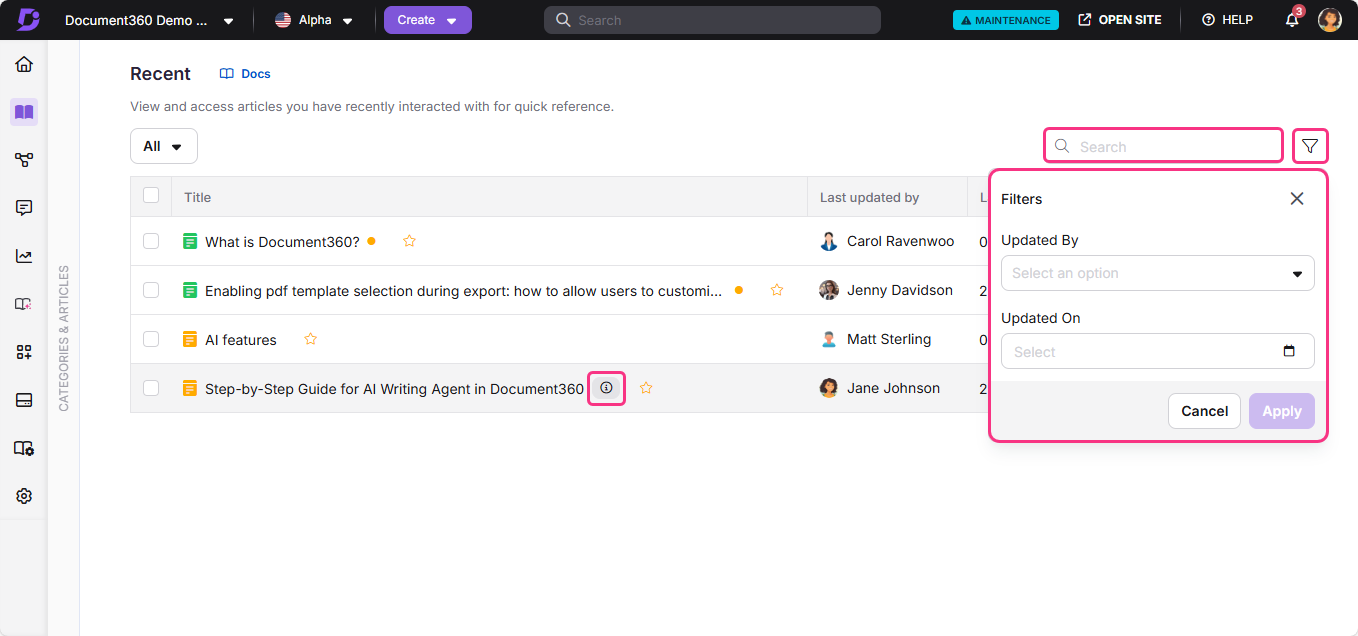
- Suchleiste – Suchen Sie Artikel schnell nach Titel.
- Paginierungssteuerung – navigieren Sie durch die vollständige Liste der aktuellen Elemente.
- Sortierreihenfolge – die Liste wird automatisch nach der aktuellsten Aktivität sortiert.
- Informationssymbol – Klicken Sie auf das Symbol neben einem Artikeltitel, um dessen Details einzusehen.
- Artikelmetadaten – jeder Artikel zeigt den Nutzer an, der zuletzt zugegriffen hat, das letzte Aktualisierungsdatum und den letzten Aufgriff.
- Filter – schränken Sie die Liste ein:
- Datumsbereich (Alle, Heute, Letzte 7 Tage, Letzte 30 Tage, Benutzerdefiniertes Datum)
- Aktualisiert von (nach Benutzer filtern)
- Aktualisiert am (nach Datum filtern)
Best Practices
- Verwenden Sie Filter mit einem Datumsbereich , um die Liste einzugrenzen, wenn Sie nach etwas aus einer bestimmten Zeit suchen, anstatt alle 30 Tage der Aktivität durchzuscrollen.
- Star-Artikel, zu denen du oft direkt von der Letzten-Seite zurückkehrst, damit sie beim nächsten Mal in deiner Sternenliste erscheinen, um schneller zuzugreifen.
- Verwenden Sie Massenaktionen für die routinemäßige Wartung – wählen Sie mehrere Entwurfsartikel auf der Seite "Aktuell" aus und veröffentlichen oder markieren Sie sie in einer einzigen Aktion, anstatt jeden einzelnen zu öffnen.
- Überprüfen Sie den Filter "Aktualisiert von", wenn Sie die Teamaktivitäten überprüfen – so sehen Sie schnell, woran ein bestimmtes Teammitglied kürzlich gearbeitet hat.
FAQ
Wie weit zurück verfolgt die Seite 'Aktuell' die Aktivität?
Die Seite 'Aktuell' verfolgt automatisch Artikel, die Sie in den letzten 30 Tagen angesehen oder aktualisiert haben. Artikel, die älter als 30 Tage sind, werden nicht mehr angezeigt.
Kann ich Artikel sehen, auf die andere Teammitglieder kürzlich zugegriffen haben?
Die Seite "Aktuell" zeigt Artikel, die Sie persönlich angesehen oder bearbeitet haben. Verwenden Sie den Filter "Aktualisiert nach ", um Artikel zu sehen, die zuletzt von einem bestimmten Teammitglied im gesamten Arbeitsbereich geändert wurden.
Wird die Seite 'Aktuell' von allen Nutzern geteilt?
Nein. Die Seite 'Aktuell' ist persönlich – sie spiegelt nur die Artikel wider, die Sie angesehen oder aktualisiert haben. Jedes Teammitglied sieht seine eigene Liste der letzten Personen.