Das Archivieren einer Kategorie entfernt sie und alle darin befindlichen Artikel aus dem Kategorienbaum und der Wissensdatenbank-Website, während deren Versionshistorie erhalten bleibt. Archivierte Kategorien werden auf der Archivseite gespeichert, wo Sie sie finden, vorschauen und dearchivieren können. Nutzen Sie Archivierung, um einen ganzen Abschnitt Ihrer Wissensdatenbank zurückzuziehen, ohne ihn zu löschen.
Das Archivieren einer Kategorie archiviert jeden Artikel darin. Archivierte Kategorien gelangen nicht in den Papierkorb und unterliegen nicht der 30-tägigen Aufbewahrungsfrist.
Wann eine Kategorie archiviert werden sollte
- Ein gesamter Produktbereich, Funktionssatz oder Prozess wurde eingestellt und seine Dokumentation ist für die Leser nicht mehr relevant.
- Du restrukturierst deine Wissensdatenbank und möchtest einen Abschnitt offline nehmen, ohne dessen Inhalt zu verlieren.
- Ein saisonaler oder kampagnenspezifischer Bereich wird derzeit nicht genutzt, wird aber später wieder benötigt.
- Du möchtest einen Abschnitt aus den Suchergebnissen und Eddy-AI-Antworten entfernen und gleichzeitig wiederherstellbar bleiben.
Bevor du anfängst
Bevor Sie eine Kategorie archivieren, stellen Sie Folgendes sicher:
- Sie haben Ansichts- und Aktualisierungsrechte für den Arbeitsbereich. Teammitglieder mit reiner Ansichtszugriff können keine Kategorien archivieren.
- Sie haben die Artikel innerhalb der Kategorie überprüft. Jeder Artikel in der Kategorie wird zusammen mit ihr archiviert.
- Sie haben überprüft, woher die Kategorie und ihre Artikel verlinkt sind. Archivierung betrifft verwandte Artikel, replizierte Instanzen, interne Links und Artikel-Weiterleitungsregeln.
Archiviere eine Kategorie
- Navigiere in der linken Navigationsleiste zu Dokumentation () ().
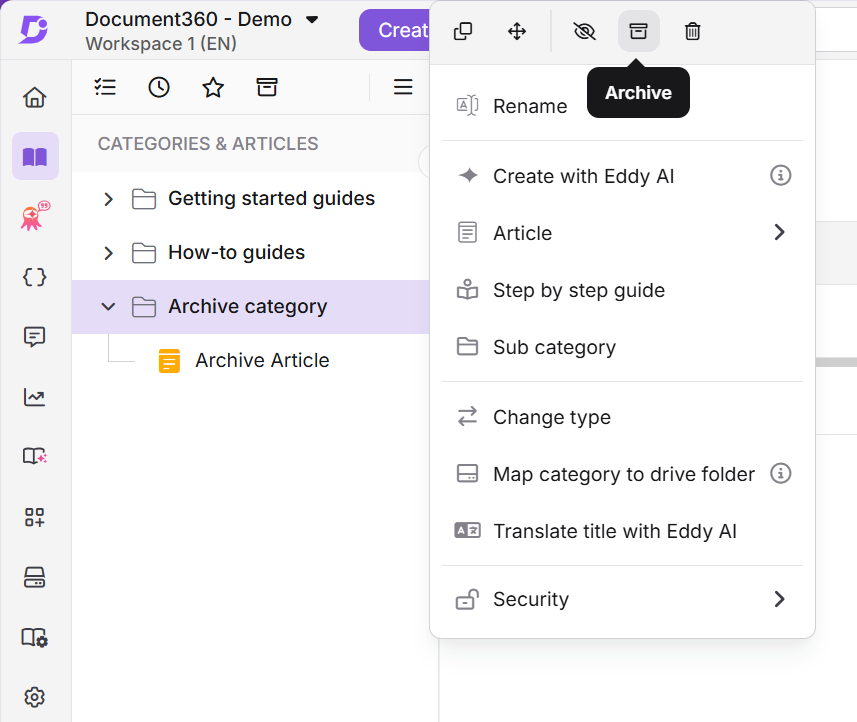
- Fahren Sie mit der Maus über die Kategorie im Bereich Kategorien & Artikel und klicken Sie auf das Symbol Mehr ().
- Wählen Sie Archiv (). Der Dialog Archiv bestätigen erscheint, der die Bereiche auflistet, die das Archivieren betrifft.
- Überprüfen Sie die aufgeführten Bereiche und klicken Sie auf Archiv.
Der Dialog "Archiv bestätigen " bittet Sie, die Integrität der verklinkten Inhalte zu überprüfen, bevor Sie fortfahren. Er listet vier Bereiche auf:
- Verwandte Artikel: Artikel in der Kategorie Archivierung werden nicht mehr als verwandte Artikel empfohlen.
- Replikate: Replizierte Instanzen von Artikeln in der Kategorie werden aus ihren Kategorien entfernt.
- Interne Links: Links zu Artikeln in der archivierten Kategorie werden nicht mehr aufgelöst.
- Artikelumleitungsregeln: Weiterleitungsregeln, die auf Artikel in der Kategorie verweisen, sind betroffen.
Weitere Möglichkeiten, eine Kategorie zu archivieren
- Aus dem Kategorienmanager: Öffnen Sie den Kategorienmanager, fahren Sie mit der Maus über die Kategorie, klicken Sie auf das Symbol More () und wählen Sie Archiv (). Bestätigen Sie die Aktion.
- Aus dem Kategorienseiten-Editor: Öffnen Sie die Kategorieseite, klicken Sie oben rechts auf das Symbol Mehr () und wählen Sie Archiv (). Bestätigen Sie die Aktion.
Was passiert, wenn man eine Kategorie archiviert?
- Die Kategorie und alle darin enthaltenen Artikel werden aus dem Kategorienbaum entfernt und auf die Seite Archivierte verschoben.
- Die Kategorienseite und ihre Artikel sind auf der Wissensdatenbank nicht mehr zugänglich. Direkte Links liefern eine Antwort auf die Seite nicht gefunden.
- Die Kategorie und ihre Artikel sind von der Portalsuche, der Knowledge Base Site Search und der KI-gestützten Suche ausgeschlossen. Der Suchausschluss tritt innerhalb von 60 Sekunden in Kraft.
- Artikel in der Kategorie werden nicht mehr durch dynamische, verwandte Artikelempfehlungen vorgeschlagen.
- Versionsverlauf, Metadaten, Tags, Anhänge und SEO-Einstellungen werden für die Kategorieseite und jeden darin enthaltenen Artikel erhalten.
- Inhaltsressourcen werden erhalten, aber die archivierten Einträge sind im Abhängigkeitsviewer in den Variablen, Ausschnitten, dem Glossar und den Drive-Modulen verborgen.
- Slugs der Kategorie und ihrer Artikel bleiben reserviert und dürfen nicht wiederverwendet werden.
- Die Archivierungsaktion wird im Team-Audit aufgezeichnet, und relevante Nutzer erhalten eine Benachrichtigung.
Archivierte Inhalte und Kategorienlöschung
Archivierte Unterkategorien und Artikel bleiben mit ihrer übergeordneten Kategorie verknüpft. Dies beeinflusst, was passiert, wenn die übergeordnete Kategorie gelöscht wird.
Wenn Sie eine übergeordnete Kategorie löschen, werden ihre archivierten Unterkategorien und Artikel dauerhaft aus Ihrer Wissensdatenbank entfernt.
Das Löschen einer Kategorie entfernt außerdem alle darunterliegenden archivierten Inhalte von der Seite Archiviert. Zum Zeitpunkt der Löschung wird keine Warnung angezeigt. Überprüfen Sie die Archivierte Seite auf Inhalte, die zur Kategorie gehören, bevor Sie sie löschen.
Eine Kategorie entarchivieren
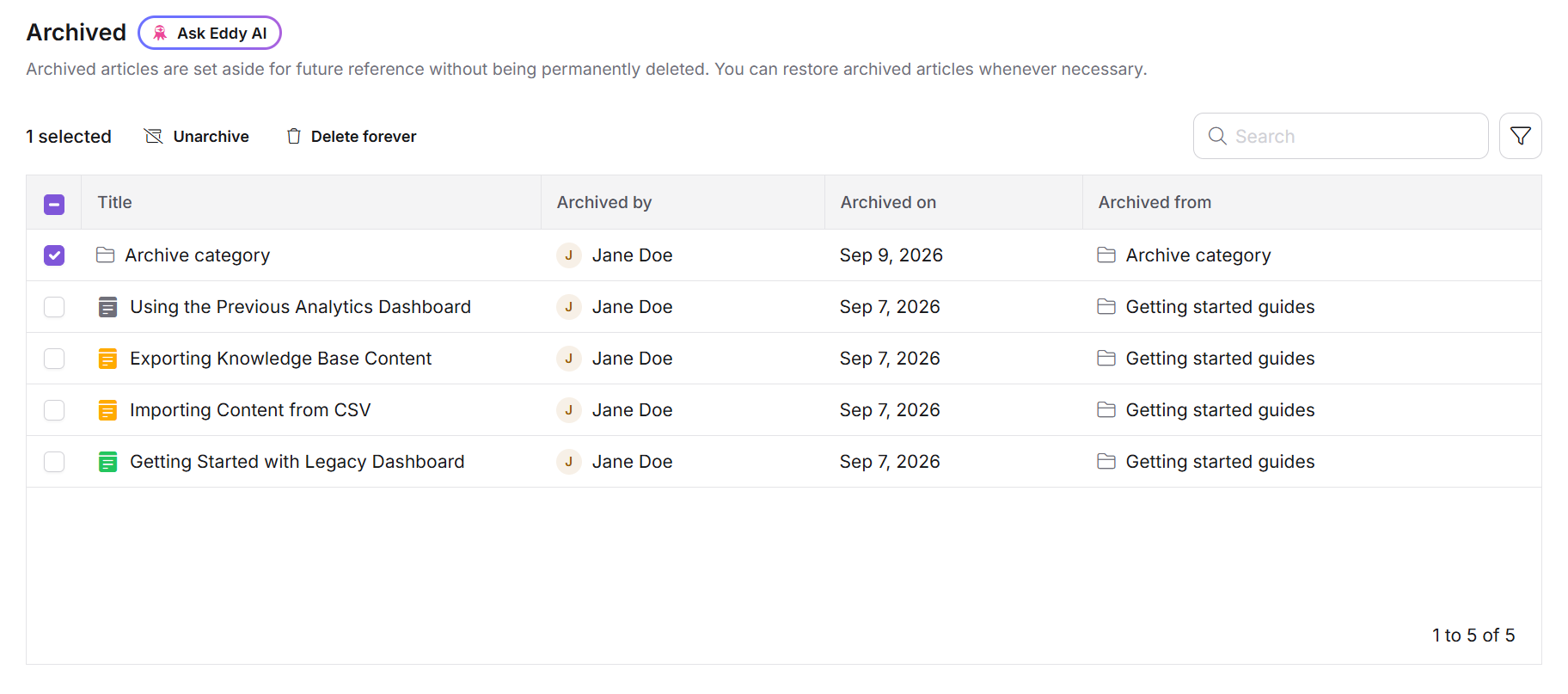
- Navigiere zur Seite Archiviert ()) in der linken Navigationsleiste.
- Finde die Kategorie, die du wiederherstellen möchtest. Benutze die Suchleiste oder setze den Entitätsfilter auf Kategorie , um die Liste einzugrenzen.
- Klicken Sie auf die Kategorie, um den Vorschaufenster zu öffnen und deren Inhalt zu bestätigen. Die Vorschau zeigt den Kategorienbaum mit den darin befindlichen Artikeln.
- Fahren Sie mit der Maus über die Kategoriezeile und klicken Sie auf Abarchivieren. Der Dialog "Bestätigen Abarchivieren " erscheint.
- Klicken Sie auf Abarchivieren.
Die Kategorie kehrt mit ihrem vorherigen Status sowie allen darin enthaltenen Artikeln an ihren letzten Platz in der Dokumentation zurück. Veröffentlichte Artikel sind wieder auf der Wissensdatenbank verfügbar.
Weitere Informationen zur Verwaltung archivierter Inhalte finden Sie auf der Seite Archiv.
Archivieren vs. ausblenden vs. löschen
| Aktion | Was es bewirkt | Sichtbar auf der KB-Seite | In der Portalsuche | Wiederherstellbar |
|---|---|---|---|---|
| Archiv | Verschiebt die Kategorie und ihre Artikel auf die Archivseite. | Nein | Nein | Ja. Jederzeit dearchivieren. |
| Versteck dich | Verbirgt die Kategorie von der Wissensdatenbank-Seite. Die Kategorie bleibt im Kategorienbaum. | Nein | Ja | Ja. Jederzeit enthüllen. |
| Löschen | Verschiebt die Kategorie und ihre Artikel in den Recyclingbehälter. | Nein | Nein | Ja, nur innerhalb von 30 Tagen. |
Einschränkungen
- Slugs einer archivierten Kategorie und deren Artikel bleiben reserviert und können nicht wiederverwendet werden.
- Archivierte Artikel werden übersprungen, wenn man eine Kategorie oder einen Arbeitsbereich klont.
Best Practices
- Überprüfen Sie den Inhalt der Kategorie vor der Archivierung: Jeder Artikel innerhalb der Kategorie wird mit ihm archiviert. Öffnen Sie die Kategorie und prüfen Sie, ob darin nichts mehr verwendet wird.
- Überprüfen Sie die Archivseite, bevor Sie eine übergeordnete Kategorie löschen: Das dauerhafte Löschen einer Kategorie entfernt archivierte Inhalte darunter, und es wird keine Warnung angezeigt.
- Archivieren statt löschen beim Restrukturieren: Archivieren ermöglicht es dir, einen Abschnitt offline zu nehmen und ihn zurückzuholen, falls die neue Struktur nicht funktioniert.
- Verwenden Sie den Vorschaufenster, um den Umfang zu bestätigen: Öffnen Sie vor dem Dearchivieren die Vorschau, um zu sehen, welche Artikel mit der Kategorie zurückkehren.
FAQ
Was passiert mit den Artikeln innerhalb einer Kategorie, wenn ich sie archiviere?
Alle Artikel innerhalb der Kategorie werden zusammen mit ihr archiviert. Sie werden aus dem Kategorienbaum und der Wissensdatenbank entfernt und erscheinen auf der Archivseite. Das Entarchivieren der Kategorie stellt die Kategorie und alle ihre Artikel zusammen wieder her.
Kann ich einen einzelnen Artikel archivieren, ohne seine Kategorie zu archivieren?
Ja. Archivierung funktioniert sowohl auf Artikel- als auch auf Kategorieebene. Um einen einzelnen Artikel zu archivieren, verwenden Sie die Option Archiv im Menü Mehr des Artikels. Siehe Archivartikel.
Was passiert mit archivierten Inhalten, wenn ich deren übergeordnete Kategorie lösche?
Die archivierten Unterkategorien und Artikel unter diesem Elternteil werden ebenfalls von der Archivseite entfernt. Wenn Sie die übergeordnete Kategorie aus dem Papierkorb wiederherstellen, kehren die archivierten Inhalte zur Archivseite zurück. Es wird keine Warnung angezeigt, wenn Sie eine Kategorie löschen, die unter sich archivierte Inhalte enthält, also prüfen Sie zuerst die Archivseite.
Kann ich eine archivierte Kategorie vorschauen, bevor ich sie wiederherstelle?
Ja. Wählen Sie die Kategorie auf der Archivseite, um den Vorschaufenster zu öffnen, der den Kategorienbaum und die darin enthaltenen Artikel anzeigt. Die Vorschau ist nur für Kategorien verfügbar, nicht für einzelne Artikel.
Archiviert das Archivieren einer Kategorie in einer Sprache diese in allen Sprachen?
Ja. Archivierung gilt für alle Sprachversionen. Die Kategorie in anderen aktivierten Sprachen wird ebenfalls parallel archiviert oder nicht archiviert.