Das Archivieren eines Artikels entfernt ihn aus dem Kategorienbaum und der Wissensdatenbank-Website, während die Versionshistorie erhalten bleibt. Archivierte Artikel werden auf der Archiv-Seite gespeichert, wo Sie sie finden, überprüfen und dearchivieren können. Verwenden Sie Archivierung für Inhalte, die Sie aussortieren möchten, aber möglicherweise erneut benötigen.
Archivieren ist nicht dasselbe wie Löschen. Archivierte Artikel landen nicht in den Papierkorb und unterliegen nicht der 30-tägigen Aufbewahrungsfrist. Sie bleiben auf der Archivseite, bis Sie sie entarchivieren.
Wann man einen Artikel archivieren sollte
- Der Artikel ist veraltet und für die Leser nicht mehr nützlich, aber Sie könnten ihn später als Nachschlagewerk oder als Korrektur benötigen.
- Der Artikel behandelt eine Funktion oder einen Prozess, der eingestellt wurde, und Sie möchten ihn aus den Suchergebnissen und Eddy-AI-Antworten entfernen.
- Du bereinigen eine große Wissensdatenbank und möchtest die Anzahl der Live-Artikel reduzieren, ohne die Versionshistorie zu verlieren.
- Der Inhalt kann in Zukunft erneut veröffentlicht werden, daher ist das Löschen keine Option.
Bevor du anfängst
Bevor Sie einen Artikel archivieren, stellen Sie Folgendes sicher:
- Sie haben Ansichts- und Aktualisierungsrechte für den Arbeitsbereich. Benutzer mit reiner Ansicht können Artikel nicht archivieren.
- Sie haben überprüft, woher der Artikel verlinkt ist. Archivierung beeinflusst verwandte Artikel, replizierte Instanzen, interne Links und Regeln zur Weiterleitung von Artikeln.
Archiv eines Artikels
- Navigiere in der linken Navigationsleiste zu Dokumentation () ().
- Mit der Maus über den Artikel im Bereich Kategorien & Artikel fahren und auf das Symbol Mehr () .
- Wählen Sie Archiv (). Der Archiv bestätigen-Dialog erscheint und listet die Bereiche auf, die das Archivieren betrifft.
- Überprüfen Sie die aufgeführten Bereiche und klicken Sie auf Archiv.
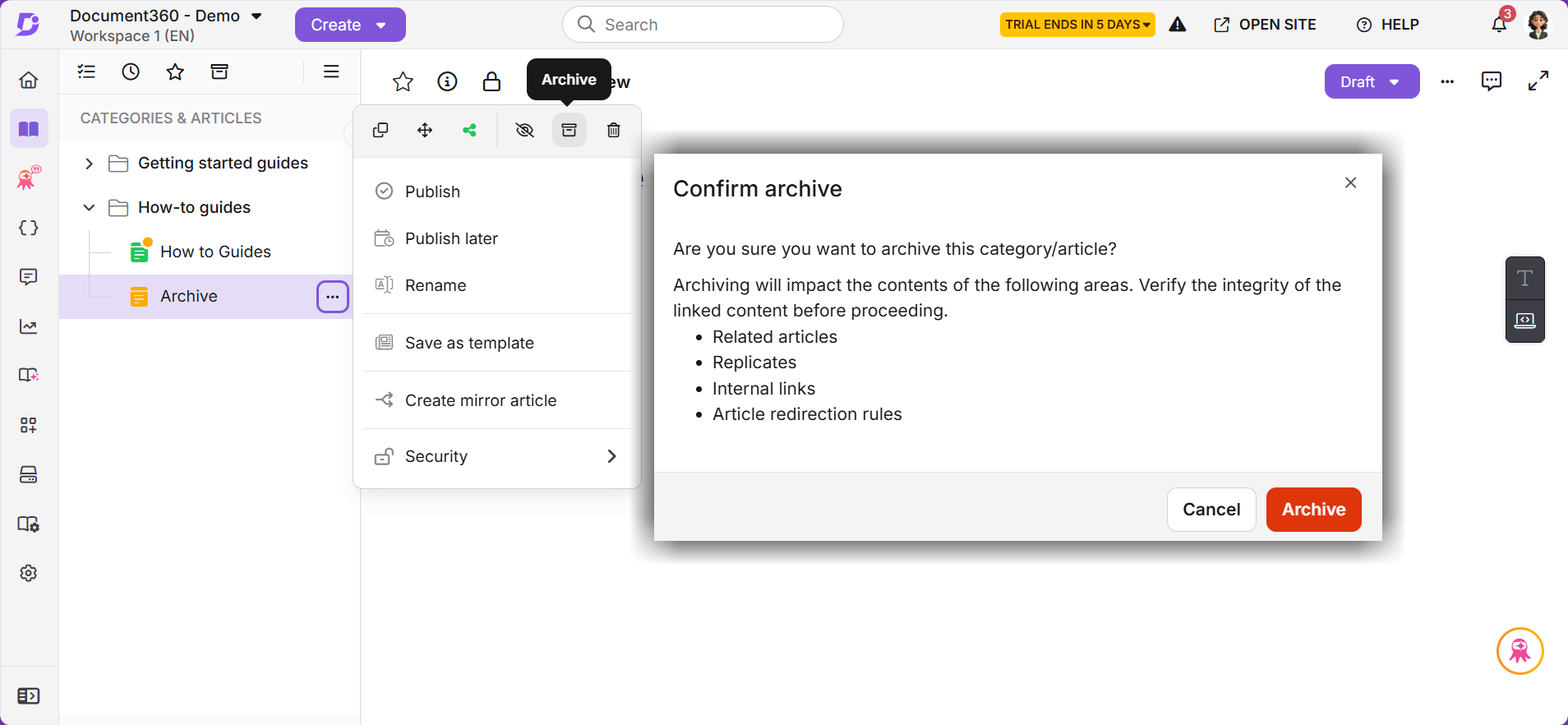
Der Dialog "Archiv bestätigen " bittet Sie, die Integrität der verklinkten Inhalte zu überprüfen, bevor Sie fortfahren. Er listet vier Bereiche auf:
- Verwandte Artikel: Der archivierte Artikel wird nicht mehr als verwandter Artikel empfohlen.
- Replikate: Replizierte Instanzen des Artikels werden aus ihren Kategorien entfernt.
- Interne Links: Links zum archivierten Artikel aus anderen Artikeln werden nicht mehr gelöst.
- Artikel-Weiterleitungsregeln: Weiterleitungsregeln, die auf den archivierten Artikel verweisen, sind betroffen.
Weitere Möglichkeiten, einen Artikel zu archivieren
- Vom Artikeleditor: Öffnen Sie den Artikel, klicken Sie oben rechts auf das Symbol More () und wählen Sie Archiv (). Klicken Sie im Bestätigungsdialog auf Archiv.
- Aus einer Ordner- oder Indexkategorie (einzelner Artikel): Fahren Sie mit der Maus über den Artikel innerhalb der Kategorie, klicken Sie auf das Symbol More () und wählen Sie Archiv (). Klicken Sie im Bestätigungsdialog auf Archiv.
- Aus einer Ordner- oder Indexkategorie (mehrere Artikel): Markiere die Kontrollkästchen für die Artikel, die du archivieren möchtest. Die Symbolleiste zeigt die Anzahl der ausgewählten Elemente an. Klicke auf Archivieren () und bestätigen Sie.
- Von der Seite Alle Artikel: Navigiere zu Dokumentation () > Alle Artikel (). Wähle die Artikel aus und klicke auf Archiv (). Bestätigen Sie die Aktion.
Du kannst Artikel in jedem beliebigen Status archivieren: Entwurf, Veröffentlicht oder Versteckt.
Was passiert, wenn man einen Artikel archiviert?
- Der Artikel wird aus dem Kategorienbaum entfernt und auf die Seite Archiviert verschoben.
- Der Artikel ist auf der Knowledge Base-Seite nicht mehr zugänglich. Direkte Links dazu liefern eine Antwort auf der Seite nicht gefunden.
- Der Artikel ist von der Portalsuche, der Knowledge Base Site Search und der KI-gestützten Suche ausgeschlossen. Der Suchausschluss tritt innerhalb von 60 Sekunden in Kraft.
- Der Artikel wird nicht mehr von dynamischen Empfehlungen empfohlen.
- Replizierte Instanzen des Artikels werden aus ihren Kategorien entfernt. Der Originalartikel ist der archivierte.
- Die Versionsgeschichte, Metadaten, Tags, Anhänge und SEO-Einstellungen des Artikels werden erhalten.
- Inhalts-Wiederverwendung von Links zu Variablen, Ausschnitten, Glossarbegriffen und Drive-Dateien bleiben erhalten, aber der Artikel ist in jedem dieser Module im Dependency Viewer verborgen.
- Jede Workflow-Zuweisung im Artikel wird gelöscht.
- Der URL-Slug des Artikels bleibt reserviert und kann von einem anderen Artikel nicht wiederverwendet werden.
- Die Archivaktion wird im Team-Audit aufgezeichnet, und relevante Nutzer erhalten eine Benachrichtigung.
In einem Arbeitsbereich mit mehreren aktivierten Sprachen archiviert das Archivieren eines Artikels diesen Artikel in allen Sprachen.
Archivieren eines Artikels
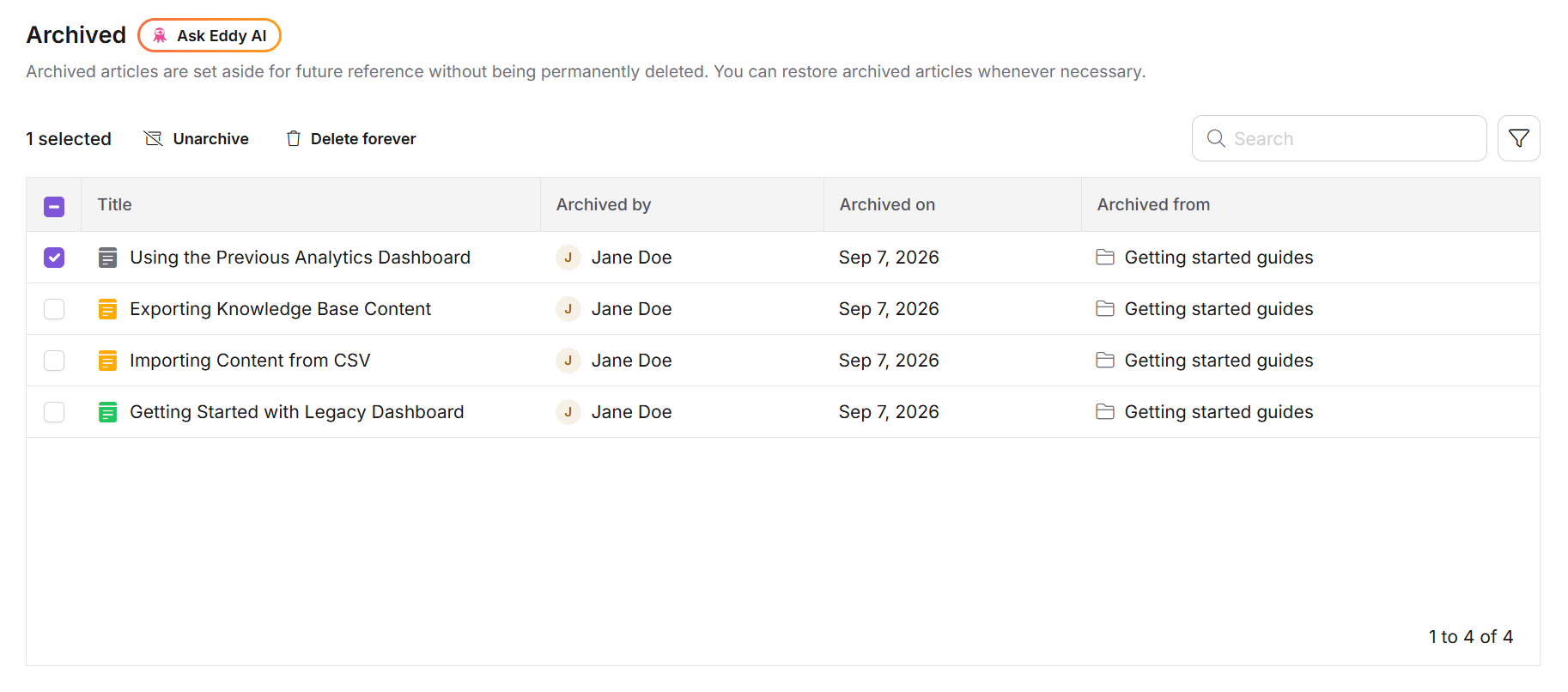
- Navigieren Sie zur Startseite ()> Archivseite () in der linken Navigationsleiste.
- Finde den Artikel, den du wiederherstellen möchtest. Nutze die Suchleiste oder Filter, um die Liste einzugrenzen.
- Fahren Sie mit der Maus über die Artikelzeile und klicken Sie auf Abarchivieren. Der Dialog "Bestätigen Unarchivieren " erscheint.
- Klicken Sie auf Abarchivieren.
Der Artikel kehrt mit seinem vorherigen Status an seinen letzten Platz in der Dokumentation zurück. Ein veröffentlichter Artikel kehrt als veröffentlicht zurück und ist wieder auf der Wissensdatenbank verfügbar. Ein Entwurfsartikel wird als Entwurf zurückgegeben.
Wenn Sie einen Artikel dearchivieren:
- Der Artikel wird für die Suche neu indexiert und dem Eddy AI-Korpus wieder hinzugefügt.
- Replizierte Instanzen des Artikels werden wiederhergestellt.
- Inhalts-Wiederverwendungs-Abhängigkeitsansichten werden wiederhergestellt.
- Der Artikel wird am Ende der Reihenfolge innerhalb seiner Kategorie platziert.
Weitere Details zum Management archivierter Inhalte finden Sie auf der Seite Archivierte.
Archivieren vs. ausblenden vs. löschen
| Aktion | Was es bewirkt | Sichtbar auf der KB-Seite | In der Portalsuche | Wiederherstellbar |
|---|---|---|---|---|
| Archiv | Verschiebt den Artikel auf die Archivseite und entfernt ihn aus dem Kategorienbaum. | Nein | Nein | Ja. Jederzeit dearchivieren. |
| Versteck dich | Verbirgt den Artikel von der Wissensdatenbank-Website. Der Artikel bleibt im Kategorienbaum. | Nein | Ja | Ja. Jederzeit enthüllen. |
| Löschen | Bringt den Artikel in den Recyclingbehälter. | Nein | Nein | Ja, innerhalb von 30 Tagen. |
Einschränkungen
- Der Slug eines archivierten Artikels bleibt reserviert. Du kannst keinen neuen Artikel mit demselben Slug erstellen, solange das Original archiviert ist.
- Archivierte Artikel werden übersprungen, wenn man einen Arbeitsbereich oder eine Kategorie klont.
Best Practices
- Überprüfen Sie verlinkte Inhalte vor der Archivierung: Der Bestätigungsdialog listet verwandte Artikel, Replikate, interne Links und Weiterleitungsregeln auf. Überprüfen Sie jeden einzelnen, besonders auf Artikel, auf denen andere Inhalte basieren.
- Archivieren statt zu löschen, wenn der Inhalt zurückkehren könnte: Das Archivieren bewahrt die Versionsgeschichte, während das Löschen einen 30-tägigen Countdown zur dauerhaften Entfernung startet.
- Verwenden Sie Hide für eine vorübergehende Entfernung: Wenn Sie den Artikel nur für kurze Zeit von der Knowledge Base verlassen müssen und ihn im Kategorienbaum behalten möchten, verstecken Sie ihn stattdessen.
- Überprüfen Sie regelmäßig die Archivseite: Archivierte Inhalte werden unbegrenzt aufbewahrt, sodass die Liste im Laufe der Zeit wächst.
FAQ
Was ist der Unterschied zwischen dem Archivieren und dem Löschen eines Artikels?
Das Löschen eines Artikels verlagert ihn in den Papierkorb, wo er nach 30 Tagen dauerhaft entfernt wird. Das Archivieren verschiebt den Artikel auf die Archivseite, wo er unbegrenzt mit seiner vollständigen Überarbeitungshistorie gespeichert wird, bis man ihn dearchiviert. Archivieren ist die bessere Option, wenn der Inhalt erneut benötigt werden könnte.
Erscheinen archivierte Artikel in Eddy AI Answers?
Nein. Archivierte Artikel werden sowohl auf dem Portal als auch auf der Wissensdatenbank aus dem Wissenskorpus von Eddy AI entfernt. Eddy AI zeigt in seinen Antworten keine archivierten Inhalte auf.
Ich habe einen Artikel archiviert, aber er erscheint trotzdem in den Suchergebnissen. Warum?
Der Suchausschluss wird asynchron verarbeitet und tritt innerhalb von 60 Sekunden nach der Archivierung in Kraft. Warte eine Minute und suche erneut. Wenn der Artikel danach noch erscheint, bestätigen Sie, dass er auf der Archivseite aufgeführt ist.
Kann ich den Slug eines archivierten Artikels wiederverwenden?
Nein. Der Slug eines archivierten Artikels bleibt reserviert und kann nicht einem neuen Artikel zugewiesen werden. Wenn du den Slug brauchst, dearchiviere den Artikel und ändere seinen Slug oder wähle einen anderen Slug für den neuen Artikel.
Was passiert mit replizierten Versionen, wenn ich den Quellartikel archiviere?
Replizierte Instanzen werden aus ihren Kategorien entfernt, wenn Sie den Quellartikel archivieren. Nur der Originalartikel wird archiviert. Wenn Sie ihn dearchivieren, werden die replizierten Instanzen wiederhergestellt.
Können alle Nutzer Artikel archivieren?
Nein. Für das Archivieren sind Ansichts- und Aktualisierungsrechte für den Arbeitsbereich erforderlich. Benutzer mit reiner Ansicht können Inhalte nicht archivieren oder entarchivieren. Kontaktiere deinen Arbeitsbereichsadministrator, falls die Option Archiv nicht verfügbar ist.