Das Spiegeln eines Artikels zeigt denselben Artikel in mehreren Kategorien oder Arbeitsbereichen an, ohne separate Kopien zu erstellen. Es gibt immer noch nur einen Quellartikel: Alle gespiegelten Instanzen zeigen identische Inhalte, und jede Aktualisierung, die Sie an der Quelle vornehmen, wird automatisch überall angezeigt, wo sie erscheint. Sie können einen einzelnen Artikel auf einmal spiegeln oder mehrere Artikel auswählen und sie in einer Operation zusammenfügen.
Wann man einen Artikel spiegeln sollte
- Man möchte einen einzelnen Artikel in mehreren Kategorien darstellen, wo er relevant ist, ohne mehrere Versionen zu duplizieren und manuell zu pflegen.
- Sie müssen einen Artikel aus einem Arbeitsbereich in einem anderen zugänglich machen und dabei eine einzige Wahrheitsquelle bewahren.
- Die gleichen Informationen müssen in verschiedenen Bereichen deiner Wissensdatenbank erscheinen, und du möchtest, dass Updates einmal durchgeführt werden, damit sie überall widerspiegeln.
- Sie teilen eine Reihe von Plattform- oder Onboarding-Artikeln aus mehreren Kategorien und möchten dies in einer Operation tun, anstatt jeden einzelnen einzeln zu spiegeln.
Spiegeln Sie einen einzelnen Artikel
- Navigiere in der linken Navigationsleiste zu Dokumentation () ().
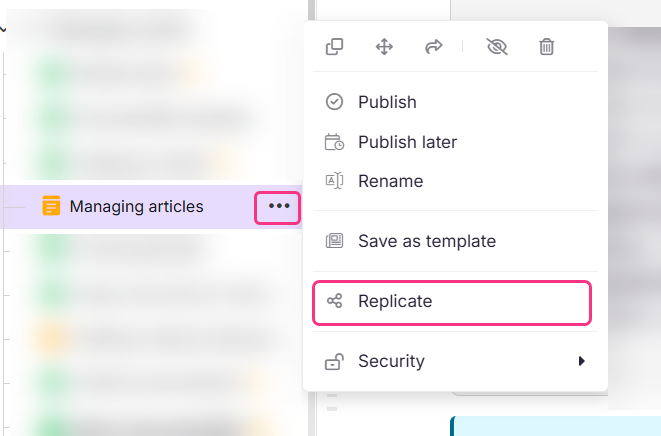
- Mit der Maus über den Artikel im Bereich Kategorien & Artikel fahren und auf das Symbol Mehr ().
- Spiegeln auswählen ().
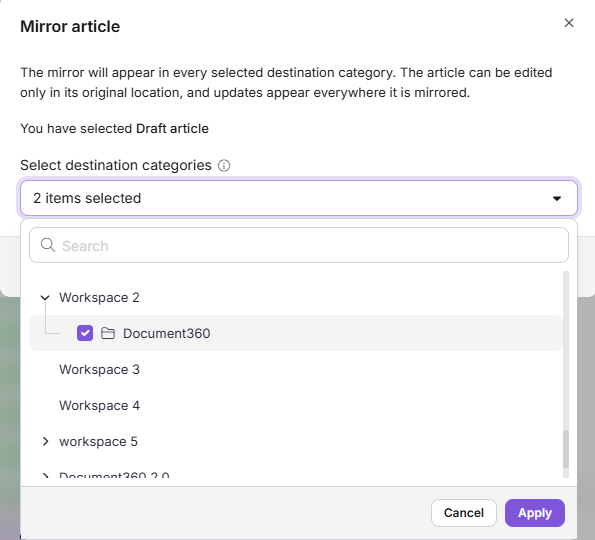
- Im Dialogfeld "Artikel spiegeln " klicken Sie auf das Dropdown-Menü Zielkategorien auswählen .
- Klicken Sie in der geöffneten Liste auf den Pfeil neben einem Arbeitsbereich, um ihn zu erweitern, und wählen Sie dann das Kontrollkästchen neben jeder Kategorie, in der der Artikel gespiegelt werden soll. Verwenden Sie das Suchfeld , um eine Kategorie nach Namen zu finden.
- Klicken Sie auf Anwenden. Das Dropdown-Menü zeigt, wie viele Kategorien Sie ausgewählt haben.
- Klicken Sie auf Spiegeln.
Andere Möglichkeiten, einen einzelnen Artikel zu spiegeln,
- Aus einer Ordner- oder Indexkategorie: Fahren Sie mit der Maus über den Artikel innerhalb der Kategorie, klicken Sie auf das Symbol Mehr () und wählen Sie Spiegeln (). Wählen Sie die Zielkategorien aus, klicken Sie auf Anwenden und dann auf Spiegeln.
- Vom Artikeleditor: Öffnen Sie den Artikel, klicken Sie oben rechts auf das Symbol Mehr () und wählen Sie Spiegeln (). Wählen Sie den Zielarbeitsbereich und die Kategorie aus und klicken Sie dann auf Spiegeln.
Das Spiegeln von Kategorien wird nicht unterstützt. Man kann nur Artikel spiegeln.
Spiegelartikel in großen Mengen
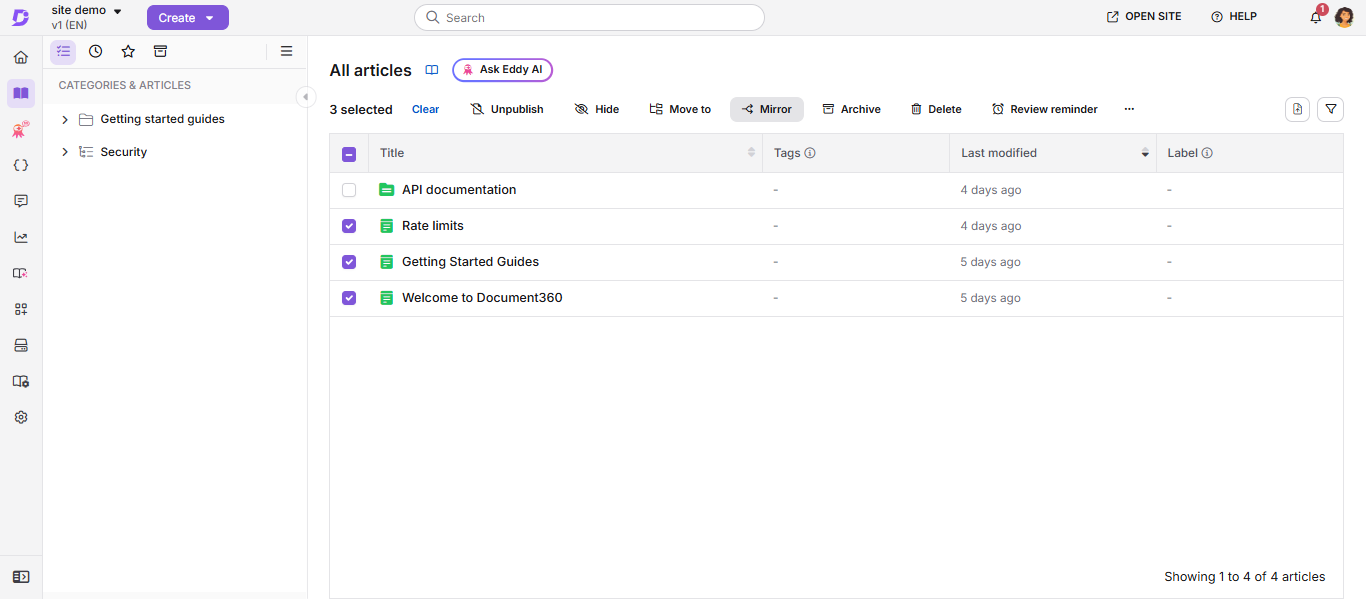
- Navigiere zu Dokumentation () und klicke auf Alle Artikel.
- Wähle das Kontrollkästchen bei jedem Artikel, den du spiegeln möchtest.
- Klicken Sie oben auf Mirror () in der Bulk-Aktions-Symbolleiste.
Mit 0 ausgewählten Artikeln bleibt der Spiegel-Button in der Werkzeugleiste deaktiviert.
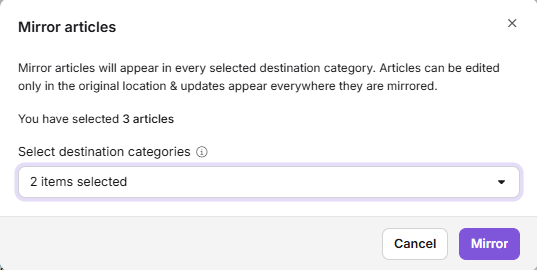
- Im Mirror-to-Panel überprüfen Sie die oben gezeigte Anzahl ausgewählter Artikel.
- Durchsuchen oder durchsuchen Sie den Kategorienbaum, um eine einzelne Zielkategorie auszuwählen. Sie sehen nur Kategorien, auf die Sie Zugriff haben.
Wenn einer deiner ausgewählten Artikel bereits als Spiegelungen im Ziel existiert, werden sie mit einem Warnabzeichen markiert und standardmäßig ausgeschlossen. Wähle einen Artikel einzeln aus, wenn du diesen überschreiben und spiegeln möchtest.
- Klicken Sie auf Spiegeln , um zu bestätigen.
Wenn einige Artikel nicht gespiegelt werden können, zeigt die Toast-Meldung an: "X von Y Artikeln gespiegelt. Z fehlgeschlagen. Siehe Details." Öffne das Detailpanel, um zu sehen, welche Artikel gescheitert sind und warum. Die Artikel, die erfolgreich gespiegelt wurden, bleiben gespiegelt; sie werden nicht zurückgesetzt, nur weil andere fehlgeschlagen haben.
Was passiert, wenn man Artikel spiegelt
- Überall dort sehen Sie, wo der Artikel gespiegelt wird, ein Spiegel-Symbol. Ein gespiegelter Artikel zeigt neben seinem Titel im Artikelbaum und auf der Seite Alle Artikel ein Spiegel -()-Symbol, sodass man auf einen Blick erkennen kann, dass es sich um eine Referenz und nicht um einen eigenständigen Artikel handelt. Das Symbol des Quellartikels ist dunkler und die der gespiegelten Instanzen heller, sodass man das Original auch von seinen Kopien unterscheiden kann. Nach einer Bulk-Spiegelung erscheint dieses Symbol sowohl auf den neuen gespiegelten Instanzen als auch auf dem Quellartikel selbst, da die Quelle nun mindestens einen Spiegel hat, der darauf zurückzeigt.
- Du kannst den Artikel nur von seinem Quellstandort aus bearbeiten. Jede gespiegelte Instanz zeigt denselben Inhalt wie die Quelle an und bleibt das automatisch, sodass gespiegelte Instanzen nur lesbar sind. Wenn du den Inhalt ändern musst, öffne den Quellartikel und bearbeite ihn dort; das Update wird sofort in jeder gespiegelten Instanz angezeigt.
- Gespiegelte Artikel verhalten sich wie normale Artikel in Alle Artikel. Sie finden sie zusammen mit allem anderen in der Ansicht Alle Artikel aufgeführt, wo Sie sie für Aktionen wie Spiegeln und Verschieben auswählen können. Verwenden Sie den Filter "Gespiegelte Artikel", wenn Sie speziell nur gespiegelte Inhalte sehen möchten, zum Beispiel beim Überprüfen dessen, was wo geteilt wurde.
- Spiegelung beeinflusst nicht Ihr Suchmaschinenranking. Jede gespiegelte Instanz trägt ein kanonisches Tag, das auf die URL des Quellartikels zurückverweist. Dies zeigt Suchmaschinen an, welche Version das Original ist, sodass Ihre gespiegelten Kopien nicht als doppelte Inhalte markiert oder das Ranking Ihrer Seite aufteilen.
- Das Löschen der Quelle löscht auch alle Spiegelungen dauerhaft. Gespiegelte Instanzen sind keine unabhängigen Kopien, sondern Zeiger auf die Quelle. Wenn du also den Quellartikel löschst, verschwindet jede gespiegelte Instanz gleichzeitig aus ihrer Kategorie, und es gibt keine Möglichkeit, sie separat wiederherzustellen. Bevor du einen Artikel löschst, nutze Spiegelartikel im Artikelinformations-Popover, um zu prüfen, ob es Spiegelungen gibt, damit du diesen Inhalt nicht an anderer Stelle verlierst.
- Ein Spiegel in einer privaten Kategorie wird stattdessen mit einem Lock markiert. Wenn ein gespiegelter Artikel in einer privaten Kategorie landet, wird sein Mirror ()-Symbol durch ein Lock-Icon ersetzt, ähnlich wie Document360 jeden privaten Artikel markiert. Dies ist nur eine visuelle Änderung: Der Inhalt und die Funktionalität des Artikels funktionieren genau wie in jeder anderen gespiegelten Instanz.
- Eine Instanz zu sternen, alle Sterne. Sterne einen gespiegelten Artikel, egal ob es die Quelle oder einer seiner Spiegel ist, und Document360 markiert automatisch jede zweite Instanz davon. Du musst nicht jede Kopie einzeln sternen.
Während einer kollaborativen Bearbeitungssitzung, wenn ein anderer Mitwirkender den Artikel während der Bearbeitung spiegelt, sehen Sie eine Benachrichtigung, dass er gespiegelt wurde. Auf Ihrer Seite ändert sich nichts, und nur die Person, die ihn gespiegelt hat, wird an den neuen Ort gebracht.
Siehe, wo ein Artikel gespiegelt wird
- Finden Sie den Quellartikel dort, wo er im Portal erscheint, zum Beispiel auf der Seite Alle Artikel, auf einer Kategorienindexseite oder im Artikeleditor, und klicken Sie auf das Symbol "Artikelinformationen".
- Klicken Sie in der Spiegelzeile auf Artikel anzeigen.
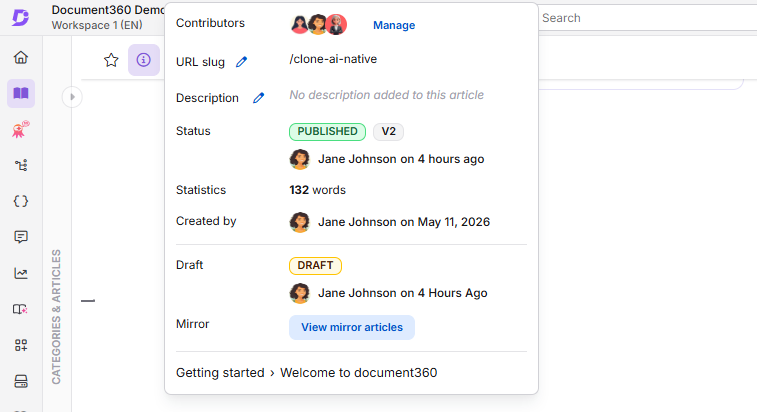
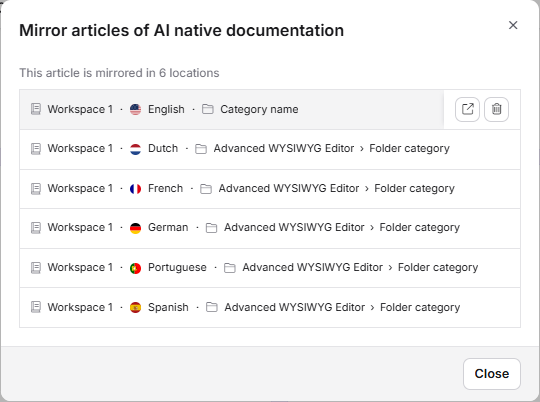
- Überprüfen Sie die Liste. Das Panel zeigt, an wie vielen Orten der Artikel gespiegelt ist. Jede Zeile listet den Arbeitsbereich, die Sprache und gegebenenfalls die Kategorie auf.
- Klicken Sie zurück , um zum Popover über Artikelinformationen zurückzukehren.
Fahren Sie mit der Maus über einen Ort in der Liste, um zwei Aktionen zu sehen:
- Artikel öffnen ( ): Öffnet den gespiegelten Artikel in einem neuen Tab.
- Spiegel löschen (): Fordert dich in einem Popup auf, zu bestätigen, und löscht dann den gespiegelten Artikel. Das Löschen eines Spiegels entfernt nur diese gespiegelte Instanz.
Wenn Sie das Popover-Feld für Artikelinformationen in einem gespiegelten Artikel öffnen, zeigt die Spiegelzeile stattdessen "Zum Quellartikel" gehen . Klicken Sie darauf, um den Quellartikel zu öffnen.
Spiegel vs. Klon vs. Umzug
| Spiegel | Klon | Beweg dich | |
|---|---|---|---|
| Ursprünglicher Standort | Bleibt an Ort und Stelle | Bleibt an Ort und Stelle | Entfernt |
| Ergebnis | Der gleiche Artikel erscheint an mehreren Orten | Unabhängige Kopie im Ziel | Artikel existiert nur noch am neuen Standort |
| Inhaltssynchronisation | Ja, Aktualisierungen der Quelle spiegeln sich überall wider | Nein, Änderungen werden nicht synchronisiert | N/A |
| Erscheint auf der Seite Alle Artikel | Ja (filterbar über den Filter 'Gespiegelte Artikel') | Ja | Ja |
| Verwenden wenn | Du möchtest denselben Inhalt in mehreren Kategorien haben | Du brauchst eine unabhängige Kopie, um sie separat zu modifizieren | Dauerhafte Verlagerung von Inhalten |
Best Practices
- Verwende Spiegeln statt Klon , wenn du möchtest, dass der Inhalt an verschiedenen Orten identisch bleibt. Spiegeln eliminiert das Risiko, dass Versionen aus dem Takt geraten.
- Achten Sie auf das Löschverhalten. Das Löschen des Quellartikels entfernt alle gespiegelten Instanzen. Verwenden Sie View-Mirror-Artikel , um zu sehen, wo ein Artikel gespiegelt wird, bevor Sie ihn löschen. Wenn Sie eine gespiegelte Instanz aus einer Kategorie entfernen müssen, ohne andere zu beeinflussen, entfernen Sie sie direkt aus dieser Kategorie, anstatt die Quellnummer zu löschen.
- Überprüfen Sie das Verhalten einer privaten Kategorie. Wenn Sie einen Artikel in eine private Kategorie spiegeln, erwarten Sie, dass das Sperrsymbol das Spiegel ()-Symbol im Artikelbaum ersetzt. Dies ist zu erwarten und beeinflusst den Inhalt des Artikels nicht.
- Verwenden Sie den Filter Alle Artikel, um gemeinsam genutzte Inhalte regelmäßig zu überprüfen. Die Option 'Gespiegelte Artikel' ist der schnellste Weg, überall zu sehen, wo eine Artikelgruppe gespiegelt wurde.
- Teile sehr große Spiegeloperationen selbst auf. Wenn du regelmäßig mehr als 50 Artikel spiegeln musst, mach das in Chargen, anstatt eine übergroße Operation zu erzwingen.
FAQ
Kann ich einen gespiegelten Artikel bearbeiten?
Nein. Gespiegelte Instanzen sind nur lesegeschützt, daher kannst du sie nicht direkt bearbeiten. Um den Inhalt zu ändern, öffne den Quellartikel und bearbeite ihn stattdessen dort. Da jede gespiegelte Instanz denselben Inhalt wie die Quelle anzeigt, wird deine Änderung automatisch überall angezeigt, wo der Artikel gespiegelt wird.
Was passiert, wenn ich den Quellartikel lösche?
Alle gespiegelten Instanzen werden aus ihren jeweiligen Kategorien entfernt, und man kann sie nicht unabhängig wiederherstellen.
Wie kann ich überall sehen, wo ein Artikel gespiegelt ist?
Klicken Sie neben dem Quellartikel auf das Symbol Artikelinformationen () und dann in der Spiegelzeile auf Artikel anzeigen. Die Liste zeigt den Arbeitsbereich, die Sprache und die Kategorie jeder gespiegelten Instanz. Von einem gespiegelten Artikel aus klicken Sie in derselben Zeile auf "Zum Quellartikel" gehen, um die Quelle zu öffnen.
Erscheinen gespiegelte Artikel auf der Seite Alle Artikel?
Ja. Du findest gespiegelte Artikel auf der Seite Alle Artikel, wo du sie für Aktionen wie Spiegeln und Verschieben auswählen und den Filter 'Gespiegelte Artikel' verwenden kannst, um sie für die Prüfung zu isolieren.
Kann ich einen Artikel in einen anderen Arbeitsbereich spiegeln?
Ja, für Einzelartikel-Spiegelung. Im Dialogfeld Artikel spiegeln Sie den gewünschten Arbeitsbereich in der Liste Zielkategorien auswählen und wählen Sie eine oder mehrere seiner Kategorien aus. Bulk-Spiegelung funktioniert derzeit nur innerhalb Ihres aktuellen Arbeitsbereichs.
Was passiert mit gespiegelten Artikeln, wenn ich eine Kategorie klone oder einen Arbeitsbereich kopiere?
Sowohl das Klon-Kategorie-Panel als auch die Option "Bestehenden Arbeitsbereich kopieren" enthalten beim Erstellen eines Arbeitsbereichs einen Schalter "Gespiegelte Artikel einbeziehen", der standardmäßig aktiviert ist. Wenn er aktiviert ist, werden gespiegelte Artikel übernommen und bleiben mit ihren Quellartikeln verlinkt. Wenn er ausgeschaltet ist, werden sie weggelassen.
Werden Aktionen irgendwo im Bulk Mirror protokolliert?
Ja. Bulk-Mirror- und Clone-with-Mirrors-Aktionen werden im Team-Audit aufgezeichnet, zusammen mit Akteur, Zeitstempel, Artikelanzahl und Ziel.
Warum erscheint in meinem gespiegelten Artikel anstelle des Spiegelsymbols ein Schlosssymbol?
Dies geschieht, wenn Sie einen gespiegelten Artikel in eine private Kategorie legen. Das Schloss-Symbol zeigt eingeschränkten Zugriff an und ersetzt das Spiegel-()-Symbol im Artikelbaum. Der Inhalt und die Funktionalität Ihres Artikels sind nicht betroffen.
Werden gespiegelte Artikel in JSON- oder HTML-Projektexporte aufgenommen?
Nein. Gespiegelte Artikel sind sowohl von JSON- als auch von HTML-Projektexporten ausgeschlossen.