Das Klonen eines Artikels erstellt eine unabhängige Kopie davon als neuen Artikel. Der Klon beginnt mit demselben Inhalt wie das Original, ist aber völlig getrennt. Änderungen an einem Werk beeinflussen das andere nicht. Man kann Artikel innerhalb desselben Arbeitsbereichs oder über Arbeitsbereiche hinweg klonen.
Wann ein Artikel geklont werden sollte
- Sie sollten einen gut strukturierten Artikel als Ausgangspunkt für einen ähnlichen verwenden, ohne von Grund auf neu schreiben zu müssen.
- Man muss einen Artikel in einen anderen Arbeitsbereich klonen, um ihn auf ein anderes Produkt, eine andere Version oder ein anderes Publikum zuzuschneiden.
- Sie möchten an einer Kopie eines Live-Artikels arbeiten, während das Original veröffentlicht und unberührt bleibt.
Klonen eines Artikels
- Navigiere in der linken Navigationsleiste zu Dokumentation () ().
- Mit der Maus über den Artikel im Bereich Kategorien & Artikel fahren und auf das Symbol Mehr ().
- Wählen Sie Klon ().
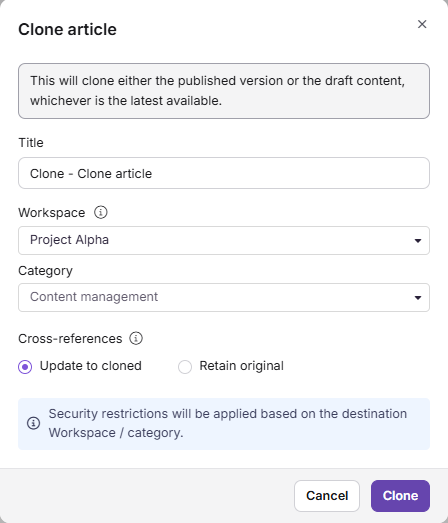
- Im Dialog "Klonartikel " konfigurieren Sie Folgendes:
| Spielfeld | Beschreibung |
|---|---|
| Name | Geben Sie einen Namen für den geklonten Artikel ein. |
| Arbeitsbereich | Wählen Sie den Zielarbeitsbereich aus. Klicken Sie auf Reset, um ihn unter den Hauptarbeitsbereich zu legen. |
| Kategorie | Wählen Sie eine Kategorie im Zielarbeitsbereich aus. |
| Querverweise | Wählen Sie, wie interne Links im Artikel behandelt werden. Siehe Querverweise unten. |
- Klicken Sie auf Klon.
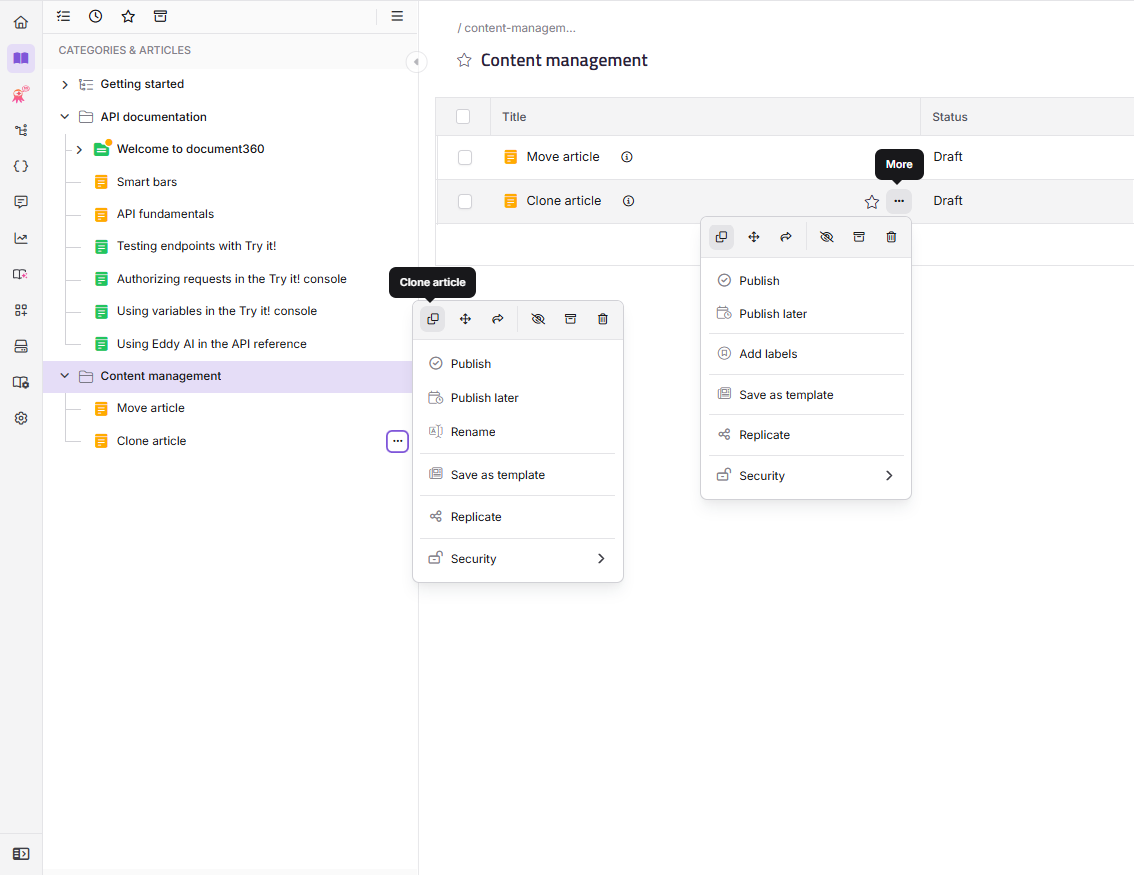
Sie können einen Artikel auch aus einer Ordner- oder Indexkategorie klonen. Fahren Sie mit der Maus über den Artikel, klicken Sie auf das Mehr- ()-Symbol und wählen Sie Klon (). Der gleiche Dialogstreifen zum Klon-Artikel erscheint.
Sicherheitseinschränkungen vom Ziel-Arbeitsbereich und der Kategorie werden auf den geklonten Artikel angewendet.
Was passiert, wenn man einen Artikel klont
- Ein neuer unabhängiger Artikel wird in der Zielkategorie oder im Arbeitsbereich erstellt.
- Der Klon hat seinen eigenen Slug, eigene Versionshistorie und Veröffentlichungsstatus. Er beginnt als neuer (unveröffentlichter) Artikel.
- Änderungen am Original synchronisieren sich nicht mit dem Klon, und umgekehrt.
- Interne Links im Artikel werden basierend auf Ihrer Auswahl der Querverweise behandelt.
Während einer kollaborativen Bearbeitungssitzung, wenn ein anderer Mitwirkender den Artikel klont, während Sie ihn bearbeiten, sehen Sie eine Benachrichtigung, dass er geklont wurde. Auf Ihrer Seite ändert sich nichts. Ihre Bearbeitungssitzung läuft normal fort, und der ursprüngliche Artikel bleibt genau so, wie er war. Nur die Person, die ihn geklont hat, wird an den neuen Ort gebracht.
Querverweise
Die Querverweis-Einstellung steuert, was mit internen Links im geklonten Artikel passiert.
| Option | Verhalten |
|---|---|
| Update auf geklont (Standard) | Wenn verknüpfte Artikel ebenfalls geklont wurden, verweisen die Links im geklonten Artikel auf die geklonten Versionen. Wenn ein verlinkter Artikel nicht geklont wurde, verweist der Link weiterhin auf das Original. |
| Original behalten | Alle Links im geklonten Artikel verweisen weiterhin auf die Originalartikel, unabhängig davon, ob sie geklont wurden oder nicht. |
Klon vs. Bewegen vs. Spiegeln
| Klon | Beweg dich | Spiegel | |
|---|---|---|---|
| Ursprünglicher Standort | Bleibt an Ort und Stelle | Entfernt | Bleibt an Ort und Stelle |
| Ergebnis | Unabhängige Kopie im Ziel | Artikel existiert nur noch am neuen Standort | Der gleiche Artikel erscheint an mehreren Orten |
| Inhaltssynchronisation | Nein – Änderungen werden nicht synchronisiert | N/A | Ja – Aktualisierungen der Quelle spiegeln sich überall wider |
| Verwenden wenn | Du brauchst eine unabhängige Kopie, um sie separat zu modifizieren | Dauerhafte Verlagerung von Inhalten | Du möchtest denselben Inhalt in mehreren Kategorien haben |
| Erscheint auf der Seite Alle Artikel | Ja | Ja | Ja (filterbar über den Filter 'Gespiegelte Artikel') |
Best Practices
- Umbenennen Sie den Klon sofort, um Verwechslungen mit dem Original zu vermeiden. Ein beschreibender Name hilft den Mitwirkenden, die beiden Artikel zu unterscheiden.
- Wähle Querverweise sorgfältig beim Klonen von Artikeln, die stark miteinander verknüpft sind. Ein Update auf geklont funktioniert gut, wenn man eine Reihe verwandter Artikel zusammenklont. Das Behalten des Originals ist sicherer, wenn man einen einzelnen Artikel isoliert klonet.
- Veröffentlichen Sie den Klon nur, wenn er bereit ist. Der Klon beginnt als neuer Artikel und erscheint erst nach der Veröffentlichung auf der Wissensdatenbank-Website.
- Vermeiden Sie Klonen als Ersatz für Spiegelung. Wenn Sie möchten, dass derselbe Artikel in mehreren Kategorien erscheint, ohne zwei Kopien zu verwalten, verwenden Sie stattdessen Mirror.
FAQ
Kann ich einen Artikel über Arbeitsbereiche hinweg klonen?
Ja. Verwenden Sie das Feld Arbeitsbereich im Dialogfeld Klonartikel, um einen anderen Zielarbeitsbereich auszuwählen.
Werden sich Änderungen am Originalartikel im Klon widerspiegeln?
Nein. Ein geklonter Artikel ist vollständig unabhängig. Änderungen am Original werden nicht mit dem Klon synchronisiert, und Änderungen am Klon wirken sich nicht auf das Original aus. Wenn du Updates automatisch synchronisieren möchtest, verwende stattdessen Mirror.
Kopiert das Klonen eines Artikels seinen Veröffentlichungsstatus?
Nein. Der geklonte Artikel beginnt immer als neuer (unveröffentlichter) Artikel, unabhängig vom Veröffentlichungsstatus des Originals. Du musst ihn separat veröffentlichen, wenn er fertig ist.
Was ist der Unterschied zwischen "Update to cloned" und "Retain original" für Querverweise?
Aktualisieren auf geklont bedeutet, dass Links innerhalb des geklonten Artikels auf geklonte Versionen der verlinkten Artikel verweisen, falls diese ebenfalls geklont wurden. Wenn ein verlinkter Artikel nicht geklont wurde, zeigt der Link weiterhin auf das Original. Behalten Sie das Original, sodass alle Links auf die Originalartikel verweisen, unabhängig davon, ob sie geklont wurden oder nicht.
Gibt es eine Begrenzung, wie oft ich einen Artikel klonen kann?
Document360 begrenzt nicht, wie oft Sie einen Artikel klonen können. Allerdings zählt jeder Klon zum Artikellimit Ihres Arbeitsbereichs.