Durch das Verschieben einer Kategorie kannst du sie innerhalb desselben Arbeitsbereichs verschieben oder komplett in einen anderen Arbeitsbereich migrieren. Wenn du eine Kategorie verschiebst, bewegen sich alle ihre Unterkategorien und Artikel mit ihr.
Wann eine Kategorie verschoben werden sollte
- Du musst eine Kategorie unter einem passenderen Elternteil neu positionieren, nachdem deine Inhaltshierarchie gewachsen ist.
- Ein Abschnitt der Dokumentation muss in einen anderen Produkt- oder Audience-Arbeitsbereich verschoben werden.
- Eine Kategorie wurde am falschen Ort erstellt und muss neu zugewiesen werden.
Verschieben Sie eine Kategorie
Die Hauptmethode zum Verschieben einer Kategorie erfolgt über das Mehr-Symbol im Bereich Kategorien & Artikel. Diese Methode unterstützt Bewegungen innerhalb desselben Arbeitsbereichs und zwischen Arbeitsbereichen.
- Navigiere in der linken Navigationsleiste zu Dokumentation () ().
- Fahren Sie mit der Maus über die Kategorie im Bereich Kategorien & Artikel und klicken Sie auf das Symbol Mehr ().
- Wähle Bewegen ().
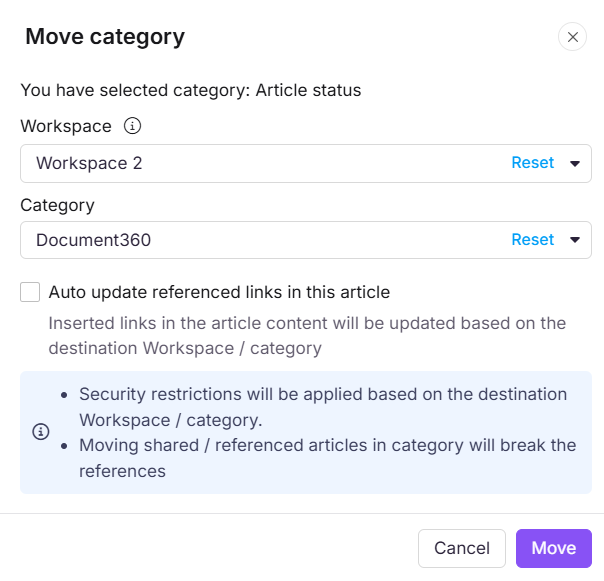
- Im Feld "Verschieben" Kategorie konfigurieren Sie Folgendes:
| Spielfeld | Beschreibung |
|---|---|
| Arbeitsbereich | Wählen Sie den Zielarbeitsbereich aus. Klicken Sie auf Reset, um es unter den Hauptarbeitsbereich zu legen. |
| Kategorie | Wählen Sie die Zielkategorie aus. Klicken Sie auf Reset, um es auf Root-Ebene zu platzieren. |
| Auto-Update-Referenzlinks | Aktivieren Sie das automatische Aktualisieren interner Links im Artikelinhalt, um das neue Ziel widerzuspiegeln. |
- Klicke auf Bewegen.
Andere Möglichkeiten, eine Kategorie zu verschieben
- Drag & Drop: Klicken Sie und ziehen Sie den Umordnungshandle () neben eine Kategorie im Bereich Kategorien & Artikel , um sie neu zu positionieren. Funktioniert nur im selben Arbeitsbereich.
- Innerhalb einer Ordner- oder Indexkategorie: Öffnen Sie eine Ordner- oder Indexkategorie, klicken Sie auf dem Symbol Mehr ()) auf der Kategorieebene und wählen Sie Verschieben. Du kannst auch mehrere Gegenstände auswählen und in der Aktionsleiste auf Bewegen () klicken.
Drag & Drop funktioniert nur innerhalb desselben Arbeitsbereichs. Um eine Kategorie zwischen Arbeitsbereichen zu verschieben, verwenden Sie die Methode More ()-Symbol.
Was passiert, wenn du eine Kategorie verschiebst?
- Die Kategorie wird von ihrem aktuellen Standort entfernt und in den Zielarbeitsbereich oder die Kategorie gelegt.
- Alle Unterkategorien und Artikel darin bewegen sich zusammen.
- Interne Links im Artikelinhalt können kaputtgehen, wenn das Ziel ein anderer Arbeitsbereich ist. Aktiviere automatisch die referenzierten Links im Move-Panel, um alle Links automatisch zu aktualisieren.
- Sicherheitsbeschränkungen vom Zielarbeitsbereich oder der Zielkategorie werden auf den verschoben Inhalt angewendet.
Move vs. Klon
Sowohl Move als auch Klon erlauben es, eine Kategorie an einem neuen Ort zu platzieren, aber sie verhalten sich unterschiedlich.
| Beweg dich | Klon | |
|---|---|---|
| Original | Vom heutigen Standort entfernt | Bleibt an Ort und Stelle |
| Ergebnis | Die Kategorie existiert nur am neuen Standort | Eine unabhängige Kopie wird am neuen Standort erstellt |
| Links | Automatisch aktualisiert über Auto-Update referenzierte Links | Über die Cross-Reference-Einstellung auf geklont oder als Original erhalten. |
| Verwenden wenn | Du möchtest Inhalte dauerhaft verlagern | Du willst eine Kopie, während du das Original behältst |
Best Practices
- Aktivieren Sie die referenzierten Links automatisch aktualisieren , wenn Sie eine Kategorie zwischen Arbeitsbereichen verschieben. Dies stellt sicher, dass interne Verbindungen auf das richtige Ziel zeigen und nicht unterbrechen.
- Überprüfen Sie vor dem Umzug auf replizierte Artikel. Wenn Artikel in der Kategorie in andere Kategorien repliziert wurden, beziehen sich die replizierten Versionen nach dem Umzug auf den neuen Ort.
- Nutze Drag & Drop für eine schnelle Umpositionierung innerhalb desselben Arbeitsbereichs. Für Arbeitsbereichsübergreifende Umzüge verwenden Sie immer die Mehr-Icon-Methode, um auf das vollständige Move-Panel zuzugreifen.
- Verschieben Sie eine Wurzelkategorie nicht in eine ihrer eigenen Unterkategorien. Document360 erlaubt dies nicht.
FAQ
Kann ich eine Kategorie zwischen Arbeitsbereichen verschieben?
Ja. Verwenden Sie die Methode More ()-Symbol, um das Verschieben-Panel zu öffnen, das ein Arbeitsbereichsfeld für Arbeitsbereichsübergreifende Umzüge enthält. Drag & Drop funktioniert nur innerhalb desselben Arbeitsbereichs.
Verschiebt das Verschieben einer Kategorie auch ihre Unterkategorien und Artikel?
Ja. Alle Unterkategorien und Artikel innerhalb der Kategorie werden zusammen mit der übergeordneten Kategorie zum Ziel verschoben.
Was bewirkt das automatische Aktualisieren referenzieller Links?
Wenn aktiviert, aktualisiert Document360 automatisch alle internen Links im Artikelinhalt der verschobenen Kategorie, um das neue Ziel widerzuspiegeln. Dies verhindert Verbindungsunterbrechungen nach einem Cross-Workspace-Move. Es wird empfohlen, diese Option beim Wechseln zwischen Arbeitsbereichen zu aktivieren.
Kann ich eine Wurzelkategorie in eine eigene Unterkategorie verschieben?
Nein. Document360 erlaubt es nicht, eine Root-Level-Kategorie in eine eigene Unterkategorie zu verschieben.
Werden Sicherheitsbeschränkungen angewendet, wenn eine Kategorie in einen anderen Arbeitsbereich verschoben wird?
Ja. Sicherheitsbeschränkungen vom Zielarbeitsbereich und der Zielkategorie werden auf die verschobenen Inhalte angewendet.