Das Ausblenden eines Artikels entfernt ihn von der Wissensdatenbank-Website, ohne ihn zu löschen. Versteckte Artikel bleiben im Portal für interne Nutzung vollständig zugänglich, wo sie weiterhin bearbeitet, veröffentlicht und verwaltet werden können, aber Leser können sie auf der Wissensdatenbank nicht sehen oder darauf zugreifen.
Versteckte Artikel werden durch einen Durchstrich im Artikelnamen im Bereich Kategorien & Artikel angezeigt.
Weder ein versteckter Artikel noch ein unveröffentlichter Artikel sind über seinen direkten Link zugänglich. Der Unterschied liegt darin, was hinter den Kulissen passiert: Das Verstecken lässt den Workflow-Status des Artikels unverändert, sodass er dort bleibt, wo er sich im Review-Prozess befindet, während das Unveröffentlichen den Status des Artikels auf Entwurf zurücksetzt, speziell auf Unveröffentlicht, wodurch er über den normalen Veröffentlichungsablauf bearbeitbar wird.
Wann man einen Artikel verstecken sollte
- Der Artikel enthält ausschließlich interne Inhalte wie Preisdetails, interne Prozesse oder Teamreferenzen, die für Portalnutzer, aber nicht für öffentliche Leser sichtbar sein sollten.
- Der Artikel wird aktualisiert oder überprüft, und Sie möchten nicht, dass die Leser unvollständige Inhalte sehen.
- Sie müssen einen Artikel vorübergehend von der Wissensdatenbank entfernen, ohne dessen Inhalt oder Geschichte zu verlieren.
Wenn Sie den Artikel zurückziehen, anstatt ihn kurzzeitig zu entfernen, archivieren Sie ihn stattdessen. Das Archivieren verlässt den Artikel aus dem Kategorienbaum und schließt ihn aus der Portalsuche und Eddy AI aus, während das Ausblenden ihn im Portal und in der Portalsuche behält. Siehe Archivartikel.
Verstecke einen Artikel
- Navigiere in der linken Navigationsleiste zu Dokumentation () ().
- Mit der Maus über den Artikel im Bereich Kategorien & Artikel fahren und auf das Symbol Mehr ().
- Wählen Sie Verstecken ().
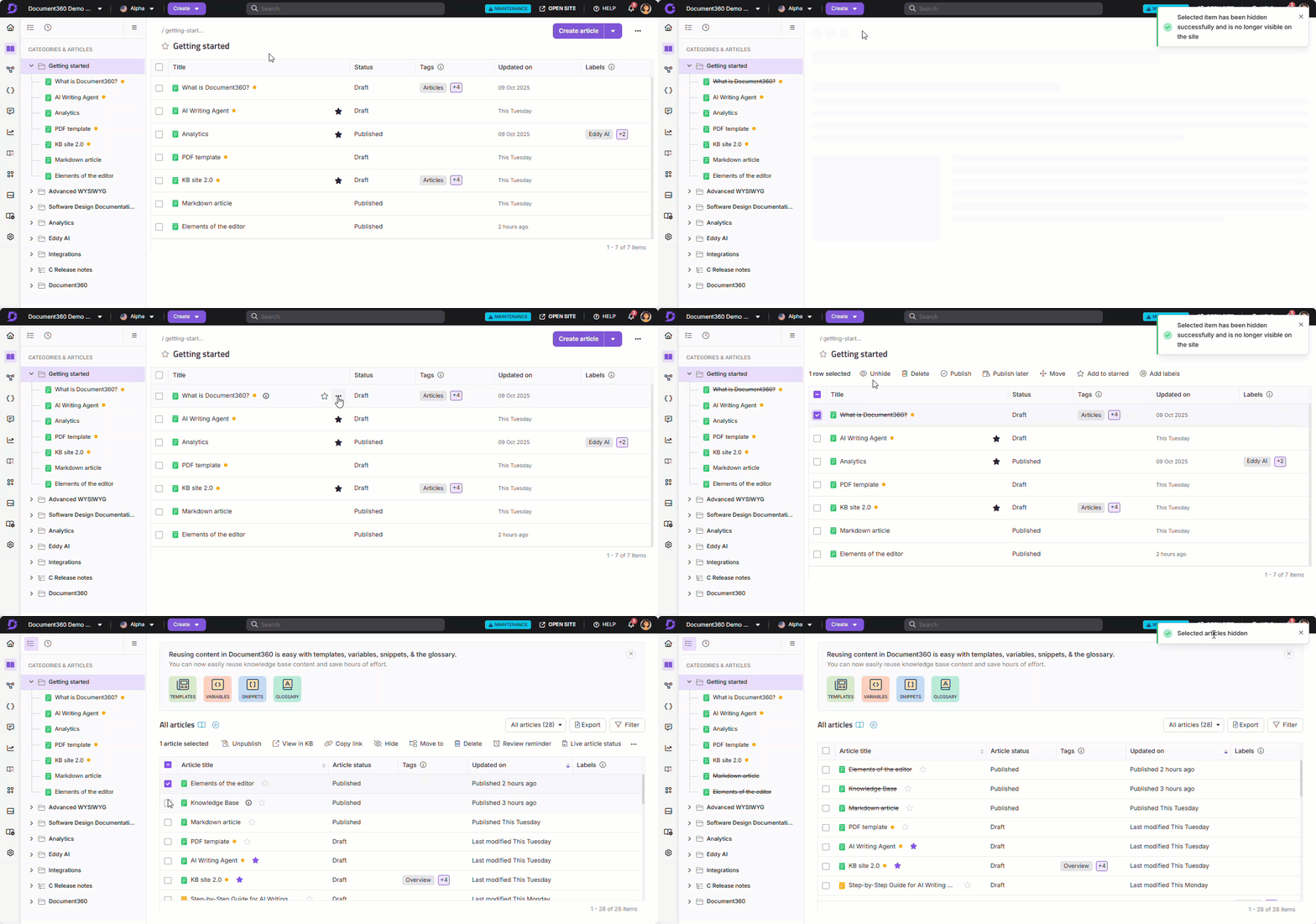
Weitere Möglichkeiten, einen Artikel zu verbergen
- Aus einer Ordner- oder Indexkategorie (einzelner Artikel): Fahren Sie mit der Maus über den Artikel innerhalb der Kategorie, klicken Sie auf das Symbol Mehr () und wählen Sie Ausblenden ().
- Aus einer Ordner- oder Indexkategorie (mehrere Artikel): Markiere die Kontrollkästchen für die Artikel, die du ausblenden möchtest, und klicke dann auf Ausblenden ().
- Von der Seite Alle Artikel: Navigieren Sie zu Dokumentation () > Alle Artikel (). Wählen Sie die Artikel aus und klicken Sie auf Ausblenden ().
Enthüllen eines Artikels
Das Enttauchen stellt den Artikel sofort wieder auf der Wissensdatenbank zurück. Inhalt, Status und Geschichte des Artikels werden genau so erhalten, wie sie waren, als er versteckt wurde.
- Navigiere in der linken Navigationsleiste zu Dokumentation () ().
- Fahre mit der Maus über den versteckten Artikel im Bereich Kategorien & Artikel. Versteckte Artikel werden durch ein Durchstreichen im Artikelnamen angezeigt.
- Klicken Sie auf das Symbol More () und wählen Sie Unhide ().
Der Artikel wird sofort auf der Wissensdatenbank zurückgelegt.
Weitere Möglichkeiten, einen Artikel zu enthüllen
- Aus einer Ordner- oder Indexkategorie (einzelner Artikel): Fahre mit der Maus über den versteckten Artikel in der Kategorie, klicke auf das Symbol More () und wähle Unhide () aus.
- Aus einer Ordner- oder Indexkategorie (mehrere Artikel): Wähle die Kontrollkästchen für die versteckten Artikel aus und klicke dann auf Entblenden ().
- Von der Seite Alle Artikel: Navigieren Sie zu Dokumentation () > Alle Artikel (). Filtern Sie nach Verstecktem Status , um versteckte Artikel zu finden. Wählen Sie die Artikel aus und klicken Sie auf Anzeigen ().
Verwenden Sie den Statusfilter auf der Seite Alle Artikel, um schnell alle versteckten Artikel in Ihrem Arbeitsbereich zu finden, bevor Sie sie in großen Mengen enthüllen.
Was passiert, wenn man einen Artikel versteckt
- Der Artikel wird von der Wissensdatenbank entfernt und kann von Lesern nicht zugänglich sein, selbst nicht über einen direkten Link.
- Der Artikel bleibt im Portal und ist vollständig bearbeitbar.
- Versteckte Artikel sind aus den Suchergebnissen der Wissensdatenbank ausgeschlossen. Sie bleiben in der Portalsuche verfügbar.
- Der Artikel behält seinen bestehenden Status im Portal bei, wobei ein Durchstrich zum Artikelnamen hinzugefügt wurde.
- Das Entdecken des Artikels stellt ihn mit dem vorhandenen Inhalt auf der Wissensdatenbank zurück.
Ausblenden vs. archivieren, vs. löschen vs. depublizieren
| Aktion | Sichtbar auf der KB-Seite | Bleibt im Kategorienbaum | In der Portalsuche | Wiederherstellbar |
|---|---|---|---|---|
| Versteck dich | Nein | Ja, mit einem Durchgestrich. | Ja | Ja. Jederzeit enthüllen. |
| Archiv | Nein | Nein. Wechselt zur Archivseite. | Nein | Ja. Jederzeit dearchivieren. |
| Löschen | Nein | Nein. Zieht in den Recyclingbehälter. | Nein | Ja, innerhalb von 30 Tagen. |
| Unveröffentlicht | Nein | Ja | Ja | Ja. Veröffentlichen Sie jederzeit erneut. |
In allen vier Fällen wird der Artikel von der Wissensdatenbank entfernt und Leser können ihn nicht über den direkten Link erreichen. Der Inhalt bleibt in jedem Fall erhalten, und alle vier Aktionen können rückgängig gemacht werden.
Der entscheidende Unterschied ist, wohin der Artikel geht. Verstecken und Entveröffentlichen lässt den Artikel im Kategorienbaum, sodass er in der Portalsuche bleibt und dein Team ihn während der Arbeit noch finden kann. Das Archivieren verschiebt ihn auf die Archivseite und entfernt ihn aus der Portalsuche und Eddy AI. Das Löschen verschiebt ihn in den Papierkorb, wo er nach 30 Tagen dauerhaft entfernt wird.
Verstecken und Entveröffentlichen unterscheiden sich ebenfalls im Status. Das Verstecken behält den Status des Artikels erhalten, während das Unveröffentlichen ihn wieder auf Entwurf zurücksetzt.
Best Practices
- Verwenden Sie Hide für eine vorübergehende Entfernung. Wenn Sie einen Artikel kurzzeitig offline nehmen müssen, um Updates, Reviews oder saisonale Gründe zu erhalten, ist das Ausblenden schneller und sicherer als Archivieren oder Löschen.
- Nutze Archiv für pensionierte Inhalte. Wenn der Artikel nicht bald zurückkommt, entfernt das Archivieren ihn aus dem Kategorienbaum und der Portalsuche, sodass er nicht mehr in der täglichen Arbeit deines Teams erscheint.
- Verwenden Sie Hide für ausschließlich interne Artikel. Artikel, die nur für Portal-Mitwirkende und nicht für Leser der Wissensdatenbank sichtbar sein sollten, können dauerhaft verborgen bleiben.
- Filtern Sie nach Status "Versteckt" zum Prüfen. Verwenden Sie die Filter der Seite Alle Artikel, um alle versteckten Artikel in Ihrem Arbeitsbereich zu finden und zu überprüfen, ob sie versteckt, wiederhergestellt, archiviert oder gelöscht werden sollten.
- Verwechseln Sie nicht Verstecken mit Unveröffentlicht. Unveröffentlicht ändert den Status eines Artikels zu Entwurf. Verstecken behält den Status bei, entfernt ihn aber von der Wissensdatenbank-Website. Wählen Sie basierend darauf, ob Sie den Artikel weiterhin als Entwurf bearbeiten möchten.
FAQ
Was ist der Unterschied zwischen dem Ausblenden und dem Löschen eines Artikels?
Das Ausblenden eines Artikels entfernt ihn von der Wissensdatenbank-Seite, behält ihn aber vollständig intakt im Portal. Er kann jederzeit enttarnt werden, ohne Datenverlust zu verlieren. Das Löschen eines Artikels verschiebt ihn in den Papierkorb, wo er 30 Tage verbleibt, bevor er dauerhaft gelöscht wird. Verwenden Sie Ausblenden, wenn Sie Inhalte vorübergehend oder dauerhaft aus der öffentlichen Ansicht entfernen möchten, ohne sie zu verlieren.
Was ist der Unterschied zwischen dem Verstecken und dem Archivieren eines Artikels?
Beide entfernen den Artikel von der Wissensdatenbank-Seite. Ein versteckter Artikel bleibt im Kategorienbaum mit einem Durchstrich im Namen und bleibt in der Portalsuche, sodass Ihr Team ihn weiterhin finden und bearbeiten kann. Ein archivierter Artikel wird aus dem Kategorienbaum entfernt und auf die Archivseite verschoben und von der Portalsuche und Eddy AI ausgeschlossen. Verwenden Sie Verstecken, wenn der Artikel bald zurückkommt. Verwenden Sie Archiv, wenn Sie ihn zurückziehen.
Was passiert, wenn ich einen versteckten Artikel archiviere?
Der Artikel wechselt auf die Archivseite und behält seine versteckte Einstellung bei. Wenn du ihn dearchivierst, wird der Artikel als versteckt zurückgegeben, mit dem Durchstreichen auf seinem Namen im Kategorienbaum wiederhergestellt und bleibt von der Wissensdatenbank entfernt, bis du ihn entdeckst. Archivierung veröffentlicht niemals einen Artikel, der versteckt war.
Können Leser über den direkten Link auf einen versteckten Artikel zugreifen?
Nein. Versteckte Artikel sind nicht über den direkten Link auf der Wissensdatenbank zugänglich. Leser, die einem Link zu einem versteckten Artikel folgen, können ihn nicht ansehen.
Erscheinen versteckte Artikel in den Suchergebnissen der Wissensdatenbank?
Nein. Versteckte Artikel sind aus den Suchergebnissen der Wissensdatenbank ausgeschlossen. Sie bleiben in der Portalsuche verfügbar, sodass dein Team sie weiterhin finden kann.
Kann ich mehrere Artikel gleichzeitig ausblenden?
Ja. Du kannst Artikel in einem Ordner oder einer Index-Kategorie oder auf der Seite Alle Artikel in großen Mengen ausblenden. Wähle die Kontrollkästchen für die Artikel, die du ausblenden möchtest, und klicke auf das Symbol 'Ausblenden ().
Wie kann ich einen Artikel von der Wissensdatenbank ausblenden und trotzdem über die URL zusehen?
Die Standardfunktion "Ausbreiten" entfernt den Artikel von der Wissensdatenbank und blockiert den direkten Linkzugriff. Das Archivieren erreicht dies ebenfalls nicht, da archivierte Artikel nicht per URL zugänglich sind. Wenn Sie den Artikel aus Navigation und Suche ausblenden möchten, während Sie dennoch über URL Zugriff gewähren, können Sie einen benutzerdefinierten JavaScript-Ausschnitt verwenden, um den Artikel aus dem Kategorienbaum zu entfernen, kombiniert mit den Suchsichtbarkeitseinstellungen, um ihn aus der Wissensdatenbanksuche und der Eddy-AI-Suche auszuschließen.