Die Veröffentlichung eines Artikels entfernt ihn von der Wissensdatenbank und setzt ihn wieder in den Entwurfsstatus zurück. Der Artikel bleibt im Portal vollständig erhalten, wobei Inhalt, Versionshistorie und Einstellungen erhalten bleiben und jederzeit bearbeitet und erneut veröffentlicht werden können.
Nur Nutzer mit Veröffentlichungsberechtigung können Artikel entveröffentlichen.
Wann sollte man einen Artikel zurückziehen
- Ein Artikel wurde veröffentlicht, bevor er fertig war oder bevor das zugehörige Produkt veröffentlicht wurde.
- Es müssen bedeutende Änderungen vorgenommen werden, und Sie möchten nicht, dass die Leser in der Zwischenzeit auf veraltete Informationen stoßen.
- Du musst einen Artikel aus der Öffentlichkeit entfernen, ohne ihn zu löschen, mit der Absicht, ihn später erneut zu veröffentlichen.
Wenn Sie den Artikel zurückziehen und nicht planen, ihn erneut zu veröffentlichen, archivieren Sie ihn stattdessen. Das Archivieren entfernt ihn aus dem Kategorienbaum und aus der Portalsuche und bewahrt seinen aktuellen Status. Siehe Archivartikel.
Entveröffentlichungsmethoden
Einen einzelnen Artikel nicht mehr veröffentlicht
Entveröffentlichen Sie aus dem Artikeleditor, im Bereich Kategorien & Artikel oder aus einem Ordner oder einer Indexkategorie.
Erfahren Sie mehr →Mehrere Artikel nicht mehr veröffentlichen
Entveröffentlichen Sie in Bulk von der Seite Alle Artikel oder aus einer Ordner- oder Indexkategorie.
Erfahren Sie mehr →Einen einzelnen Artikel nicht mehr veröffentlicht
Vom Artikelredakteur:
- Navigiere in der linken Navigationsleiste zu Dokumentation () ().
- Öffnen Sie den veröffentlichten Artikel.
- Klicken Sie auf das Symbol "Mehr ()" oben rechts im Editor.
- Wählen Sie Unveröffentlichen (). Das Feld "Bestätigen Unveröffentlichen " erscheint.
- Geben Sie optional einen Grund für die Entveröffentlichung ein.
- Klicken Sie auf Veröffentlichen.
Der Grund für deine Eingabe wird als Kommentar auf der unveröffentlichten Version in der Versionshistorie gespeichert. Nur du kannst diesen Kommentar später bearbeiten. Andere Teammitglieder können ihn ansehen, aber nicht ändern.
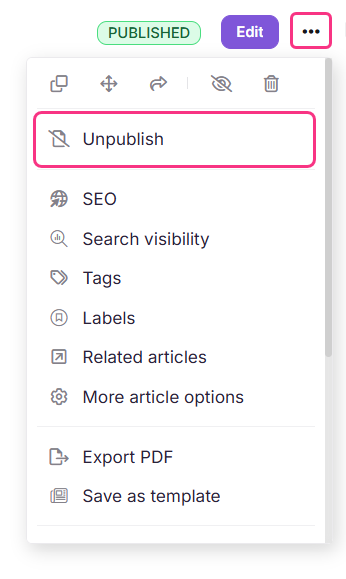
Weitere Möglichkeiten, einen einzelnen Artikel zu entveröffentlichen
- Aus dem Bereich Kategorien & Artikel: Fahre mit der Maus über den veröffentlichten Artikel, klicke auf das Symbol Mehr () und wähle Unveröffentlichen (). Gib bei Bedarf einen Grund ein und klicke auf Veröffentlichen.
- Aus einer Ordner- oder Indexkategorie: Navigieren Sie zur Kategorie, fahren Sie mit der Maus über den veröffentlichten Artikel, klicken Sie auf das Symbol Mehr () und wählen Sie Unveröffentlichen (). Geben Sie bei Bedarf einen Grund ein und klicken Sie auf Veröffentlichen.
Sie können auch Artikel von den Seiten "Aktuell" und "Sternbesetzt" entfernen.
Mehrere Artikel nicht mehr veröffentlichen
- Navigiere in der linken Navigationsleiste zu Dokumentation () ().
- Klicken Sie im linken Navigationsfenster auf Alle Artikel () klicken. Alternativ können Sie zu einer beliebigen Ordner - oder Indexkategorie gehen.
- Wählen Sie die veröffentlichten Artikel aus, die Sie nicht veröffentlichen möchten.
- Klicke in der Leiste für Massenaktionen auf Unveröffentlichen () auf Unveröffentlichen.
- Geben Sie optional einen Grund für die Entveröffentlichung ein.
- Klicken Sie auf Veröffentlichen.
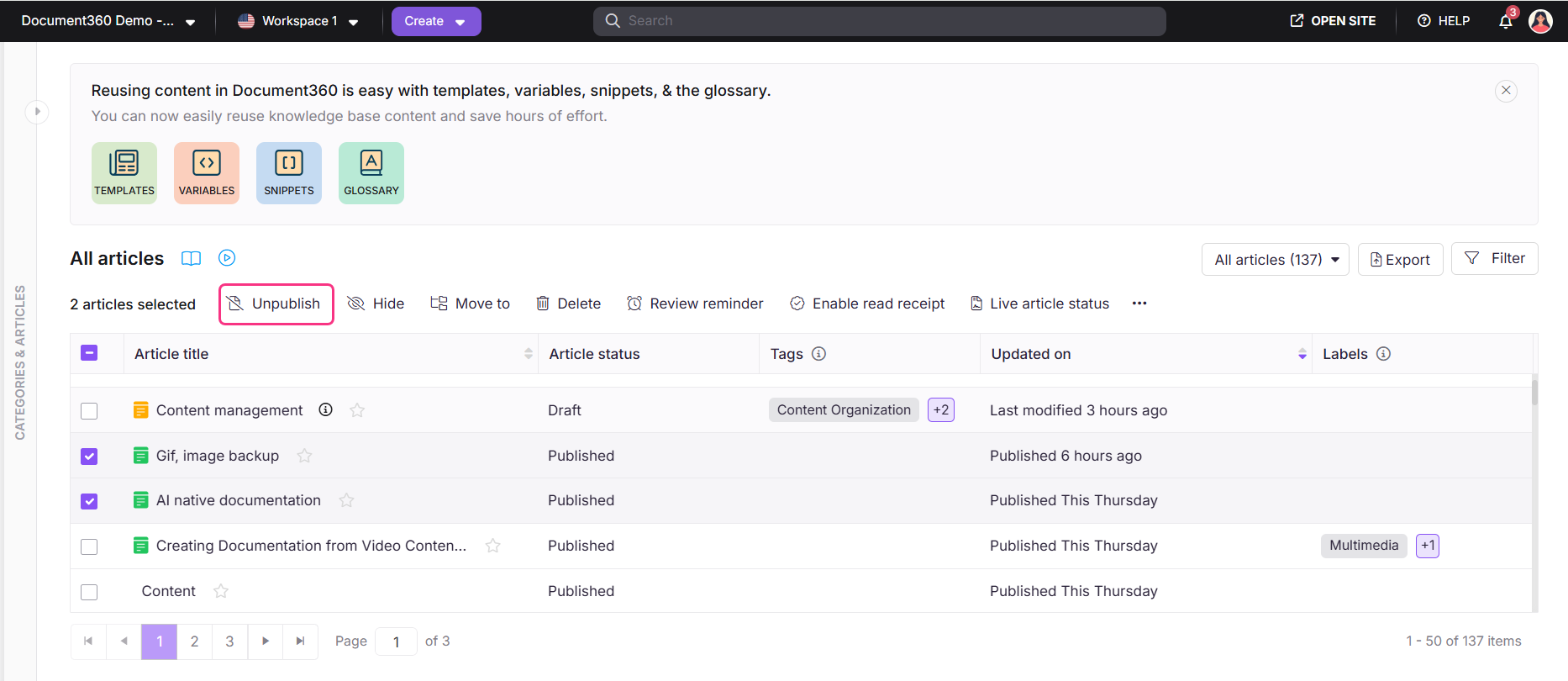
Was passiert, wenn Sie einen Artikel zurückziehen
- Der Artikel wird von der Wissensdatenbank entfernt und ist für Leser nicht mehr zugänglich.
- Der Status des Artikels ändert sich im Portal von Veröffentlicht zu Unveröffentlicht .
- Im Editor erscheint ein Banner, das angibt, dass der Artikel derzeit unveröffentlicht ist und bei Bedarf bearbeitet werden kann.
- Alle mit dem Artikel verbundenen Links sind defekt. Leser, die bestehenden Links folgen, können nicht darauf zugreifen.
- Der Artikel befindet sich weiterhin im Portal und kann jederzeit bearbeitet oder erneut veröffentlicht werden.
- Die unveröffentlichte Version erscheint in der Versionsgeschichte mit einem Unveröffentlichten-Abzeichen sowie dem Datum und der Uhrzeit der Unveröffentlichung.
Sobald ein Artikel unveröffentlicht ist, erscheinen zwei Optionen oben rechts im Editor: Veröffentlichen und Bearbeiten.
Wenn Sie auf Veröffentlichen ohne Bearbeitung klicken:
| Was passiert | Detail |
|---|---|
| Version neu aufgelegt | Die zuletzt veröffentlichte Version des Artikels wurde genau so wiederhergestellt, wie sie war. |
| Veröffentlichungsdatum | Bleibt wie das letzte Veröffentlichungsdatum vor der Entveröffentlichung. |
| Artikelstatus auf der KB-Seite | Erscheint als Neu. |
Wenn Sie vor der Veröffentlichung auf Bearbeiten klicken:
| Was passiert | Detail |
|---|---|
| Version erstellt | Eine neue Artikelversion wird erstellt. |
| Inhalt | Sie können den Artikel vor der Veröffentlichung aktualisieren. |
| Veröffentlichungsdatum | Aktualisierungen bis zum aktuellen Datum, an dem die bearbeitete Version veröffentlicht wird. |
| Artikelstatus auf der KB-Seite | Updates zu Aktualisiert. |
Filtern Sie unveröffentlichte Artikel
Um alle unveröffentlichten Artikel in Ihrem Arbeitsbereich einzusehen:
- Navigiere in der linken Navigationsleiste zu Dokumentation () ().
- Klicken Sie im linken Navigationsfenster auf Alle Artikel () an.
- Klicken Sie auf Filter und erweitern Sie das Status-Dropdown-Menü.
- Wählen Sie Unveröffentlicht und klicken Sie auf Anwenden.
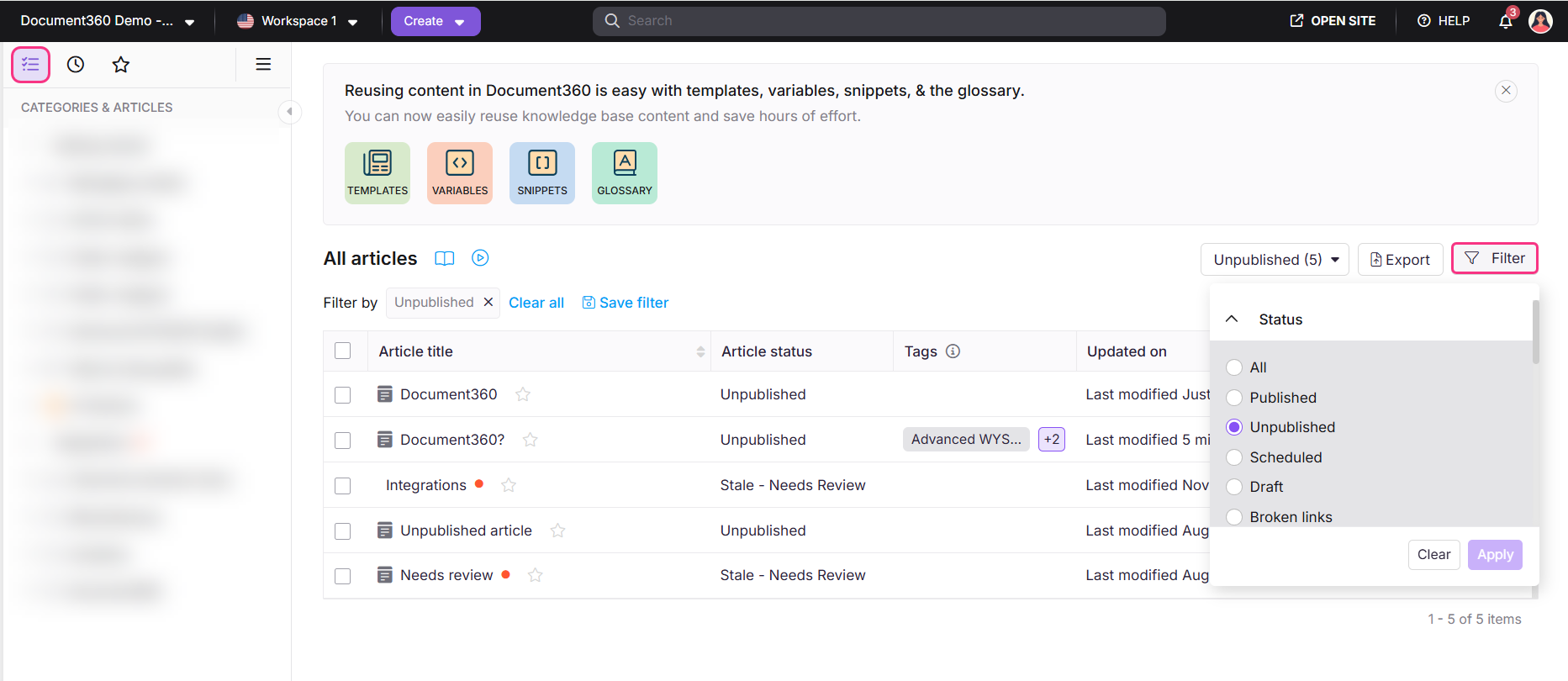
Unveröffentlichen vs. Archivieren vs. Ausblenden vs. Löschen
| Aktion | Sichtbar auf der KB-Seite | Status im Portal | Links | Wiederherstellbar |
|---|---|---|---|---|
| Unveröffentlicht | Nein | Unveröffentlicht (Entwurf) | Gebrochen | Ja. Veröffentlichen Sie jederzeit erneut. |
| Archiv | Nein | Auf die Archivseite verschoben, Status erhalten | Gebrochen | Ja. Jederzeit dearchivieren. |
| Versteck dich | Nein | Versteckt | Gebrochen | Ja. Jederzeit enthüllen. |
| Löschen | Nein | Verlegung in den Recyclingbehälter | Gebrochen | Ja, innerhalb von 30 Tagen. |
Unveröffentlicht setzt den Artikelstatus auf Unveröffentlicht und gibt dir die Möglichkeit, ihn zu bearbeiten oder die bestehende Version neu zu veröffentlichen, wenn du zurückkehrst. Das Ausblenden lässt den Artikelstatus unverändert und kann jederzeit ohne zusätzliche Schritte rückgängig gemacht werden. Verwende das Entveröffentlichen, wenn der Artikel vor dem erneuten Veröffentlichen überprüft oder aktualisiert werden muss. Versenke Verbergen, wenn du den Artikel aus der öffentlichen Ansicht entfernen möchtest, ohne den Workflow-Status zu ändern.
Das Archivieren unterscheidet sich von den anderen drei dadurch, was es mit dem Zustand des Artikels bewirkt. Die Entveröffentlichung setzt den Status auf Entwurf zurück, während das Archivieren ihn bewahrt. Ein archivierter veröffentlichter Artikel wird als veröffentlicht zurückgegeben und geht direkt zurück auf die Wissensdatenbank-Seite, wenn du ihn dearchivierst, ohne Veröffentlichungsschritt. Nutze Archivierung, wenn du den Artikel zurückziehst und seinen Zustand genau so einfrieren möchtest, wie er ist.
Best Practices
- Überprüfen Sie vor der Entveröffentlichung auf verlinkte Inhalte. Das Unveröffentlichen unterbricht alle bestehenden Links zum Artikel. Wenn andere Artikel oder externe Seiten darauf verlinken, informieren Sie die Stakeholder oder fügen Sie vor dem Entfernen eine Weiterleitung hinzu.
- Verwenden Sie Bearbeiten statt Veröffentlichen nach der Entveröffentlichung, wenn der Grund für die Entveröffentlichung ungenauer Inhalt war. Dadurch wird eine neue Version zur Überprüfung erstellt, bevor sie wieder online geht.
- Bevorzugen Sie Unveröffentlicht oder Archivieren gegenüber Löschen, wenn Inhalte erneut benötigt werden könnten. Unveröffentlichte und archivierte Artikel sind sofort wiederherstellbar. Gelöschte Artikel haben ein 30-tägiges Wiederherstellungsfenster.
- Filtern Sie regelmäßig nach Unveröffentlichtem Status, um Artikel zu überprüfen, die offline genommen wurden und möglicherweise Aufmerksamkeit benötigen.
FAQ
Wird das Entfernen eines Artikels bestehende Links dazu zerstören?
Ja. Das Entfernen eines Artikels entfernt ihn von der Wissensdatenbank und zerstört alle zugehörigen Links. Leser, die einem Link zum Artikel folgen, können ihn erst wieder aufrufen, wenn er erneut veröffentlicht wird.
Wenn ich ohne Bearbeitung neu veröffentliche, ändert sich dann das Veröffentlichungsdatum?
Nein. Wenn du nach der Entveröffentlichung ohne Änderungen auf Veröffentlichen klickst, wird die zuletzt veröffentlichte Version wiederhergestellt und das ursprüngliche Veröffentlichungsdatum erhalten bleiben. Das Veröffentlichungsdatum wird nur aktualisiert, wenn du auf Bearbeiten, Änderungen vornimmst und dann erneut publizierst.
Kann ich mehrere Artikel gleichzeitig zurückziehen?
Ja. Du kannst aus einer Ordner - oder Index-Kategorie oder von der Seite Alle Artikel in großen Mengen entveröffentlichen. Wähle die veröffentlichten Artikel aus, klicke auf das Unveröffentlichen ()-Symbol, gib bei Bedarf einen Grund ein und bestätige es.
Wer kann Artikel entveröffentlichen?
Nur Benutzer mit Veröffentlichungsberechtigung können Artikel entveröffentlichen. Wenn die Option "Veröffentlichen" nicht für dich verfügbar ist, überprüfe deine Rolle und die Inhaltszugriffseinstellungen mit deinem Projektadministrator.
Wie löse ich den Webhook für den Artikel veröffentlichen, ohne den Artikel für die Leser sichtbar zu lassen? Oder kann ich das Unpublishing nutzen, um einen Webhook auszulösen, ohne den Artikel an die Leser zu veröffentlichen?
Ja. Sie können einen Artikel veröffentlichen, um das Webhook-Ereignis "Artikel veröffentlicht" auszulösen, und ihn dann sofort wieder entveröffentlichen, um ihn von der Wissensdatenbank zu entfernen. Dieser Workflow ermöglicht es, den Webhook für externe Systemintegrationen oder Automatisierung zu aktivieren, ohne dass der Artikel für die Leser sichtbar bleibt. Der Artikel bleibt im Portal vollständig erhalten und kann jederzeit bearbeitet oder neu veröffentlicht werden.
Um diesen Workflow zu nutzen:
- Erstellen und konfigurieren Sie den Artikel so, wie Sie es gewohnt tun würden.
- Richten Sie den Artikel veröffentlichten Webhook ein und ordnen Sie ihn Ihrem gewünschten Benachrichtigungskanal oder der Integration zu.
- Klicken Sie auf die Schaltfläche Workflow und wählen Sie Veröffentlichen , um den Webhook zu starten.
- Nach der Veröffentlichung klicken Sie auf das Mehr-Symbol und wählen Sie Unveröffentlichen , um den Artikel von der Wissensdatenbank zu entfernen.
- Der Artikel wird im Portal in den Status Unveröffentlicht (Entwurf) zurückgesetzt.
Der veröffentlichte Webhook wird in Schritt 3 ausgelöst, sodass nachgelagerte Systeme das Ereignis empfangen können, obwohl der Artikel für Leser nicht mehr sichtbar ist. Dies ist nützlich, um Cache-Invalidation, Workflow-Automatisierung oder externe Systemsynchronisation auszulösen, ohne unvollständige oder interne Inhalte offenzulegen.