Das Löschen eines Artikels entfernt ihn aus seiner Kategorie und schickt ihn in den Papierkorb, wo er 30 Tage verbleibt, bevor er dauerhaft gelöscht wird. Sie können einen gelöschten Artikel jederzeit innerhalb dieses Fensters aus dem Papierkorb wiederherstellen.
Gelöschte Artikel werden in den Papierkorb verschoben und können innerhalb von 30 Tagen wiederhergestellt werden. Nach 30 Tagen werden sie dauerhaft gelöscht und können nicht wiederhergestellt werden.
Wann man einen Artikel löschen sollte
- Der Artikel ist nicht mehr genau oder relevant für Ihre Wissensdatenbank.
- Der Artikel wurde versehentlich erstellt oder ist ein Entwurf, der nicht mehr benötigt wird.
- Der Inhalt ist veraltet, kann aber dennoch referenziert werden. In diesem Fall solltest du den Status Deprecate verwenden, anstatt zu löschen. Ein veralteter Artikel bleibt auf der Wissensdatenbank mit dem Tag "Veraltet" sichtbar, was den Lesern signalisiert, dass der Inhalt nicht mehr gepflegt wird.
Einen Artikel löschen
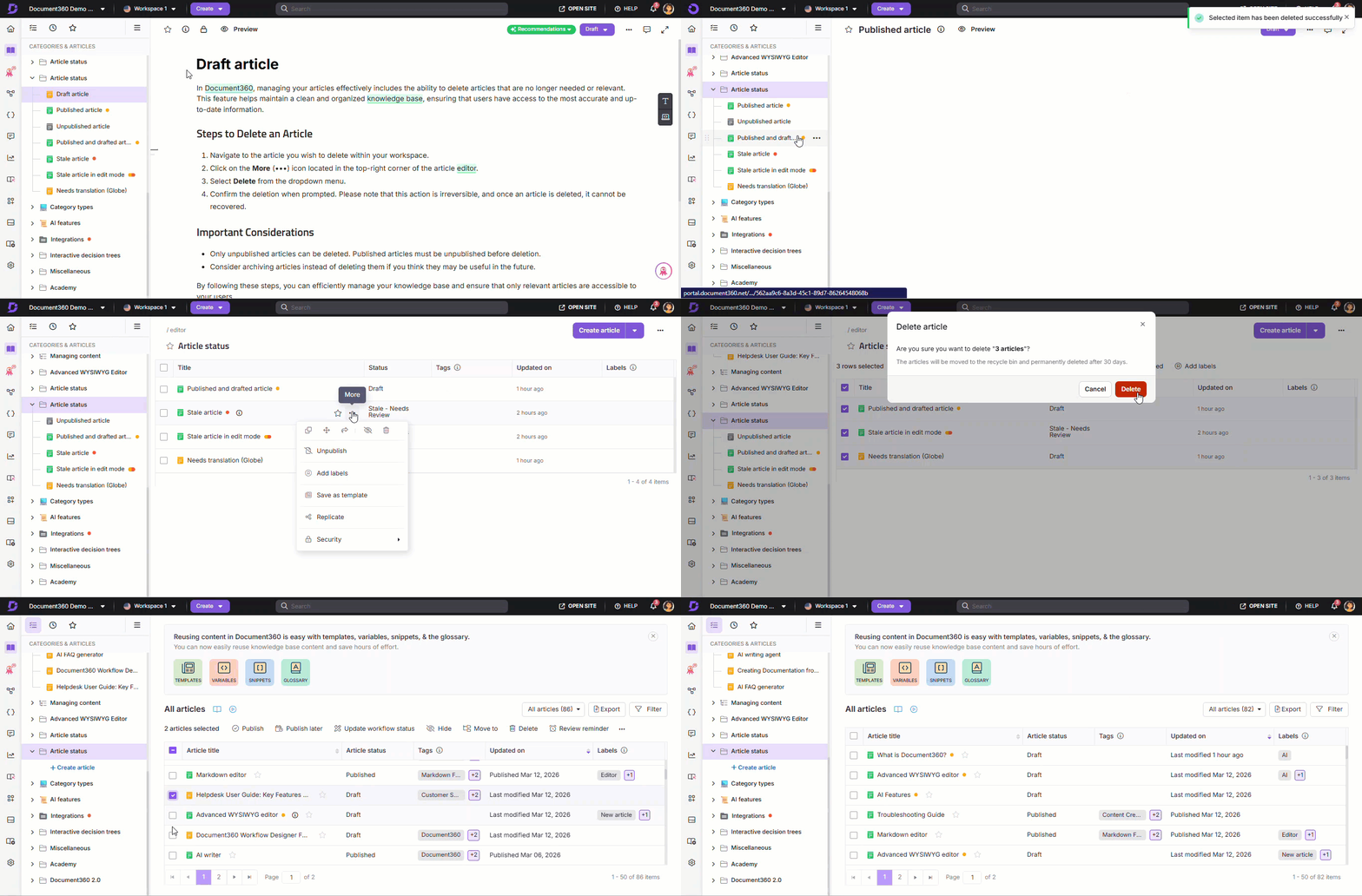
- Navigiere in der linken Navigationsleiste zu Dokumentation () ().
- Mit der Maus über den Artikel im Bereich Kategorien & Artikel fahren und auf das Symbol Mehr ().
- Wählen Sie Löschen ().
- Klicke im Bestätigungsdialog auf Ja .
Weitere Möglichkeiten, einen Artikel zu löschen
- Vom Artikelredakteur: Öffnen Sie den Artikel, klicken Sie oben rechts auf das Symbol More () und wählen Sie Löschen (). Klicke im Bestätigungsdialog auf Ja .
- Aus einer Ordner- oder Indexkategorie (Einzelartikel): Fahre mit der Maus über den Artikel in der Kategorie, klicke auf das Symbol More () und wähle Löschen (). Klicke im Bestätigungsdialog auf Ja .
- Aus einer Ordner- oder Indexkategorie (mehrere Artikel): Wähle die Kontrollkästchen für die Artikel, die du löschen möchtest, und klicke dann auf Löschen (). Klicke im Bestätigungsdialog auf Ja .
- Von der Seite Alle Artikel: Navigiere zu Dokumentation () > Alle Artikel (). Wählen Sie die Artikel aus und klicken Sie auf Löschen (). Klicke im Bestätigungsdialog auf Ja .
Was passiert, wenn man einen Artikel löscht?
- Der Artikel wird aus seiner Kategorie entfernt und in den Recyclingbehälter gebracht.
- Wenn der gelöschte Artikel replizierte Versionen in anderen Kategorien hat, werden auch diese replizierten Instanzen entfernt.
- Der Artikel bleibt 30 Tage lang im Papierkorb, danach wird er dauerhaft gelöscht.
- Gelöschte Artikel sind auf der Knowledge Base-Seite nicht zugänglich.
Während einer kollaborativen Bearbeitungssitzung, wenn ein anderer Mitwirkender den Artikel beim Löschen aktiv bearbeitet, sieht er eine Meldung, dass der Artikel gelöscht wurde, und wird automatisch zum nächsten verfügbaren Artikel weitergeleitet.
Kollaboratives Bearbeiten wird in Phasen eingeführt, also wenn du es noch nicht siehst, ist es unterwegs.
Wiederherstellen eines gelöschten Artikels
Gelöschte Artikel können innerhalb von 30 Tagen nach der Löschung aus dem Papierkorb wiederhergestellt werden.
- Navigiere zur Übersichtsseite () in der linken Navigationsleiste.
- Fahre mit der Maus über das Übersichtssymbol und wähle Papierkorb aus.
- Finden Sie den gelöschten Artikel und klicken Sie auf Wiederherstellen.
Löschen vs. deprecate vs. ausblenden
| Aktion | Was es bewirkt | Sichtbar auf der KB-Seite | Wiederherstellbar |
|---|---|---|---|
| Löschen | Entfernt den Artikel in den Papierkorb. | Nein | Ja, innerhalb von 30 Tagen. |
| Einstellung | Markiert den Artikel als veraltet mit einem Statustag. | Ja, mit einem Veraltet-Tag. | N/A — der Artikel bleibt bestehen. |
| Versteck dich | Versteckt den Artikel von der Wissensdatenbank, ohne ihn zu entfernen. | Nein | Ja – jederzeit enthüllen. |
Best Practices
- Überlege, vor dem Löschen zu deprecieren. Wenn ein Artikel veraltet ist, aber dennoch verlinkt oder referenziert ist, entschädigen Sie ihn zuerst, damit die Leser informiert sind, anstatt auf einen defekten Link zu stoßen.
- Überprüfen Sie vor dem Löschen auf replizierte Versionen. Das Löschen des Quellartikels entfernt alle replizierten Instanzen in den Kategorien. Überprüfen Sie, wo der Artikel wiedergegeben wird, bevor Sie fortfahren.
- Nutzen Sie den Recyclingbehälter als Sicherheitsnetz. Wenn Sie einen Artikel versehentlich löschen, stellen Sie ihn innerhalb von 30 Tagen aus dem Papierkorb wieder her.
- Verwenden Sie das Löschen von Bulk vorsichtig. Überprüfe deine Auswahl, bevor du es abspärst. Massenlöschungen betreffen alle ausgewählten Artikel und deren replizierte Instanzen.
FAQ
Kann ich einen gelöschten Artikel wiederherstellen?
Ja. Gelöschte Artikel werden in den Papierkorb verschoben und können innerhalb von 30 Tagen wiederhergestellt werden. Nach 30 Tagen werden sie dauerhaft gelöscht und können nicht wiederhergestellt werden. Navigieren Sie zur Übersichtsseite, fahren Sie mit der Maus über das Übersichtssymbol und wählen Sie Papierkorb, um gelöschte Artikel zu finden und wiederherzustellen.
Was ist der Unterschied zwischen dem Löschen und dem Entfernen eines Artikels?
Das Löschen eines Artikels entfernt ihn von der Wissensdatenbank und schickt ihn in den Papierkorb. Das Veralten eines Artikels hält ihn auf der Wissensdatenbank sichtbar, fügt aber ein Veraltet-Status-Tag hinzu, das den Lesern signalisiert, dass der Inhalt veraltet und nicht mehr gepflegt wird. Verwenden Sie die Verwertung, wenn der Artikel noch als Referenz nützlich sein kann.
Was passiert mit replizierten Versionen, wenn ich den Quellartikel lösche?
Das Löschen des Quellartikels entfernt alle replizierten Instanzen aus ihren jeweiligen Kategorien. Es gibt keine Möglichkeit, die replizierten Instanzen zu erhalten, sobald der Quellcode gelöscht wurde.
Kann ich mehrere Artikel gleichzeitig löschen?
Ja. Sie können Artikel aus einem Ordner oder einer Index-Kategorie oder von der Seite Alle Artikel löschen. Wähle die Kontrollkästchen für die Artikel aus, die du löschen möchtest, klicke auf das Löschen ()-Symbol und bestätigen.
Kann ich Artikel in Document360 archivieren, anstatt sie zu löschen?
Document360 verfügt nicht über eine integrierte Archivfunktion. Als Workaround kannst du eine versteckte Kategorie namens "Archiv" erstellen und veraltete Artikel darin verschieben, einen privaten Arbeitsbereich als dedizielles Archiv nutzen oder Artikel als PDF oder HTML für externe Speicherung exportieren, bevor du sie löschst.