Kapitel sind Unterteiler, die eine Schritt-für-Schritt-Anleitung in benannte Abschnitte unterteilen. Jedes Kapitel hat ein eigenes Cover mit Titel, Beschreibung und Hintergrundbild und befindet sich im Leitfaden vor den eingeführten Schritten. Verwenden Sie Kapitel, wenn ein Leitfaden lang genug ist, sodass ein einzelner Ablauf schwer zu übersehen ist, damit die Betrachter sehen können, wie der Leitfaden aufgebaut ist, und zu dem Abschnitt übergehen können, den sie benötigen.
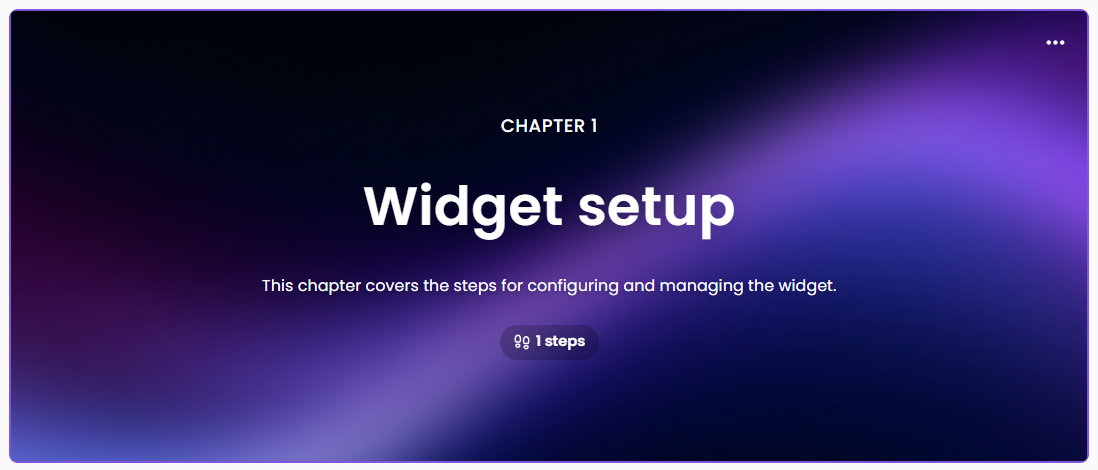
Kapitel für reale Szenarien
| Szenario | Empfohlene Konfiguration |
|---|---|
| Onboarding-Leitfaden, der mehrere eigenständige Aufgaben abdeckt | Ein Kapitel pro Aufgabe, mit aktivierter Zurücksetz-Schrittnummerierung |
| Langer Installationsdurchgang mit einer einzigen durchgehenden Sequenz | Kapitel in jeder Stufe, wobei die Reset-Schrittnummerierung weggelassen wurde |
| Leitfaden, der sich in einen Admin-Pfad und einen Endbenutzerpfad aufteilt. | Ein Kapitel pro Publikum, benannt nach der Rolle |
| Release-Walkthrough, der mehrere neue Funktionen abdeckt | Ein Kapitel pro Feature, wobei die Gesamtzahl der Schritte im Kapitel angezeigt ist aktiviert |
| Kurzer Leitfaden mit weniger als zehn Schritten | Keine Kapitel; der Leitfaden liest sich besser als eine Sequenz |
Ein Kapitel hinzufügen
- Öffne die Schritt-für-Schritt-Anleitung, die du in Abschnitte organisieren möchtest.
- Scrollen Sie zu dem Schritt, vor dem der neue Abschnitt beginnen soll.
- Mit der Maus zwischen zwei Schritten erscheint die Schaltfläche "Hinzufügen ()".
- Klicken Sie auf die Schaltfläche "Hinzufügen ()" und wählen Sie "Neues Kapitel" aus. Die Bestätigung " Neuer Schritt hinzufügen " erscheint, wobei darauf hinweist, dass die Ergänzung auch für den entsprechenden Schritt in den anderen Sprachen des Leitfadens gilt.
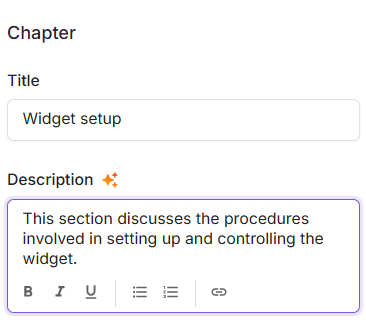
- Klicken Sie auf Hinzufügen , um zu bestätigen. Das Kapitel wird an dieser Stelle hinzugefügt und das Kapitel-Panel öffnet sich rechts.
- Im Titel-Feld geben Sie einen Namen für den Abschnitt ein.
- Im Feld Beschreibung geben Sie eine kurze Zusammenfassung ein, was der Abschnitt behandelt.
Wählen Sie den Inhalt im Feld Beschreibung aus, um auf die grundlegenden Formatierungswerkzeuge zuzugreifen: Fett (), Kursiv (), Unterstreichen (), Geordnete Liste (), Ungeordnete Liste (), und Hyperlink ().
- Klicken Sie auf das Umformulieren mit KI-Symbol () neben dem Titel- oder Beschreibungslabel, um die Formulierung eines der beiden Felder zu verfeinern.
Wiederholen Sie diese Schritte dort, wo Sie möchten, dass ein neuer Abschnitt beginnt.
Änderung des Kapitelhintergrunds
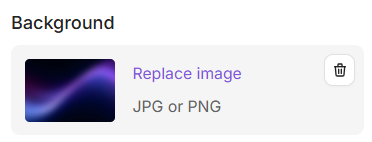
Jedes Kapitel wird mit einem Standard-Hintergrundbild erstellt.
- Im Kapitel-Panel klicken Sie unter Hintergrund auf Bild ersetzen.
Der Hintergrunddialog für das Kapitel auswählen öffnet sich. - Im linken Fenster des Dialogs Hintergrund auswählen wählen Sie einen Tab:
- Hintergrund – Ein Standbild.
- Animierter Hintergrund – Ein bewegtes Cover.
- Wähle den Hintergrund aus, den du möchtest.
- Klicken Sie auf Einfügen.
Konfiguration des Kapitelcovers
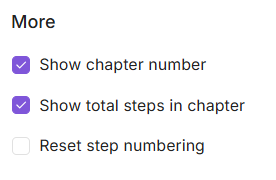
Der More-Abschnitt des Kapitelpanels steuert, was auf dem Kapitelcover zu sehen ist.
| Option | Beschreibung | Default |
|---|---|---|
| Kapitelnummer der Sendung | Zeigt die Kapitelnummer über dem Titel an, zum Beispiel Kapitel 2. | Auswahl |
| Zeige die Gesamtzahl der Schritte im Kapitel | Zeigt die Anzahl der Schritte an, die das Kapitel enthält. | Auswahl |
| Zurücksetzen der Schrittnummerierung | Beginnt das Kapitel bei Schritt 1, anstatt die Zählung aus dem vorherigen Kapitel fortzusetzen. | Nicht ausgewählt |
Best Practices
- Benennen Sie die Kapitel nach der Aufgabe, die sie behandeln – Ein Titel wie "Erstellen Sie Ihr erstes Formular" sagt dem Betrachter mehr als "Kapitel 2".
- Stelle das Kapitel vor den ersten Schritt eines Abschnitts – Das Cover stellt die folgenden Schritte vor, nicht die vorherigen.
- Schrittnummerierung an die Struktur der Anleitung anpassen – Aktivieren Sie die Reset-Schrittnummerierung , wenn jedes Kapitel ein eigenständiges Verfahren ist. Lassen Sie es aus, wenn der Guide eine durchgehende Sequenz ist und die Betrachter eine laufende Zählung benötigen.
- Behalte die Beschreibungen auf ein oder zwei Sätze – Das Cover ist ein Wegweiser, keine Zusammenfassung des Abschnitts.
- Füge Kapitel nur dann hinzu, wenn der Guide sie braucht – Ein kurzer Guide liest sich besser als einzelne Sequenz als als eine Reihe von Ein-Schritt-Abschnitten.
FAQ
Kann ich Kapitel zu einem Erklärungsvideo oder einem interaktiven Video hinzufügen?
Nein. Die Kapitel sind nur in Schritt-für-Schritt-Anleitungen verfügbar.
Was passiert mit den Schrittnummern, wenn ich die Schrittnummerierung zurücksetzen aktiviere?
Das Kapitel beginnt bei Schritt 1, anstatt die Zählung vom vorherigen Kapitel fortzusetzen. Kapitel, die die Option nicht aktiviert haben, setzen den laufenden Count fort.
Kann ich ein Kapitel ohne Hintergrundbild verwenden?
Ja. Klicke auf das Lösch-Symbol oben rechts auf der Hintergrundkarte im Kapitelpanel , um das Standardbild zu entfernen.
Welche Felder können mit KI-Umschreibung umformuliert werden?
Beides. Das Umformulieren mit KI-Symbol erscheint neben dem Titel - und Beschreibungslabel und schreibt das Feld um, auf das du es klickst.