Das Blur-Element ermöglicht es Ihnen, sensible oder vertrauliche Informationen in interaktiven Demos, Anleitungen und Videos zu verschleiern. Indem Sie eine Unschärfe-Überlagerung auf einen definierten Bereich des Bildschirms für einen bestimmten Zeitraum anwenden, können Sie persönliche Daten, proprietäre UI-Elemente, Zugangsdaten oder Inhalte, die Ihrem Publikum nicht sichtbar sein sollten, schwärzen, ohne neu aufzuzeichnen.
Unschärfe für reale Szenarien
| Szenario | Form | Intensität |
|---|---|---|
| Das Ausblenden eines Passworts oder API-Schlüssels, der in einer Bildschirmaufnahme sichtbar ist | Rechteck | Hoch |
| Schwärzung des Benutzernamens oder der E-Mail-Adresse | Rechteck | Mittel–Hoch |
| Ein Profilbild oder Avatar verschleieren | Kreis | Hoch |
| Abdeckung proprietärer interner UI-Elemente während einer Produktdemo | Rechteck | Mittel–Hoch |
Wie man ein Unschärfeelement hinzufügt
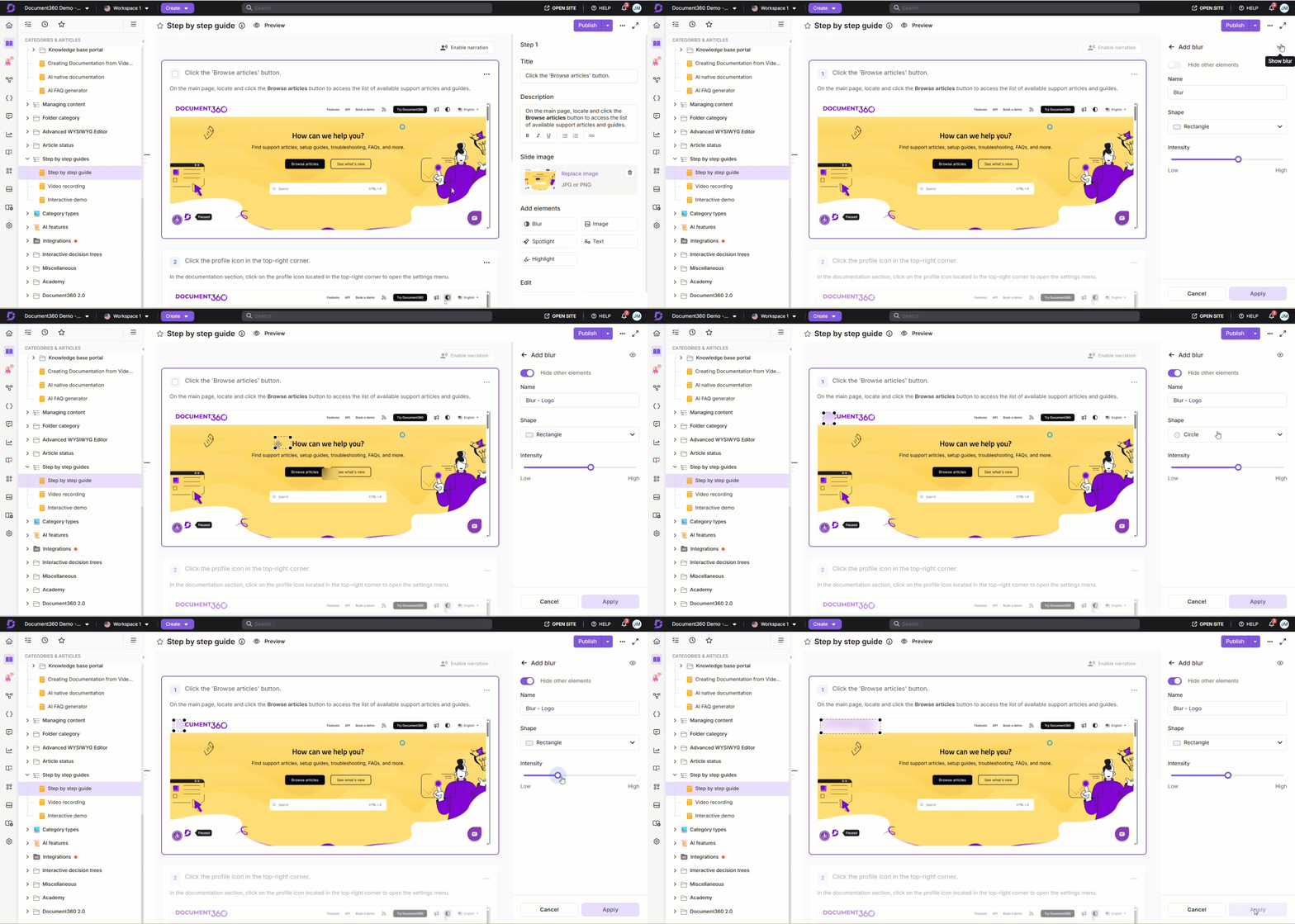
Unschärfe zu einer Schritt-für-Schritt-Anleitung hinzufügen
- Navigiere zum Hinzufügen von Elementen im rechten Fenster.
- Klicken Sie auf Unschärfe. Wenn bereits ein Blur existiert, klicke auf Neue hinzufügen.
- Verwenden Sie das Augensymbol oben rechts, um die Unschärfe anzuzeigen oder zu verbergen. Versteckte Unschärfen erscheinen den Lesern nicht, werden aber nicht gelöscht.
- Aktiviere "Andere Elemente ausblenden ", um alle anderen Elemente zu verbergen, während du die Unschärfe konfigurierst.
- Im Namensfeld geben Sie ein beschreibendes Label ein (z. B.
Blur - API Key, ).Blur - User Email - Wählen Sie unter Formdie gewünschte Unschärfeform aus:
- Rechteck – für UI-Elemente, Textfelder und horizontale Daten.
- Kreis – für Profilbilder, Symbole oder kreisförmige UI-Komponenten.
- Verwenden Sie den Intensitätsregler , um die Opazität des Unschärfeeffekts von Niedrig bis Hoher anzupassen.
- Ziehe die Ränder des Unschärfebereichs, um ihn zu vergrößern.
- Klicken Sie auf Umwerben , um zu speichern.
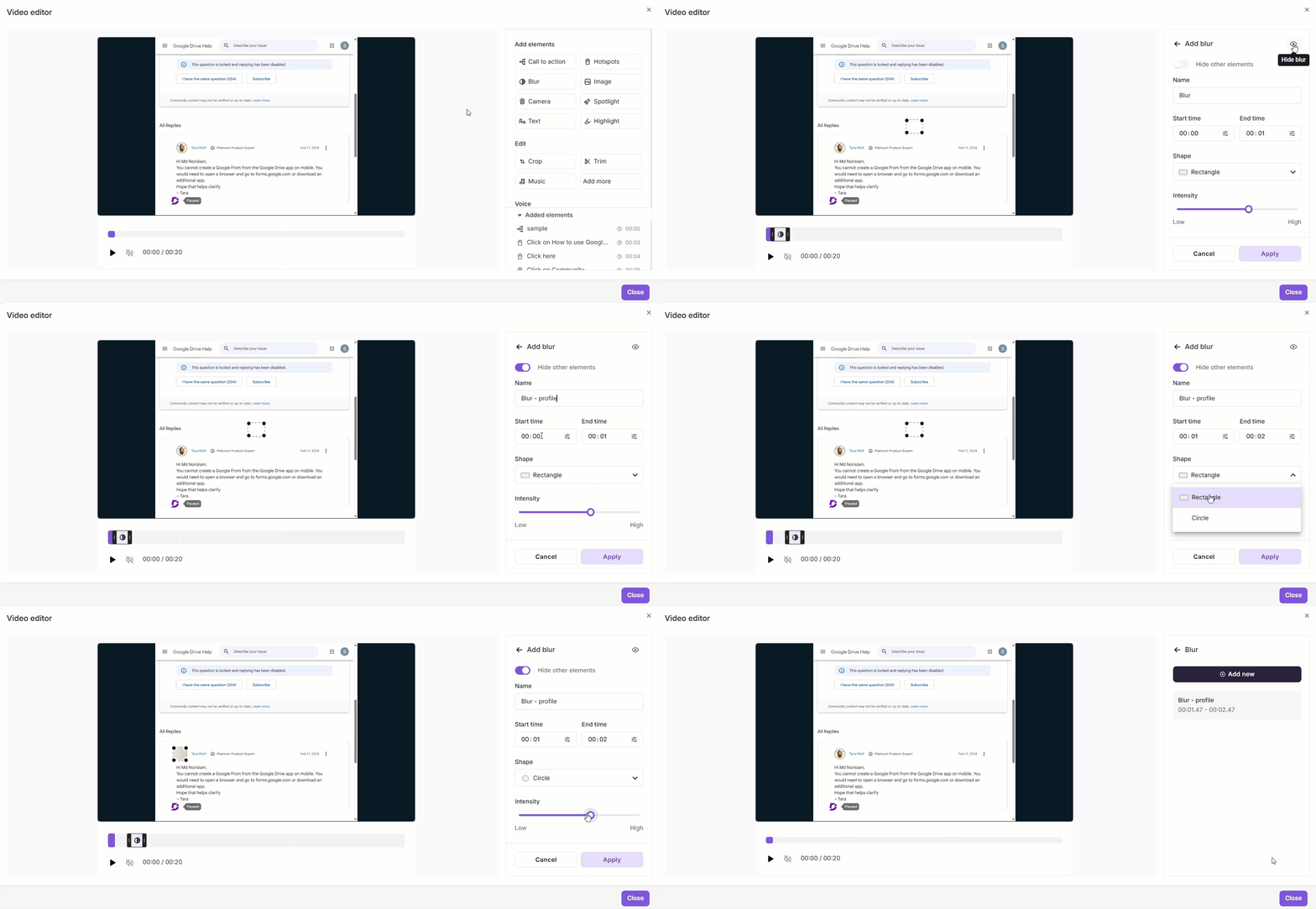
Unschärfe zu einem Video / interaktiven Demo hinzufügen
- Navigiere zum Hinzufügen von Elementen im rechten Fenster.
- Klicken Sie auf Unschärfe. Wenn bereits ein Blur existiert, klicke auf Neue hinzufügen.
- Verwenden Sie das Augensymbol oben rechts, um die Unschärfe anzuzeigen oder zu verbergen. Versteckte Unschärfen erscheinen den Lesern nicht, werden aber nicht gelöscht.
- Aktiviere "Andere Elemente ausblenden ", um alle anderen Elemente zu verbergen, während du die Unschärfe konfigurierst.
- Im Namensfeld geben Sie ein beschreibendes Label ein (z. B.
Blur - API Key, ).Blur - User Email - Stellen Sie die Start- und Endzeitein, um zu definieren, wann der Unschärfe erscheint:
- Verwenden Sie Select exakte Frames für bildpräzise Steuerung.
- Oder ziehe den Video-Schieberegler auf der Zeitleiste, um die Zeiten direkt einzustellen.
- Wählen Sie unter Formdie gewünschte Unschärfeform aus:
- Rechteck – für UI-Elemente, Textfelder und horizontale Daten.
- Kreis – für Profilbilder, Symbole oder kreisförmige UI-Komponenten.
- Verwenden Sie den Intensitätsregler , um die Opazität des Unschärfeeffekts von Niedrig bis Hoher anzupassen.
- Ziehe die Ränder des Unschärfebereichs, um ihn zu vergrößern.
- Klicken Sie auf Umwerben , um zu speichern.
Verwaltung bestehender Blur-Elemente
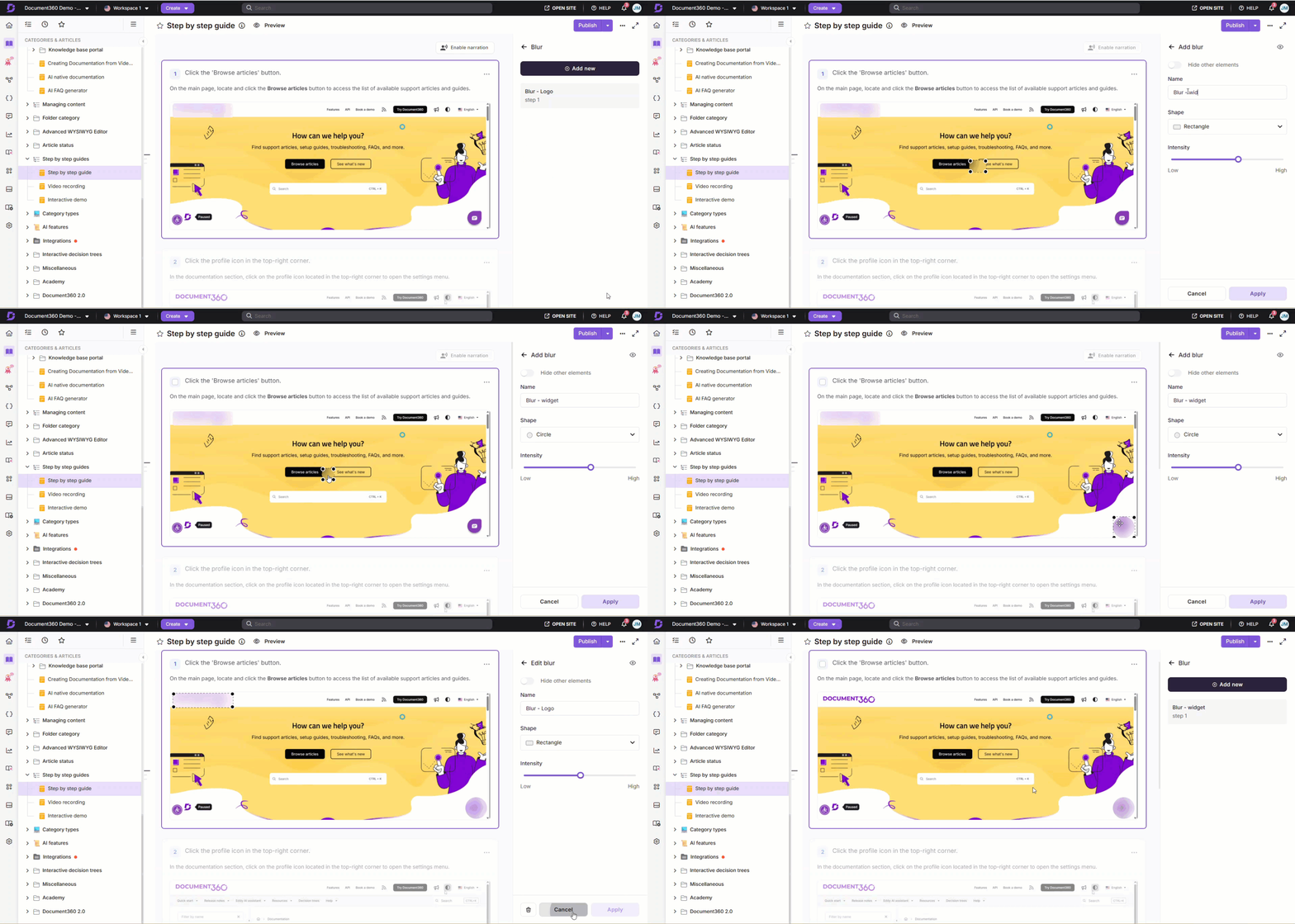
Nach dem Hinzufügen erscheinen Unschärfen im Unschärfe-Panel , wobei jede den Namen der Unschärfe sowie die konfigurierte Zeitspanne oder Schrittzahl anzeigt.
- Fügen Sie eine weitere Unschärfe hinzu – Klicken Sie oben im Unschärfebereich auf "Hinzufügen neu".
- Eine Unschärfe bearbeiten – Klicken Sie auf eine beliebige Unschärfe in der Liste, um sie zu bearbeiten. Ändere es bei Bedarf und klicke dann auf Speichern anwenden oder Abbrechen , um zurückzugehen. Benutze das Löschen-Symbol , um es zu entfernen.
- Eine Unschärfe löschen – Fahre mit der Maus über eine Unschärfe, klicke auf das Drei-Punkte-Menü und wähle Löschen.
Effektive Anwendung von Unschärfen
- Verwenden Sie beschreibende Namen – Beschriften Sie jede Unschärfe klar (z. B.
Blur - API Key,Blur - User Email). Dadurch ist es einfacher, sie zu erkennen und zu verwalten, wenn mehrere Unschärfen verwendet werden. - Nutze das Augensymbol, um die Sichtbarkeit zu verwalten – schalte die Sichtbarkeit eines Unschärfens um, ohne ihn zu löschen. Versteckte Unschärfen erscheinen den Lesern nicht, bleiben aber für die spätere Nutzung gespeichert.
- Verwende beim Konfigurieren andere Elemente ausblenden – besonders nützlich, wenn sich überlappende Elemente haben. Nur der aktive Unschärfe bleibt sichtbar, reduziert Unordnung und hilft dir, die Positionierung genau zu überprüfen.
- Setze genaue Zeitgrenzen – Benutze exaktes Bildauswählen , wenn sensible Inhalte kurz erscheinen, um umgebende Inhalte nicht unnötig zu verwischen.
- Setzen Sie hohe Intensität auf sensible Daten an – Verwenden Sie die höchste Intensitätseinstellung für Passwörter, personenbezogene Daten oder Finanzinformationen, um sicherzustellen, dass der Inhalt vollständig unlesbar ist.
- Vorschau nach Anwendung – Stelle sicher, dass die Unschärfe den Zielinhalt im definierten Zeitraum vollständig abdeckt, besonders wenn sich der Inhalt bewegt oder verändert.