Artikel GEO/SEO in Document360 ermöglicht es Ihnen, für jeden Artikel einen Metatitel, einen Slug und eine Meta-Beschreibung zu konfigurieren, sodass Suchmaschinen Ihre Inhalte genau entdecken, indexieren und anzeigen können – und damit KI-Agenten sie korrekt abrufen und zitieren können. Ohne diese Einstellungen greifen Suchmaschinen auf den Artikeltitel und automatisch generierte Inhalte zurück, die den Artikel in den Ergebnissen möglicherweise nicht genau darstellen.
Wann man Artikel-SEO nutzen sollte
- Sie möchten, dass Ihre Wissensdatenbank-Artikel in Google-, Bing- oder Yahoo-Suchergebnissen mit korrekten, überzeugenden Titeln und Beschreibungen erscheinen.
- Ein Artikel ist intern, im Entwurf oder eingeschränkt und sollte nicht öffentlich auffindbar sein. Verwenden Sie die Option "Aus externen Suchmaschinen ausschließen ".
- Der Artikeltitel ist zu lang, zu kurz oder nicht schlüsselwortorientiert genug für die Suchergebnisse. Setzen Sie einen benutzerdefinierten Metatitel ein, ohne den Artikel umbenennen zu müssen.
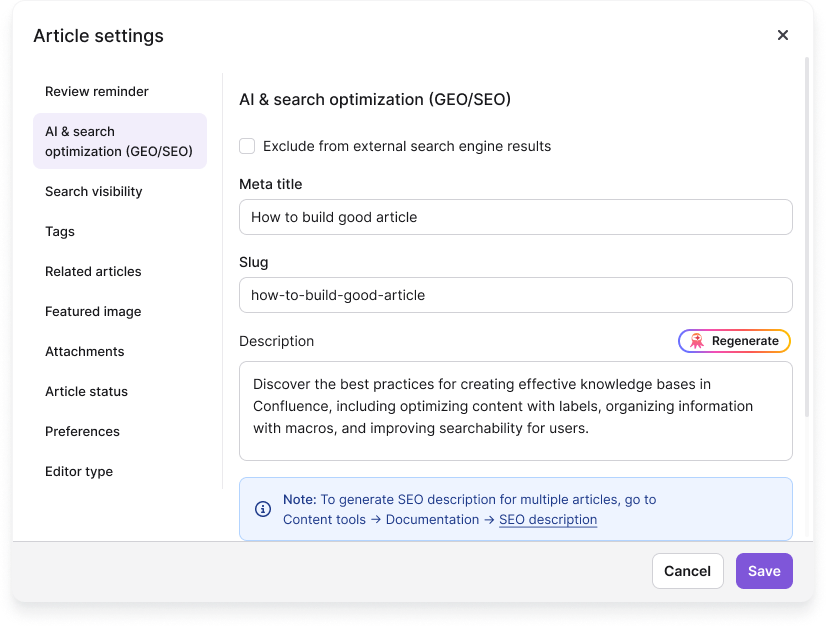
KI- und Suchbeschreibungseinstellungen (GEO/SEO)
| Schauplatz | Beschreibung |
|---|---|
| Aus externen Suchergebnissen ausschließen | Verhindert, dass der Artikel von externen Suchmaschinen indexiert wird. Beeinträchtigt nicht die Knowledge Base-Website-Suche oder die Eddy-AI-Suche. |
| Meta-Titel | Der Titel wird in den Suchmaschinenergebnissen und im Browser-Tab angezeigt. Standardmäßig wird der Artikeltitel angezeigt, wenn er leer gelassen wird. |
| Slug | Die URL-freundliche Kennung für den Artikel. Automatisch bei der Erstellung generiert. Kann manuell bearbeitet werden. |
| Beschreibung | Die Meta-Beschreibung, die in den Suchmaschinenergebnissen angezeigt wird und von KI-Agenten verwendet wird, um diesen Artikel abzurufen und zu zitieren. Geben Sie manuell ein oder generieren Sie mit Eddy AI. Halten Sie zwischen 150 und 160 Zeichen. |
Diese Einstellungen gelten auch für Schritt-für-Schritt-Anleitungen. Die Anleitungen sind für KI-Agenten und LLMs zum Lesen aufgebaut und sind in Ihrer llms.txt-Datei aufgeführt, daher ist die Beschreibung, die Sie hier festlegen, die ein KI-Assistent verwendet, um zu entscheiden, ob der Leitfaden abgerufen wird.
Fügen Sie einen SEO/GEO-Titel und eine Beschreibung hinzu
- Öffnen Sie den Artikel im Knowledge Base-Portal.
- Klicken Sie auf das Mehr-()-Symbol in der Artikelkopfzeile und wählen Sie GEO/SEO.
- Das Artikeleinstellungsfeld erscheint mit dem Tab KI- und Suchoptimierung (GEO/SEO).
- Wählen Sie "Aus externen Suchmaschinenergebnissen ausschließen ", wenn der Artikel nicht in externen Suchmaschinen erscheinen sollte.
- Hier kommt ein Meta-Titel ins Spiel.
Halte den Meta-Titel zwischen 50 und 60 Zeichen für eine optimale Darstellung in den Suchergebnissen. Das Feld akzeptiert bis zu 70 Zeichen.
- Bearbeite den Slug bei Bedarf. Der Slug wird automatisch aus dem Artikeltitel generiert, wenn der Artikel erstellt wird.
- Geben Sie eine Beschreibung ein oder klicken Sie auf Generieren , um eine zu erstellen, oder Regenerieren , um die bestehende Beschreibung durch eine neue zu ersetzen.
Halte die Meta-Beschreibung zwischen 150 und 160 Zeichen. Der Artikel muss mindestens 200 Wörter enthalten, damit Ask Eddy AI verfügbar sein kann.
- Klicken Sie auf Speichern.
Um KI- und Suchbeschreibungen für mehrere Artikel gleichzeitig zu verwalten, gehe zu Content Tools () > KI & Search Description.
Bearbeite den Meta-Titel
Der Metatitel und der Artikeltitel sind unabhängig voneinander. Das Aktualisieren des Metatitels beschreibt den Artikel nicht, und eine Umbenennung des Artikels aktualisiert den Metatitel nicht.
- Öffnen Sie den Artikel im Knowledge Base-Portal.
- Klicken Sie auf das Mehr-()-Symbol in der Artikelkopfzeile und wählen Sie GEO/SEO.
- Gehe zum Reiter GEO/SEO und aktualisiere das Feld Meta-Titel .
- Klicken Sie auf Speichern.
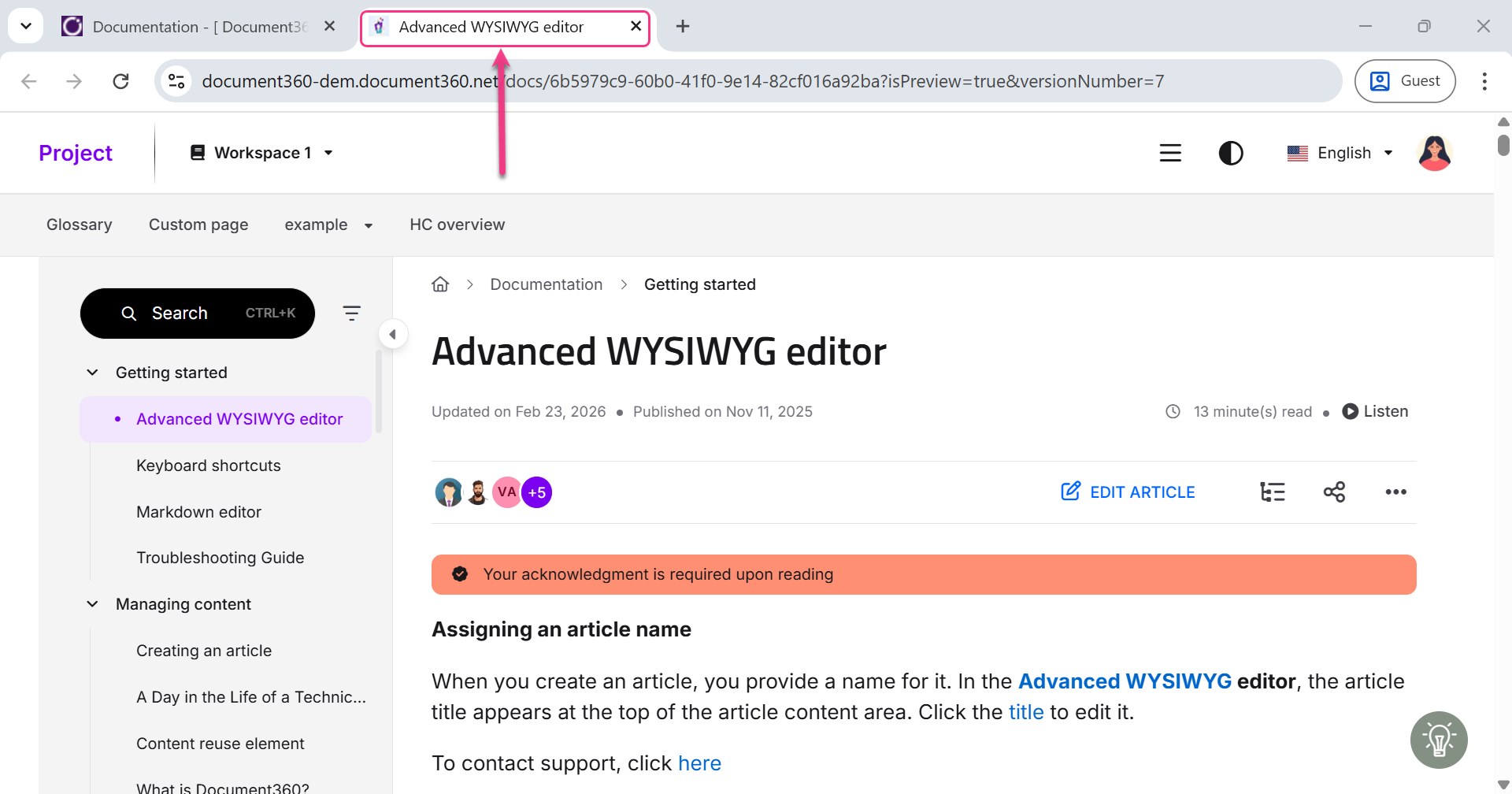
Der aktualisierte Meta-Titel erscheint im Browser-Tab und in den Suchergebnissen der Wissensdatenbank.
Best Practices
- Schreibe für jeden Artikel einen einzigartigen Meta-Titel und eine Beschreibung. Vermeide Beschreibungen, die auf mehrere Artikel zutreffen könnten.
- Lassen Sie den Metatitel bei hochfrequentierten Artikeln nicht leer. Wenn er leer ist, wird standardmäßig der Artikeltitel verwendet, der möglicherweise nicht für die Suche optimiert ist.
- Bearbeite den Slug so kurz, beschreibend und mit Bindestrichen in Kleinbuchstaben. Vermeide automatisch generierte Slugs, die Zahlen oder zufällige Zeichen enthalten.
- Nutzen Sie die KI- und Suchbeschreibung (GEO/SEO) -Seite in Content Tools, um Lücken in allen Artikeln in großen Mengen zu identifizieren und zu schließen, anstatt sie einzeln zu aktualisieren.
- Wenn Sie einen Artikel umbenennen, veröffentlichen Sie ihn erneut, damit die Änderungen auf der Wissensdatenbank sichtbar werden.
FAQ
Sind der Artikeltitel und der Meta-Titel gleich?
Nein. Der Artikeltitel erscheint im Artikelheader auf der Knowledge Base-Website. Der Meta-Titel erscheint im Browser-Tab und in den Suchmaschinenergebnissen. Standardmäßig entspricht der Meta-Titel dem Artikeltitel. Aktualisiere ihn im GEO/SEO-Reiter, um ihn zu unterscheiden.
Warum ist der Ask Eddy AI-Button inaktiv, obwohl ich Eddy-Credits habe?
Der Artikel muss mindestens 200 Wörter umfassen, damit der Eddy-KI-Beschreibungsgenerator verfügbar ist.
Wenn ich die KI- und Suchbeschreibung auf Englisch aktualisiere, wird das dann automatisch in andere Sprachen übersetzt?
Nein. KI- und Suchbeschreibungen sind sprachspezifisch. Du musst die Beschreibung für jede Sprache in deinem Projekt manuell aktualisieren.
Warum wird der Artikeltitel auf der Knowledge Base-Seite nicht aktualisiert, nachdem ich ihn im Portal umbenannt habe?
Änderungen des Artikeltitels werden auf der Wissensdatenbank erst angezeigt, wenn Sie den Artikel erneut veröffentlichen.
Kann ich SEO für eine Kategorie deaktivieren?
Ja, für Index- und Seitenkategorien. Öffnen Sie die Kategorie, klicken Sie auf das Symbol Mehr (), wählen Sie GEO/SEO und aktivieren Sie "Aus externen Suchmaschinenergebnissen ausschließen". Klicken Sie auf Speichern. Für Ordnerkategorien konvertieren Sie zuerst in eine Index- oder Seitenkategorie und folgen Sie dann denselben Schritten. Beachten Sie, dass dies nur diese Kategorie ausschließt. Artikel und Unterkategorien innerhalb dieser Kategorie werden nicht automatisch ausgeschlossen.
Schritt-für-Schritt-Anleitungen unterstützen dieselben Einstellungen. Öffnen Sie die Anleitung, klicken Sie auf das Mehr- (•••)-Symbol und wählen Sie GEO/SEO.