Das Highlight ermöglicht es Ihnen, wichtige Bereiche auf einem Schrittbild mit einer farbigen Überlagerung zu markieren, wodurch die Aufmerksamkeit des Betrachters auf einen bestimmten Bereich gelenkt wird, ohne den umgebenden Inhalt zu dimmen. Nutzen Sie es, um UI-Elemente hervorzuheben, wichtige Bereiche zu annotieren oder wichtige Abschnitte in Ihren interaktiven Demos, Anleitungen und Videos visuell zu differenzieren.
Anwendungsfälle
| Szenario | Empfohlene Konfiguration |
|---|---|
| Betonung eines Buttons, den der Nutzer anklicken muss | Rechteckige Form, gelbe oder orange Farbe |
| Markierung eines Fehlerfeldes oder Warnbereichs | Rechteckige Form, rot oder benutzerdefinierte Farbe |
| Hervorheben eines Symbols oder Statusindikators | Kreisform, kontrastierende Farbe |
| Mehrere Regionen über einen komplexen UI-Schritt hinweg anmerken | Mehrere Highlights mit unterschiedlichen Farben und beschreibenden Namen |
| Aufmerksamkeit auf einen Navigationspunkt oder eine Menüoption lenken | Rechteckige Form, passend zum Menüeintrag |
Hinzufügen von Highlight-Elementen
Wie man ein Highlight zu einer Schritt-für-Schritt-Anleitung hinzufügt
- Navigiere zu dem Schritt, in dem du ein Highlight hinzufügen möchtest.
- Im rechten Fenster gehe zu Elemente hinzufügen.
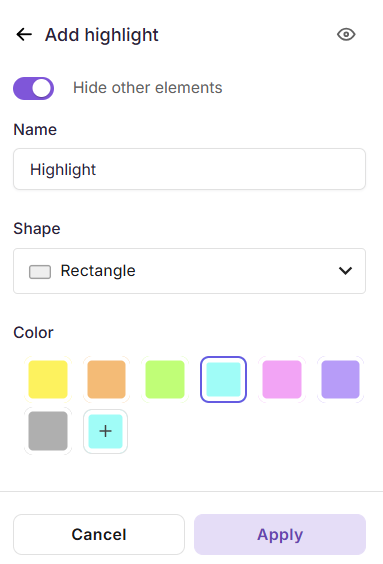
- Klicken Sie auf Hervorheben. Wenn bereits ein Highlight vorhanden ist, klicke auf Neu hinzufügen.
- Verwenden Sie das Augensymbol oben rechts, um das Highlight anzuzeigen oder auszublenden. Versteckte Highlights erscheinen dem Leser nicht, werden aber nicht gelöscht.
- Aktiviere "Andere Elemente ausblenden ", um alle anderen Elemente zu verbergen, während du das Highlight konfigurierst.
- Geben Sie einen Namen im Namensfeld ein (z. B.
Highlight - Save Button,Highlight - Error Field). - Wählen Sie unter Form:
- Rechteck – für Buttons, Eingabefelder und UI-Regionen.
- Kreis – für Symbole, Avatare und kreisförmige Komponenten.
- Unter Farbe wähle aus den voreingestellten Mustern oder klicke auf +, um eine benutzerdefinierte Farbe zu setzen.
- Klicken Sie auf Anwenden.
Wie man ein Highlight zum Video / interaktiven Demo hinzufügt
- Im rechten Fenster gehe zu Elemente hinzufügen.
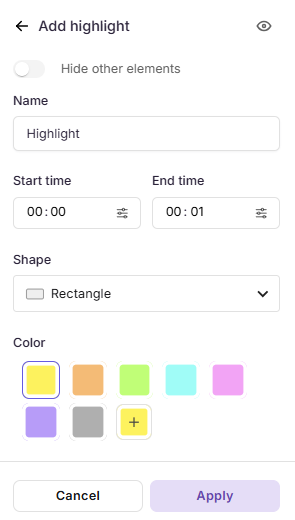
- Klicken Sie auf Hervorheben. Wenn bereits ein Highlight vorhanden ist, klicke auf Neu hinzufügen.
- Verwenden Sie das Augensymbol oben rechts, um das Highlight anzuzeigen oder auszublenden. Versteckte Highlights erscheinen dem Leser nicht, werden aber nicht gelöscht.
- Aktiviere "Andere Elemente ausblenden ", um alle anderen Elemente zu verbergen, während du das Highlight konfigurierst.
- Geben Sie einen Namen im Namensfeld ein (z. B.
Highlight - Save Button,Highlight - Error Field). - Stellen Sie die Start- und Endzeit ein, um zu definieren, wann das Highlight erscheint. Verwenden Sie Select exact frame für eine präzise Platzierung.
- Wählen Sie unter Form:
- Rechteck – für Buttons, Eingabefelder und UI-Regionen.
- Kreis – für Symbole, Avatare und kreisförmige Komponenten.
- Unter Farbe wähle aus den voreingestellten Mustern oder klicke auf +, um eine benutzerdefinierte Farbe zu setzen.
- Klicken Sie auf Anwenden.
Anmerkung
Nach der Anwendung kannst du den Highlight-Bereich direkt auf der Leinwand neu positionieren und in Größe anpassen, indem du die Kanten ziehst.
Verwaltung von Highlight-Elementen
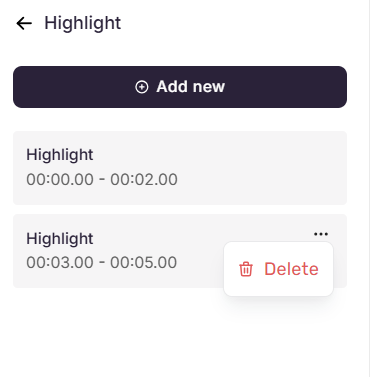
Nach dem Hinzufügen erscheinen die Highlights im Highlight-Panel, wobei jedes den Namen des Highlights und die konfigurierte Zeitspanne oder Schrittzahl anzeigt.
- Fügen Sie ein weiteres Highlight hinzu – Klicken Sie oben im Panel auf Neues hinzufügen .
- Bearbeiten Sie ein Highlight – Klicken Sie auf ein beliebiges Highlight in der Liste, um es zu bearbeiten. Ändere es bei Bedarf und klicke dann auf Speichern anwenden oder Abbrechen , um zurückzugehen. Benutze das Löschen-Symbol , um es zu entfernen.
- Ein Highlight löschen – Fahre mit der Maus über ein Highlight, klicke auf das Drei-Punkte-Menü und wähle Löschen.
Best Practices
- Verwenden Sie beschreibende Namen – Beschriften Sie jedes Highlight deutlich, wenn mehrere Highlights schrittweise angewendet werden, um sie leichter zu erkennen und zu verwalten.
- Wähle Farben mit Absicht – Gelb und Orange eignen sich gut für allgemeine Betonung, während benutzerdefinierte Farben mit deiner Markenpalette übereinstimmen oder eine bestimmte Bedeutung signalisieren können (z. B. Rot für Fehler, Grün für Erfolg).
- Ausblenden statt löschen – Deaktivieren Sie vorübergehend Highlights, die nicht benötigt werden, anstatt sie zu löschen. Dies bewahrt die Konfiguration für die zukünftige Nutzung.
- Verwenden Sie Highlight zusammen mit Spotlight – Spotlight dimmt den Hintergrund, während Highlight eine Farbüberlagerung auf den Zielbereich legt, was einen geschichteten Betonungseffekt erzeugt.
- Größe ändern und neu positionieren auf der Leinwand – Verwenden Sie die Zuggriffe für präzise Platzierung und die Dreh- oder Anpassungskontrollen zur Orientierung.
- Vorschau nach dem Auftragen – Überprüfen Sie, dass Farbe und Größe klar im Vergleich zum Schrittinhalt abstimmen und keine kritischen Informationen verdecken.