Der integrierte interaktive Demo-Recorder von Document360 ermöglicht es Ihnen, Ihren Bildschirm direkt aus dem Editor zu erfassen. Leser können dann die aufgenommene Demo in einer geführten, praxisnahen Umgebung durchklicken, anstatt statische Anweisungen zu lesen.
Bevor du anfängst
Der interaktive Demo-Recorder benötigt die Document360 AI Capture-Erweiterung. Die Erweiterung muss nur einmal installiert werden und wird in Google Chrome, Microsoft Edge und Brave unterstützt.
Aufbau des Recorders
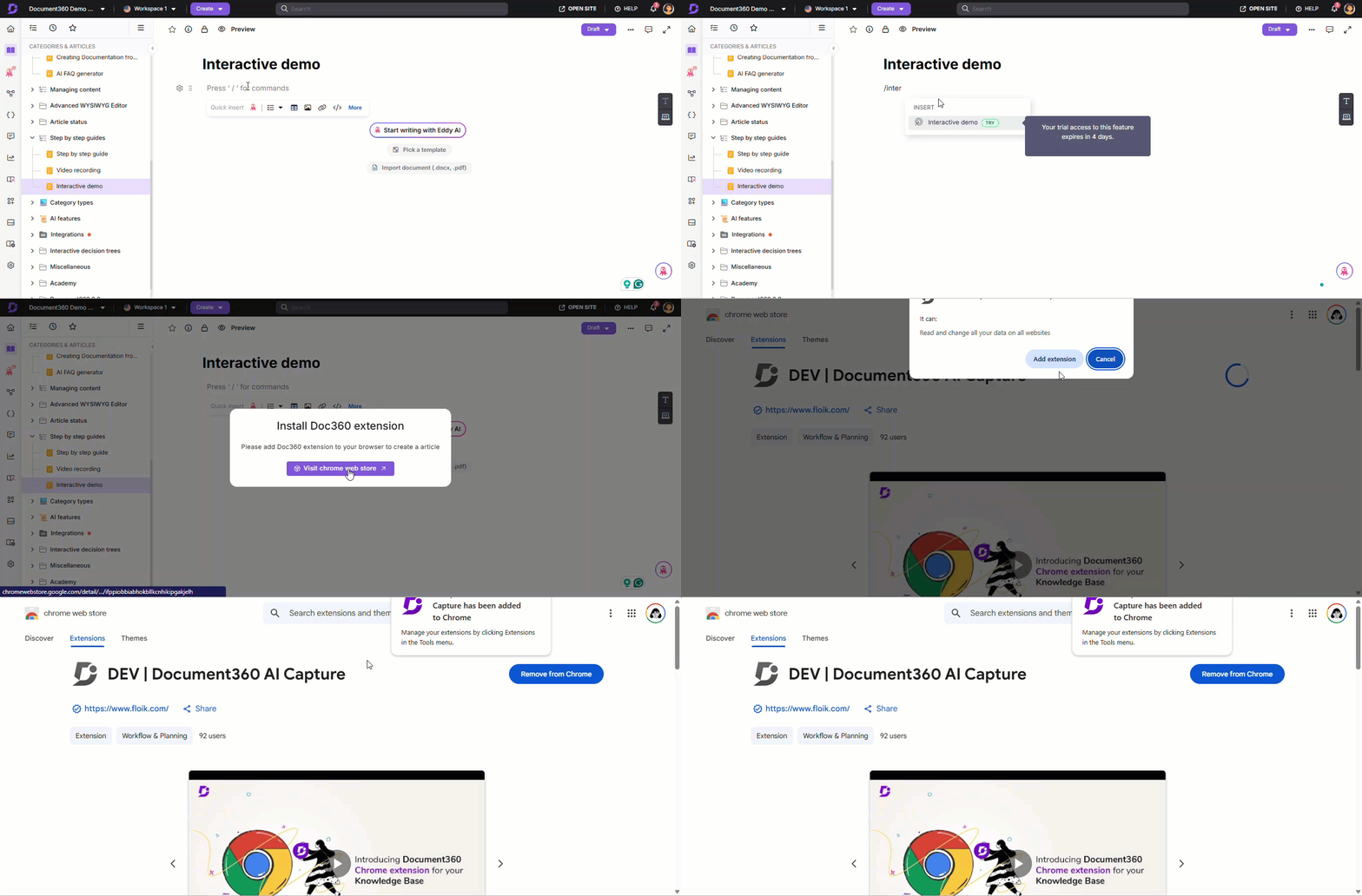
Um auf die interaktive Demo zuzugreifen,
- Navigieren Sie im Advanced WYSIWYG-Editor zum gewünschten Artikel.
- Gib den Schrägstrich-Befehl
/Interactive demoein und drücke Enter. - Wenn Sie die Document360 AI Capture-Erweiterung noch nicht installiert haben, klicken Sie auf Installieren.
Folgen Sie den Bildschirmschritten in Ihrem Browser, um die Installation abzuschließen.
Für browserspezifische Installationsschritte siehe Installation der Document360 AI Capture-Erweiterung.
- Sobald installiert, kehre zum Portal der Wissensbasis zurück
Aufnahme des Bildschirms
Sobald du zum Knowledge Base-Portal zurückkehrst, erscheint der interaktive Demo-Dialog .
- Im Audio-Dropdown-Menü wählen Sie die gewünschte Option aus oder wählen Sie Kein Audio ohne Ton aufzunehmen.
- Klicken Sie auf Nächsten.
- Wählen Sie den zu erfassenden Bildschirm aus:
- Browser-Tab: Erfasst nur den ausgewählten Browser-Tab.
- Fenster: Zeichnet nur das ausgewählte Anwendungsfenster auf.
- Klicken Sie auf Teilen.
Der ausgewählte Bildschirm erscheint zusammen mit dem Bildschirmaufnahme-Panel . - Wählen Sie die empfohlene Auflösung (16:9 oder 4:3).
- Optional vor dem Beginn:
- Klicken Sie im Abschnitt "Unschärfe" auf Hinzufügen, um empfindliche Bereiche des Bildschirms auszublenden.
- Aktivieren Sie bei Bedarf die Aufnahmesteuerung auf dem Bildschirm anzeigen – unten links erscheint ein Document360-Logo; Ein Klick darauf pausiert die Aufnahme. Dieses Logo wird auch in der aufgezeichneten interaktiven Demo sichtbar sein.
- Klicken Sie auf Start Aufnahme, um mit der Aufnahme zu beginnen.
- Klicken Sie auf Abwerfen, um abzubrechen und zum vorherigen Bildschirm zurückzukehren.
- Klicken Sie auf Pause , um die Aufnahme zu pausieren, und auf Aufnehmen , um fortzufahren.
- Um die Aufnahme zu stoppen, klicken Sie im schwebenden Panel auf Teilen stoppen oder im Bildschirmaufnahme-Panel auf Aufnahme stoppen.
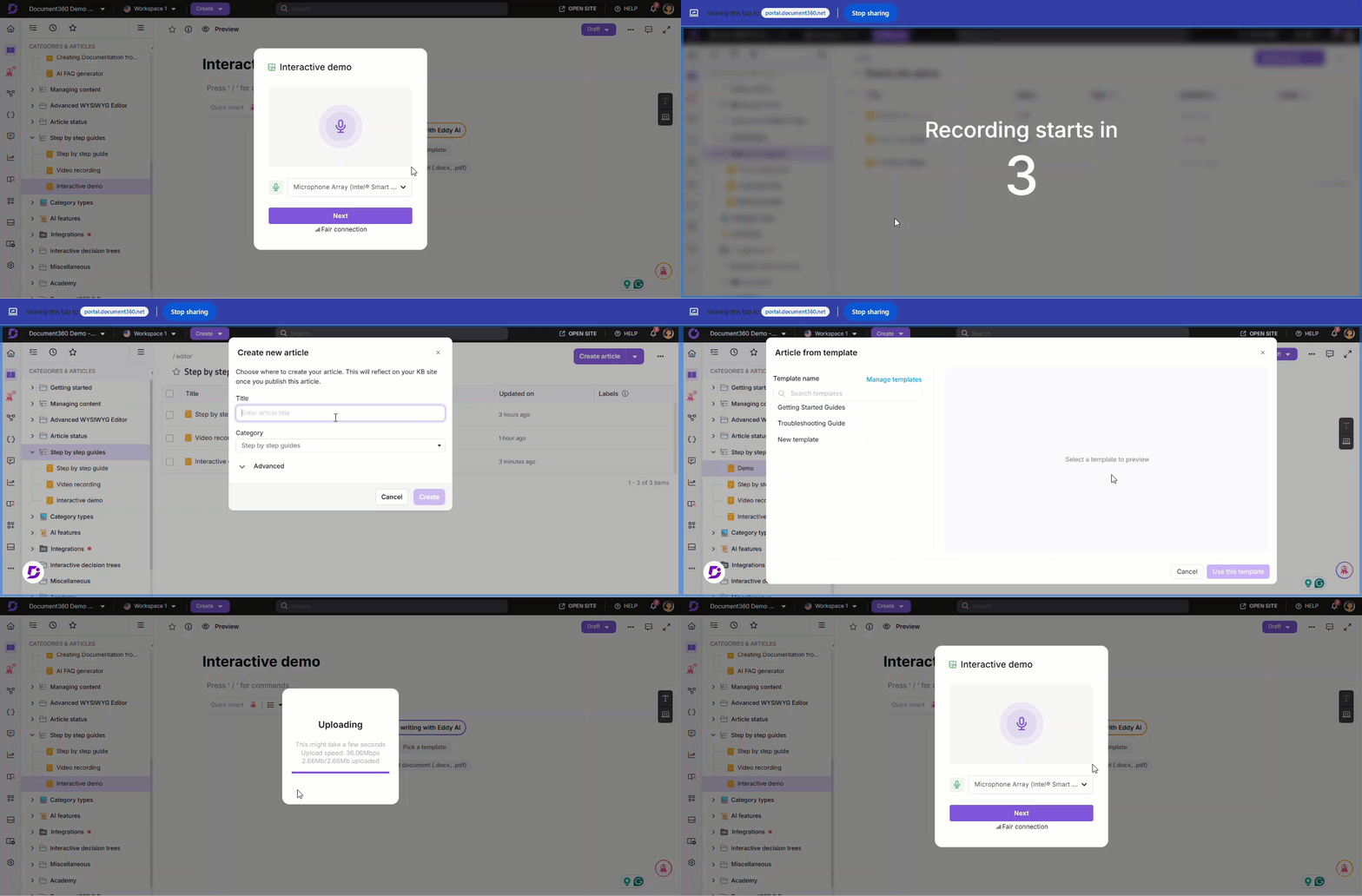
Mausklicks und Interaktionen werden erfasst, und Klickindikatoren werden angezeigt, um das Bearbeiten der Anleitung zu erleichtern.
Nach der Aufnahme importiert das System die interaktive Demo in den Artikel. Das kann ein paar Minuten dauern. Sobald es fertig ist, öffnet es sich automatisch im interaktiven Demo-Editor.
Best Practices
- Plane den Ablauf vor der Aufnahme – plane jeden Klick und jeden Bildschirm vorher, um Wiederholungen zu vermeiden.
- Verwende vor der Aufnahme Unschärfe für bekannte empfindliche Bereiche. Das ist schneller, als es später im Editor hinzuzufügen.
- Halte die Demos fokussiert – eine kurze, aufgabenspezifische Demo ist leichter zu folgen als ein langer Walkthrough.
- Nehmen Sie in einer ruhigen Umgebung auf , wenn Sie Audio verwenden, Hintergrundgeräusche tragen sich bis zur Demo.
- Wählen Sie eine Auflösung von 16:9 für Artikel, die hauptsächlich auf dem Desktop angesehen werden.
Was kommt als Nächstes?
Sobald deine Demo aufgenommen ist, kannst du sie vor der Veröffentlichung verbessern – siehe Bearbeiten einer interaktiven Demo , um Hotspots, Unschärfe, Textüberlagerungen und Voiceovers hinzuzufügen.