Nachdem du eine interaktive Demo im Editor aufgenommen hast, öffnet sie sich automatisch im interaktiven Demo-Editor , sodass du sie verbessern kannst, bevor du sie in deinen Artikel einfügst. Sie können den Editor auch jederzeit wieder öffnen, indem Sie die Demo im Artikel auswählen und auf Bearbeiten klicken.
Wenn Sie noch keine Demo aufgenommen haben, sehen Sie sich die interaktive Aufnahme an.
Was man im interaktiven Demo-Editor machen kann
Jedes Tool im Editor wird in einem eigenen Artikel ausführlich behandelt; um mehr über jedes Tool zu erfahren, klicken Sie auf die untenstehenden Links.
Call to Action – Fügen Sie Buttons hinzu, die auf URLs verlinken oder Nachrichten während der Wiedergabe anzeigen
Hotspots – Fügen Sie an Klickpunkten geführte Tooltips hinzu, um die Leser durch jeden Schritt zu führen
Unschärfe – Maskiere Zugangsdaten, personenbezogene Daten oder sensible UI-Elemente mit bestimmten Zeitstempeln
Spotlight – Lenke während der Wiedergabe die Aufmerksamkeit auf wichtige Bereiche des Bildschirms
Hervorheben – Betonen Sie bestimmte Elemente mit einer Farbüberlagerung zu festgelegten Zeiträumen
Bild – Fügen Sie Bilder oder Emojis zu bestimmten Zeitstempeln in die Demo ein
Text – Fügen Sie Textüberlagerungen hinzu, um Teile der Aufnahme zu annotieren oder zu beschriften.
Kamera – Überlagern Sie eine Kameraaufnahme auf die Demo
Zuschneiden – Die Demo anpassen und neu gestalten, damit sie zu Ihrem Artikel-Layout passt
Schnitt – Schneide unerwünschte Abschnitte von Anfang an, in der Mitte oder am Ende aus
Musik – Fügen Sie Hintergrundmusik mit Ein- und Ausblenden hinzu und pausieren Sie Interaktionsoptionen
Voice – Fügen Sie KI-Voiceover in mehreren Sprachen hinzu oder aktivieren Sie automatisch generierte Untertitel
Verwaltung zusätzlicher Elemente
Im Abschnitt Hinzugefügte Elemente können Sie alle auf die Demo angewendeten Elemente ansehen:
Klicken Sie auf Bearbeiten (), um ein Element zu ändern
Klicken Sie auf Löschen (), um es zu entfernen
Klicken Sie auf Schließen, um alle Änderungen zu speichern.
Formatierung der Demo im Artikel
Nach dem Einfügen wählen Sie die Demo aus, um auf diese Formatierungsoptionen zuzugreifen:
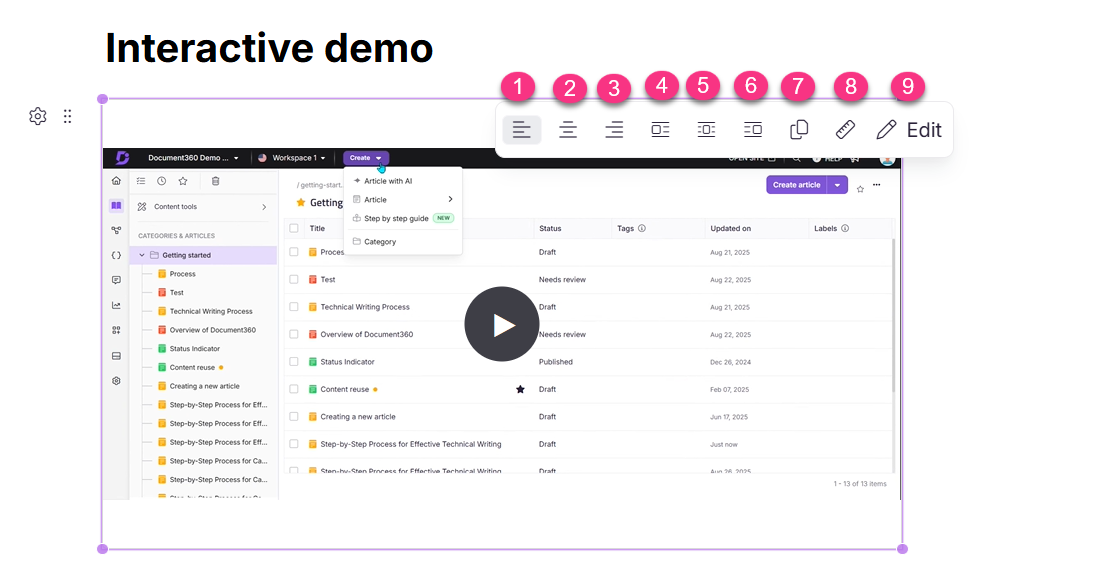
Option | Beschreibung |
|---|---|
Links ausrichten / Mitte / Rechts ausrichten | Kontrolliert die horizontale Ausrichtung |
Inline links / Inline Block / Inline rechts | Platziert die Demo im Text |
Größe anpassen | Passt die Demo-Maße an |
Verstanden | Kopiert die Demo zur Wiederverwendung in einem anderen Artikel innerhalb desselben Projekts |
Bearbeitung | Der interaktive Demo-Editor wird wieder geöffnet |
FAQ
Erscheinen Artikel mit einer interaktiven Demo in den Suchergebnissen des Portals?
Ja. Artikel, die eine interaktive Demo enthalten, erscheinen in den Portal-Suchergebnissen, wenn der Artikeltitel oder Inhalt übereinstimmt.