Hotspots
Hotspots sind interaktive Marker, die man in einer interaktiven Demo zu bestimmten Zeitstempeln auf ein Video anbringen kann. Sie sind darauf ausgelegt, wichtige Momente hervorzuheben, die Zuschauer durch wichtige Handlungen zu führen und kontextuelle Informationen genau dann bereitzustellen, wenn sie am relevantesten sind.
Anwendungsfälle
- Produkt-Walkthroughs – Lenken Sie die Aufmerksamkeit auf einen bestimmten Button, ein Feld oder ein UI-Element, sobald es auf dem Bildschirm erscheint, damit die Betrachter wissen, worauf sie klicken und warum.
- Schulung und Onboarding – Führen Sie neue Nutzer Schritt für Schritt durch einen Workflow, fügen Sie in jeder Phase erklärende Texte hinzu, ohne dass ein Live-Moderator erforderlich ist.
- Feature-Highlights – Stellen Sie neue oder wenig genutzte Features vor, indem Sie genau annotieren, wann sie in der Demo erscheinen, um sicherzustellen, dass sie nicht übersehen werden.
- Barrierefreiheit – Kombinieren Sie Hotspots mit KI-Voiceover-Erzählung, um audiogeführte Demos für Nutzer zu erstellen, die von gesprochenen Anweisungen profitieren.
Wie man einen Hotspot einfügt
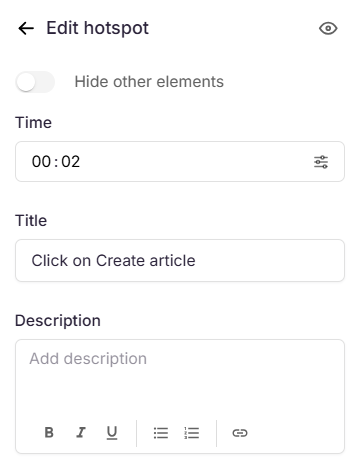
- Navigiere zum Hinzufügen von Elementen im rechten Fenster.
- Klicken Sie auf Hotspot. Im Hotspots-Dialog überprüfen Sie die Liste der bestehenden Hotspots (falls vorhanden).
- Klicken Sie auf Neu hinzufügen , um einen Hotspot hinzuzufügen.
- Ziehe den Hotspot an die gewünschte Position.
- Verwenden Sie das Augensymbol oben rechts, um den Hotspot anzuzeigen oder auszublenden. Versteckte Hotspots erscheinen den Lesern nicht, werden aber nicht gelöscht.
- Aktiviere Hide other Elements, um alle anderen Elemente zu verbergen, während du den Hotspot konfigurierst.
- Im Zeitfeld geben Sie die gewünschte Zeit ein. Verwenden Sie die Option "Exakte Frame-Auswählen " für präzise Anpassungen.
- Geben Sie einen Titel im Titelfeld ein.
- Geben Sie die Beschreibung im Feld Beschreibung ein.
Anmerkung
Wählen Sie den Inhalt im Feld Beschreibung aus, um auf grundlegende Formatierungswerkzeuge zuzugreifen: Fett (), Kursiv (), Unterstreichen , Geordnete Liste (), Ungeordnete Liste () und Hyperlink().
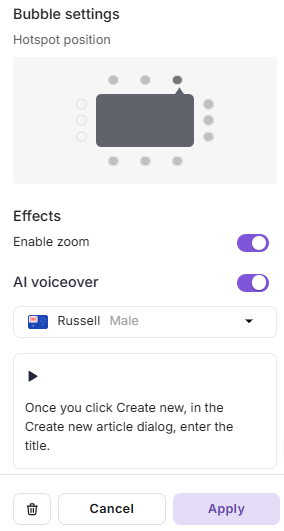
- Unter den Blaseneinstellungen passen Sie die Position des Hotspots an, indem Sie den genauen Gitterpunkt aus den angegebenen Optionen auswählen.
- Im Bereich Effekt aktivieren Sie bei Bedarf den Zoom-Schalter aktivieren .
- Um die Voice-Erzählung hinzuzufügen, schalte den KI-Voice-Over-Schalterein.
- Wählen Sie die gewünschte Stimme aus und geben Sie den Inhalt im Textfeld ein.
- Klicken Sie auf den Play-Button im Textfeld, um sie in der ausgewählten Stimme vorzuschauen.
- Klicken Sie auf Anwenden , um den Hotspot zu speichern.
Verwaltung von Hotspots
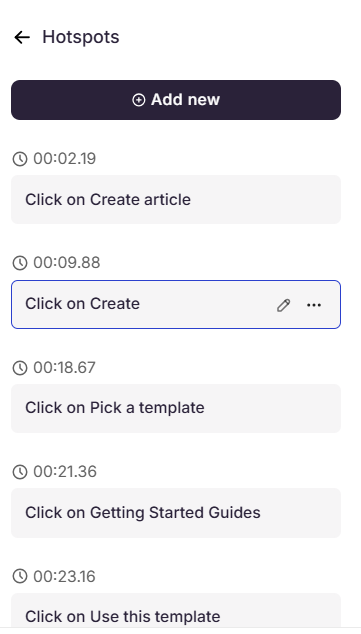
Sobald Hotspots erstellt wurden, kannst du sie direkt über das Hotspots-Panel verwalten. Fahren Sie mit der Maus über einen beliebigen Hotspot-Eintrag in der Liste, um die folgenden Optionen anzuzeigen:
- Bearbeiten – Klicken Sie auf das Bearbeiten-Symbol , um das Hotspot-Konfigurationspanel erneut zu öffnen und alle Einstellungen zu ändern, einschließlich Zeit, Titel, Beschreibung, Blasenposition oder Effekte.
- Löschen – Klicken Sie auf das Mehr-Symbol und wählen Sie Löschen zum Entfernen.
Best Practices
- Platziere Hotspots im Moment der Aktion – Richte jeden Hotspot genau mit dem Bild aus, in dem der Klick, die Eingabe oder der Übergang stattfindet, damit die Annotation natürlich und zeitgemäß wirkt.
- Halte die Titel prägnant – strebe fünf oder weniger Wörter an. Verwenden Sie das Beschreibungsfeld für zusätzlichen Kontext.
- Clustering vermeiden – Space-Hotspots weit genug auseinander, damit die Betrachter Zeit haben, jeden zu lesen, bevor der nächste erscheint.
- Voiceover vor dem Speichern vorschauen – Benutze die Play-Taste, um zuzuhören, bevor du auf Apply klickst. Passen Sie Phrasierung oder Zeichensetzung an, um die Kadenz zu verbessern.
- Blasenposition an den Inhalt anpassen – Verankere die Blase an einer Ecke oder Kante, damit das beschriebene UI-Element nicht verdeckt wird.