Überblick
Das Element Call to Action (CTA) ermöglicht es Ihnen, interaktive Buttons zu Ihrer interaktiven Demo hinzuzufügen. Nutzen Sie es, um die Zuschauer auf eine bestimmte Aktion hinzuleiten, wie zum Beispiel eine URL zu besuchen, einen nächsten Schritt zu erkunden oder eine Entscheidung direkt im Demo-Erlebnis zu treffen.
Du kannst einen Titel, eine Beschreibung, einen oder mehrere Buttons und sogar eine KI-Stimme hinzufügen, um die Demo ansprechender zu gestalten.
Wie man einen Handlungsaufruf hinzufügt
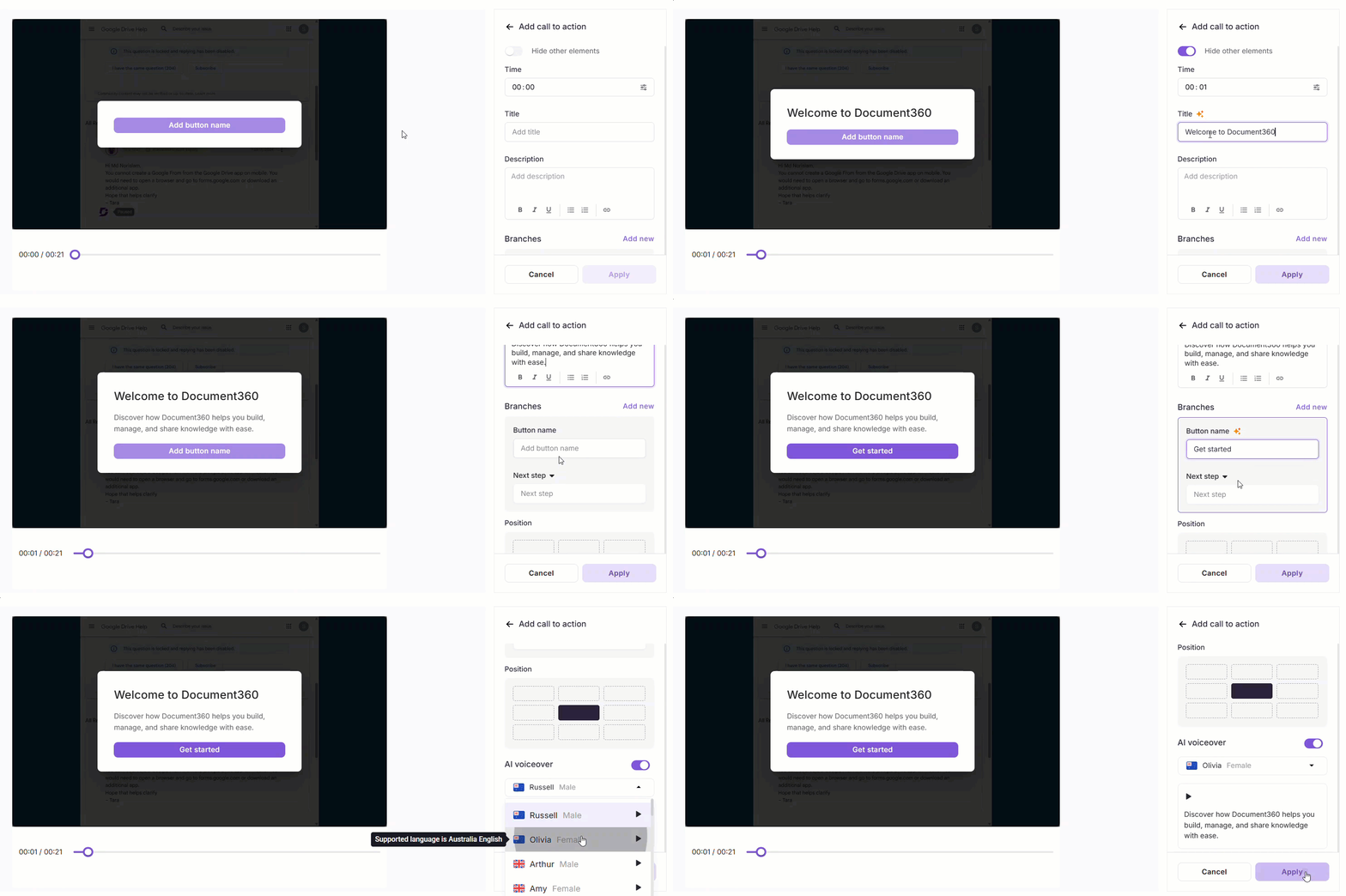
- Im rechten Fensterfeld klicken Sie auf Aktionsaufruf.
- Aktiviere Hide other Elements, um alle anderen Elemente zu verbergen, während du das Bild konfigurierst.
- Setze den Zeitstempel mit dem Zeitfeld oder ziehe den Video-Slider.
- Geben Sie einen Titel und eine Beschreibung für das CTA-Popup ein.
Wählen Sie den Inhalt im Feld Beschreibung aus, um auf grundlegende Formatierungswerkzeuge zuzugreifen: Fett (), Kursiv (), Unterstreichen , Geordnete Liste (), Ungeordnete Liste () und Hyperlink().
Im Bereich Zweige geben Sie einen Button-Namen ein und wählen Sie einen Aktionstyp:
Aktion Was es bewirkt Externe URL Öffnet einen Ziellink im Browser Nächster Schritt Zeigt eine Nachricht oder Information für den Betrachter an Klicken Sie auf Neu hinzufügen , um zusätzliche Schaltflächen hinzuzufügen.
Wähle unter dem Abschnitt Position, wo der CTA auf dem Bildschirm erscheint.
Um eine Voiceover hinzuzufügen, aktivieren Sie den KI-Voiceover-Schalter :
- Wählen Sie eine Stimme aus dem Dropdown-Menü.
- Geben Sie das Erzählskript im Textfeld ein.
- Klicken Sie auf das Play-Symbol ( ), um die Audiovorschau anzuschauen.
Klicken Sie auf Anwenden.
Anwendungsfälle
- Produktdemos – Leiten die Zuschauer über einen Button für externe URL auf eine kostenlose Testversion oder Preisseite.
- Onboarding-Flows – Verwenden Sie die Nächster-Schritt-Buttons, um die Nutzer durch eine geführte Abfolge zu führen.
- Entscheidungspunkte – Bieten Sie mehrere Wege an (z. B. "Preise ansehen" vs. "Demo buchen"), damit die Zuschauer ihre eigene Reise wählen.
- Feature-Highlights – Fügen Sie eine Voiceover hinzu, um zu erzählen, was der CTA vom Zuschauer verlangt.
Verwaltung des Aufrufs zum Handeln
Nach dem Hinzufügen werden alle CTAs im Aufruf-zu-Aktions-Panel im rechten Fenster aufgeführt. Jeder Eintrag zeigt den Zeitstempel und den Titel der CTA.
- Fügen Sie einen weiteren CTA hinzu: Klicken Sie oben im Panel auf Hinzufügen von Neuem .
- Bearbeiten Sie eine CTA: Klicken Sie auf eine beliebige CTA in der Liste, um sie zu bearbeiten. Der Editor öffnet sich mit der bestehenden Konfiguration erneut. Mach deine Änderungen und klicke auf Speichern anwenden , oder Abbrechen , um zurückzugehen. Benutze das Löschen-Symbol , um es zu entfernen.
- Lösche eine CTA: Fahre mit der Maus über die CTA, klicke auf das Dreipunktmenü und wähle Löschen.
Best Practices
- Halte den Titel kurz. Eine klare Linie funktioniert am besten. Vermeiden Sie vage Etiketten wie "Hier klicken."
- Begrenze auf 2–3 Knöpfe. Zu viele Auswahlmöglichkeiten können die Zuschauer überfordern. Konzentriere dich auf die wichtigsten Handlungen.
- Verbinden Sie Button-Namen mit Ergebnissen. Verwenden Sie handlungsorientierte Bezeichnungen wie "Kostenlose Testphase starten" oder "Sehen Sie, wie es funktioniert" statt generischer Begriffe wie "Nächster" oder "OK".
- Nutzen Sie Next Step als Anleitung während der Demo. Reserviere eine externe URL für Aktionen, die Nutzer außerhalb der Demo führen.
- Schauen Sie sich die Voiceover vor, bevor Sie sich bewerben. Benutze immer das Play-Symbol, um Tempo und Aussprache vor dem Speichern zu überprüfen.