Das Zoom-Element ermöglicht es Ihnen, einen ausgewählten Bereich Ihrer Aufnahme für einen bestimmten Zeitraum zu vergrößern. Nutzen Sie es, um die Aufmerksamkeit des Zuschauers auf Aktionen oder Details zu lenken, die leicht zu übersehen sind, wie etwa einen kleinen Button, ein Eingabefeld oder einen Statusindikator, damit komplexe Arbeitsabläufe leichter nachvollziehbar sind. Das Zoom-Element ist in Erklärungsvideos und interaktiven Videos verfügbar.
Zoom für reale Szenarien
| Szenario | Empfohlene Konfiguration |
|---|---|
| Aufmerksamkeit auf einen kleinen Schalter oder ein Kontrollkästchen lenken | Enge Zoomfläche, mittlere Animationsgeschwindigkeit |
| Darstellung eines in einem Formularfeld eingegebenen Werts | Zoombereich, der das Feld abdeckt, und sein Label, langsame Animationsgeschwindigkeit |
| Hervorheben einer Statusmeldung oder einem Fehlertext | Zoombereich auf die Nachricht zugeschnitten, langsame Animationsgeschwindigkeit |
| Ein Menüpunkt während eines schnellen Durchklicken aufrufen | Zoombereich über den Menüeintrag, schnelle Animationsgeschwindigkeit |
| Die Betrachter durch einen dichten Einstellungsbildschirm führen | Mehrere kurze Zooms, die nacheinander entlang der Zeitleiste platziert sind |
Hinzufügen eines Zoom-Elements
- Öffne das Erklärungsvideo oder interaktive Video, das du bearbeiten möchtest.
- Im rechten Fensterfeld scrollen Sie zum Abschnitt Elemente hinzufügen .
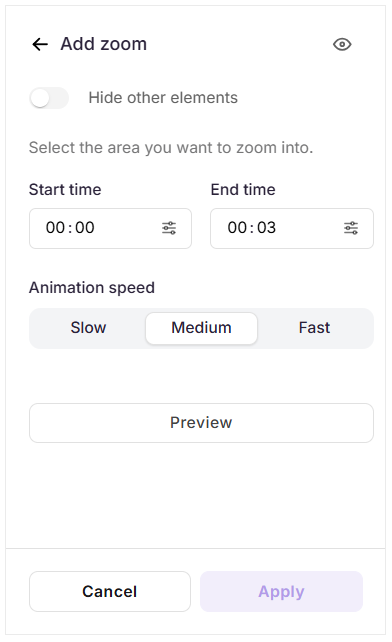
- Klicken Sie auf Zoom. Das Panel "Hinzufügen Zoom" erscheint rechts.
- Aktivieren Sie den Schalter "Andere Elemente ausblenden ", um die anderen hinzugefügten Elemente wie Hervorhebungen, Aktionsaufrufe oder Text vorübergehend auszublenden. Andere Elemente sind nur zum Bearbeiten versteckt und werden nicht gelöscht.
- Ziehe das Zoom-Element über den Bildschirm, um den genauen Bereich zu definieren, den du vergrößern möchtest.
- Im Startzeit-Feld geben Sie den Zeitstempel ein, bei dem der Zoom erscheinen sollte.
- Im Feld Endzeit geben Sie den Zeitstempel ein, bei dem der Zoom verschwinden sollte.
- Wähle unter Animationsgeschwindigkeit aus, wie der Zoom ein- und ausgeht:
- Langsam – Am besten für detaillierte oder textlastige Bereiche, in denen die Zuschauer Zeit zum Lesen benötigen.
- Mittel – Geeignet für die meisten Ausfälle.
- Schnell – Am besten für kurze Rufe während einer kurzen Sequenz.
- Klicken Sie auf Vorschau, um den Zoom-Effekt vor dem Speichern zu überprüfen.
- Klicken Sie auf Anwenden , um das Zoom-Element zu speichern.
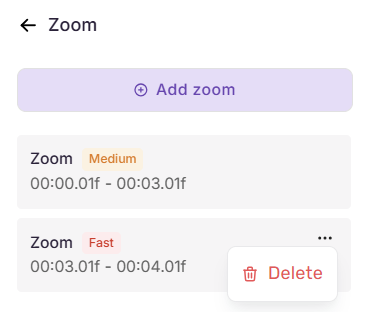
Das Zoom-Panel beginnt mit der Liste der bisher hinzugefügten Zooms, die jeweils ihre Animationsgeschwindigkeit und Zeitspanne anzeigen.
Man kann mehrere Zooms auf dasselbe Erklärungsvideo oder interaktives Video hinzufügen. Zwei Zooms können jedoch nicht innerhalb desselben Zeitrahmens angewendet werden.
Verwaltung von Zoom-Elementen
Nach dem Hinzufügen werden Zoom-Elemente im Zoom-Panel aufgelistet, wobei jedes die Animationsgeschwindigkeit und den Zeitbereich anzeigt.
- Fügen Sie einen weiteren Zoom hinzu – Klicken Sie oben im Panel auf "Hinzufügen Zoomen " und konfigurieren Sie es auf die gleiche Weise.
- Bearbeiten Sie einen Zoom – Klicken Sie auf einen beliebigen Zoom in der Liste, um das Konfigurationsfeld mit den vorhandenen Details auszufüllen. Ändern Sie jedes Feld und klicken Sie dann auf Speichern anwenden .
- Zoom löschen – Fahre mit der Maus über ein Zoom-Element in der Liste und klicke auf das Mehr-Symbol (). Klicke darauf, wähle Löschen und bestätige. ().
Best Practices
- Halte die Zoomfenster kurz und fokussiert – Fokussiere dich auf eine einzelne Aktion oder ein einzelnes Detail. Das Zoomen in einen großen Bereich sorgt für wenig Klarheit und kann die Betrachter desorientieren.
- Passen Sie die Animationsgeschwindigkeit dem Inhalt an – Verwenden Sie Langsam für detaillierte oder textlastige Bereiche, die Lesezeit benötigen, und Schnell für schnelle Aufrufe.
- Plane die Zeitleiste, bevor du sie hinzufügst – Da Zooms keinen Zeitrahmen teilen können, solltest du deine Zoom-Platzierungen zuerst mit der Aufnahme-Zeitleiste abbilden, wenn du mehrere hinzufügst.
- Vorschau vor Anwendung – Verwenden Sie Vorschau, um sicherzustellen, dass die gezoomte Region den vorgesehenen Inhalt einrahmt und den umgebenden Kontext nicht abschneidet.
FAQ
Kann ich das Zoom-Element zu einer Schritt-für-Schritt-Anleitung hinzufügen?
Nein. Das Zoom-Element ist in einer Schritt-für-Schritt-Anleitung nicht verfügbar. Um ein Schrittbild in einer Anleitung zu vergrößern, verwenden Sie den Zoom-in-Effekt-Schalter unter Verhalten der Folie. Weitere Informationen finden Sie unter Bearbeitung einer Schritt-für-Schritt-Anleitung (Bearbeitung einer Schritt-für-Schritt-Anleitung).
Was passiert, wenn zwei Zooms im gleichen Zeitraum liegen?
Der Zoom wird nicht gespeichert. Passen Sie die Start- oder Endzeit eines Zooms so an, dass sich die Zeitrahmen nicht überschneiden.
Beeinflusst Ausblenden anderer Elemente, was die Zuschauer sehen?
Nein. Andere Elemente ausblenden gilt nur für die Bearbeitungsansicht. Alle Elemente bleiben im veröffentlichten Flo sichtbar.
Kann ich den Zoombereich nach dem Auftragen ändern?
Ja. Klicken Sie im Zoom-Panel auf das Zoom-Panel , um das Konfigurationsfeld erneut zu öffnen, ziehen Sie den Zoombereich an eine neue Position und klicken Sie auf Anwenden.