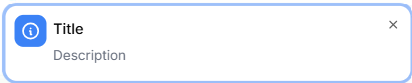
Das Annotation-Element ermöglicht es Ihnen, eine Karte mit einem Symbol, einem Titel und einer Beschreibung zu einem Schritt in einer Schritt-für-Schritt-Anleitung oder zu einem bestimmten Zeitpunkt in einem Erklärungsvideo oder interaktiven Video hinzuzufügen. Nutzen Sie es, um die Informationen rund um eine Aktion zu tragen, wie zum Beispiel einen Hinweis, eine Abkürzung, eine Warnung vor etwas, das nicht rückgängig gemacht werden kann, oder ein Detail, das leicht zu übersehen ist.
Annotationstypen
Jede Annotation ist auf einen von vier Typen gesetzt, und jeder Typ hat ein eigenes Symbol, sodass die Betrachter erkennen können, welche Art von Informationen sie betrachten, bevor sie sie lesen.
| Typ | Nutze es für |
|---|---|
| Kurze Anmerkung | Ein kleiner Kontext oder Klarstellung, der den Schritt verständlich macht. |
| Wichtige Einblicke | Ein Detail, das es wert ist, erwähnt zu werden, wie zum Beispiel der Grund für einen Schritt oder einen Tipp, der Zeit spart. |
| Ankündigung | Etwas Neues oder Geändertes, das der Zuschauer wissen sollte, wie zum Beispiel eine aktualisierte Einstellung oder Funktion. |
| Achtung | Eine Warnung, wie eine Handlung, die nicht rückgängig gemacht werden kann, oder einen Schritt, der leicht falsch gemacht werden kann. |
Annotation für reale Szenarien
| Szenario | Empfohlene Konfiguration |
|---|---|
| Warnung: Eine Löschung ist dauerhaft | Benachrichtigungstyp, weg vom Löschknopf positioniert |
| Erklärung, warum eine Einstellung auf eine bestimmte Weise konfiguriert ist | Key Insight-Typ, in einem leeren Bereich des Bildschirms platziert |
| Ein Feld zu markieren, das sich in einer kürzlichen Veröffentlichung verschoben hat | Ankündigungstyp, nahe dem oberen Bildschirmrand platziert |
| Klarstellung eines Labels oder Begriffs, der in der Benutzeroberfläche verwendet wird, | Kurzer Notiztyp, nahe am Termin platziert |
| Eine Tastenkombination für eine wiederholte Aktion aufrufen | Schlüssel-Insight-Typ, getimt auf den Moment der Aktion |
Hinzufügen einer Anmerkung
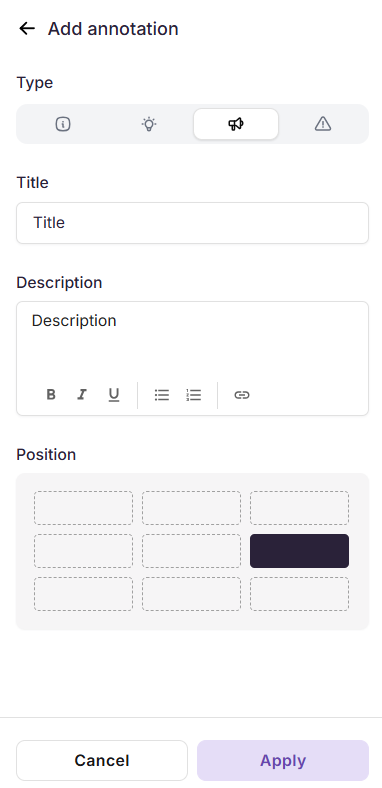
Fügen Sie eine Anmerkung zu einer Schritt-für-Schritt-Anleitung hinzu
- Navigiere zu dem Schritt, in dem du eine Anmerkung hinzufügen möchtest.
- Im rechten Fensterfeld scrollen Sie zum Abschnitt Elemente hinzufügen .
- Klicken Sie auf Anmerkung. Das Panel " Anmerkung hinzufügen " erscheint rechts.
- Wählen Sie unter Typen Schnellnotiz, Schlüsselinsicht, Durchsage oder Benachrichtigung aus.
- Im Titelfeld geben Sie eine kurze Überschrift ein. Dies ist die erste Zeile, die die Betrachter lesen.
- Im Beschreibungsfeld geben Sie das unterstützende Detail ein.
Wählen Sie den Inhalt im Feld Beschreibung aus, um auf die grundlegenden Formatierungswerkzeuge zuzugreifen: Fett (), Kursiv (), Unterstreichen (), Geordnete Liste (), Ungeordnete Liste (), und Hyperlink ().
- Unter Position klickst du auf eine Zelle im Raster, um festzulegen, wo die Annotation auf dem Schrittbild steht.
- Klicken Sie auf Anwenden , um die Annotation zu speichern. Die Anmerkung erscheint im Schritt.
Du kannst pro Schritt nur eine Anmerkung in einer Schritt-für-Schritt-Anleitung hinzufügen.
Fügen Sie Anmerkungen zu Erklärvideos / interaktivem Video hinzu
- Im rechten Fensterfeld scrollen Sie zum Abschnitt Elemente hinzufügen .
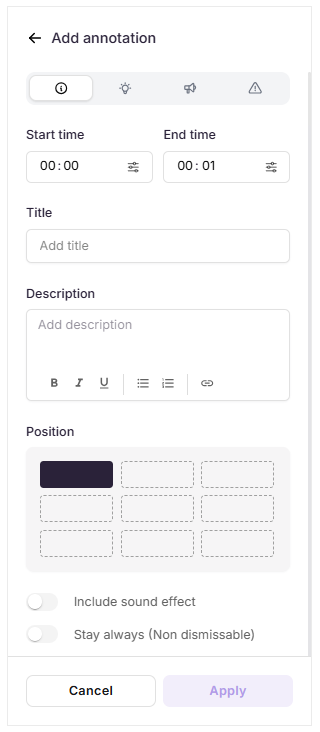
- Klicken Sie auf Anmerkung. Das Panel " Anmerkung hinzufügen " erscheint rechts.
- Aktivieren Sie den Schalter "Andere Elemente ausblenden ", um Elemente, die mit demselben Zeitstempel platziert sind, vorübergehend auszublenden, wie zum Beispiel ein Aktionsaufruf oder ein Spotlight. Andere Elemente sind nur zum Bearbeiten versteckt und werden nicht gelöscht.
- Wählen Sie unter Typen Schnellnotiz, Schlüsselinsicht, Durchsage oder Benachrichtigung aus.
- Im Startzeit-Feld geben Sie den Zeitstempel ein, bei dem die Annotation erscheinen soll.
- Im Feld Ende geben Sie den Zeitstempel ein, bei dem die Annotation verschwinden sollte.
- Im Titelfeld gib eine kurze Überschrift ein.
- Im Beschreibungsfeld geben Sie das unterstützende Detail ein.
Wählen Sie den Inhalt im Feld Beschreibung aus, um auf die grundlegenden Formatierungswerkzeuge zuzugreifen: Fett (), Kursiv (), Unterstreichen (), Geordnete Liste (), Ungeordnete Liste (), und Hyperlink ().
- Unter Position klickst du auf eine Zelle im Raster, um festzulegen, wo die Anmerkung auf dem Bildschirm steht.
- Aktivieren Sie den Schalter "Soundeffekt einfügen ", um einen Ton abzuspielen, wenn die Annotation erscheint.
- Aktivieren Sie den Schalter "Bleiben immer ", um die Annotation für die gesamte Dauer auf dem Bildschirm zu halten. Die Zuschauer können sie nicht frühzeitig ablehnen, da kein Schließen-Button angezeigt wird.
- Klicken Sie auf Anwenden , um die Anmerkung zu speichern.
Die Annotation erscheint zu ihrer festgelegten Zeit, und das Annotationsfeld öffnet mit der Liste der bisher hinzugefügten Anmerkungen.
Du kannst mehrere Anmerkungen zu demselben Erklärungsvideo oder interaktiven Video hinzufügen. Allerdings darf sich das Timing zwischen den Annotationen nicht überschneiden.
Verwaltung von Annotationen
Annotation in einer Schritt-für-Schritt-Anleitung verwalten
Da ein Schritt eine einzelne Annotation enthält, wird er direkt auf dem Schrittbild verwaltet und nicht aus einer Liste.
- Eine Anmerkung bearbeiten – Fahre mit der Maus über die Annotation im Schrittbild und klicke auf das Bearbeiten-Symbol (). Das Panel "Annotation bearbeiten " öffnet sich mit den vorhandenen Details. Ändere ein beliebiges Feld und klicke dann auf Speichern anwenden .
- Eine Anmerkung löschen – Öffnen Sie das Annotationsfeld Bearbeiten , klicken Sie auf das Löschen-Symbol () am unteren Rand des Panels und bestätigen Sie.
Annotation im Erklärungsvideo / interaktiven Video verwalten
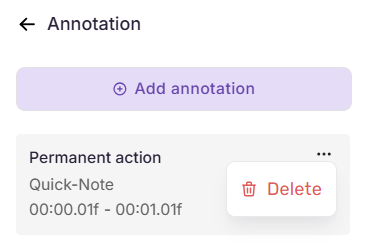
Nach dem Hinzufügen werden die Anmerkungen im Annotationsfeld aufgelistet, wobei jede Titel, Typ und Zeitpunkt anzeigt.
- Füge eine weitere Anmerkung hinzu – klicke oben im Panel auf Anmerkung hinzufügen und konfiguriere sie auf die gleiche Weise.
- Eine Anmerkung bearbeiten – Klicken Sie auf eine beliebige Anmerkung in der Liste, um das Konfigurationsfeld mit den vorhandenen Details zu öffnen. Ändern Sie ein beliebiges Feld und klicken Sie dann auf Speichern anwenden .
- Eine Anmerkung löschen – Fahre mit der Maus über eine Anmerkung in der Liste, um das Mehr-Symbol () anzuzeigen. Klicke darauf, wähle Löschen und bestätigen.
Best Practices
- Positioniere dich weg vom Thema – Platziere die Annotation frei von dem Bereich des Bildschirms, um den sich der Schritt dreht. Eine Anmerkung, die den Button abdeckt, auf den du zeigst, vernichtet ihren Zweck.
- Plane die Zeitleiste, bevor du sie hinzufügst – Da Zeitbereiche sich nicht überschneiden dürfen, vergleiche deine Anmerkungen zuerst mit dem Video- oder Demo-Zeitstrahl, um eine Überarbeitung zu vermeiden.
- Bleiben Sie immer für kritische Informationen reservieren – Aktivieren Sie es nur, wenn Zuschauer die Nachricht wirklich nicht überspringen können, da dies ihnen die Möglichkeit entzieht, sie abzulehnen.
- Verwenden Sie Soundeffekte sparsam – Soundeffekte funktionieren am besten, wenn sie auf die einzelne Anmerkung angewendet werden, die in einem Video oder einer Demo am wichtigsten ist.
FAQ
Kann ich in einer Schritt-für-Schritt-Anleitung mehr als eine Anmerkung hinzufügen?
Nein. Eine Schritt-für-Schritt-Anleitung unterstützt pro Schritt eine Annotation.
Was passiert, wenn zwei Anmerkungen sich überlappende Zeitspannen haben?
Die Annotation wird nicht gespeichert. Der Dialog Überlappende Annotation erscheint und fordert dich auf, die Start- oder Endzeit anzupassen. Klicke auf OK und ändere dann die Start- oder Endzeit, sodass sich die Bereiche nicht kreuzen.
Beeinflusst Ausblenden anderer Elemente, was die Zuschauer sehen?
Nein. Andere Elemente ausblenden gilt nur für die Bearbeitungsansicht. Alle Elemente bleiben in der veröffentlichten Version sichtbar.
Können Zuschauer eine Anmerkung vor ihrem Ende schließen?
Ja, es sei denn, Bleiben immer ist aktiviert. Wenn Bleiben immer aktiviert ist, wird kein Schließen-Button angezeigt und die Anmerkung bleibt für die gesamte Dauer auf dem Bildschirm.