Der integrierte Screenrecorder von Document360 ermöglicht es Ihnen, Ihren Bildschirm direkt vom Editor oder aus Document360 Engage aufzunehmen. Sie können Ihren Bildschirm einzeln oder zusammen mit Ihrer Kamera aufnehmen und das Video direkt in Ihren Artikel einfügen.
Bevor du anfängst
Der Bildschirmrekorder benötigt die Document360 AI Capture-Erweiterung. Die Erweiterung muss nur einmal installiert werden und wird in Google Chrome, Microsoft Edge und Brave unterstützt.
Aufbau des Recorders
Um den Bildschirmrekorder einzurichten,
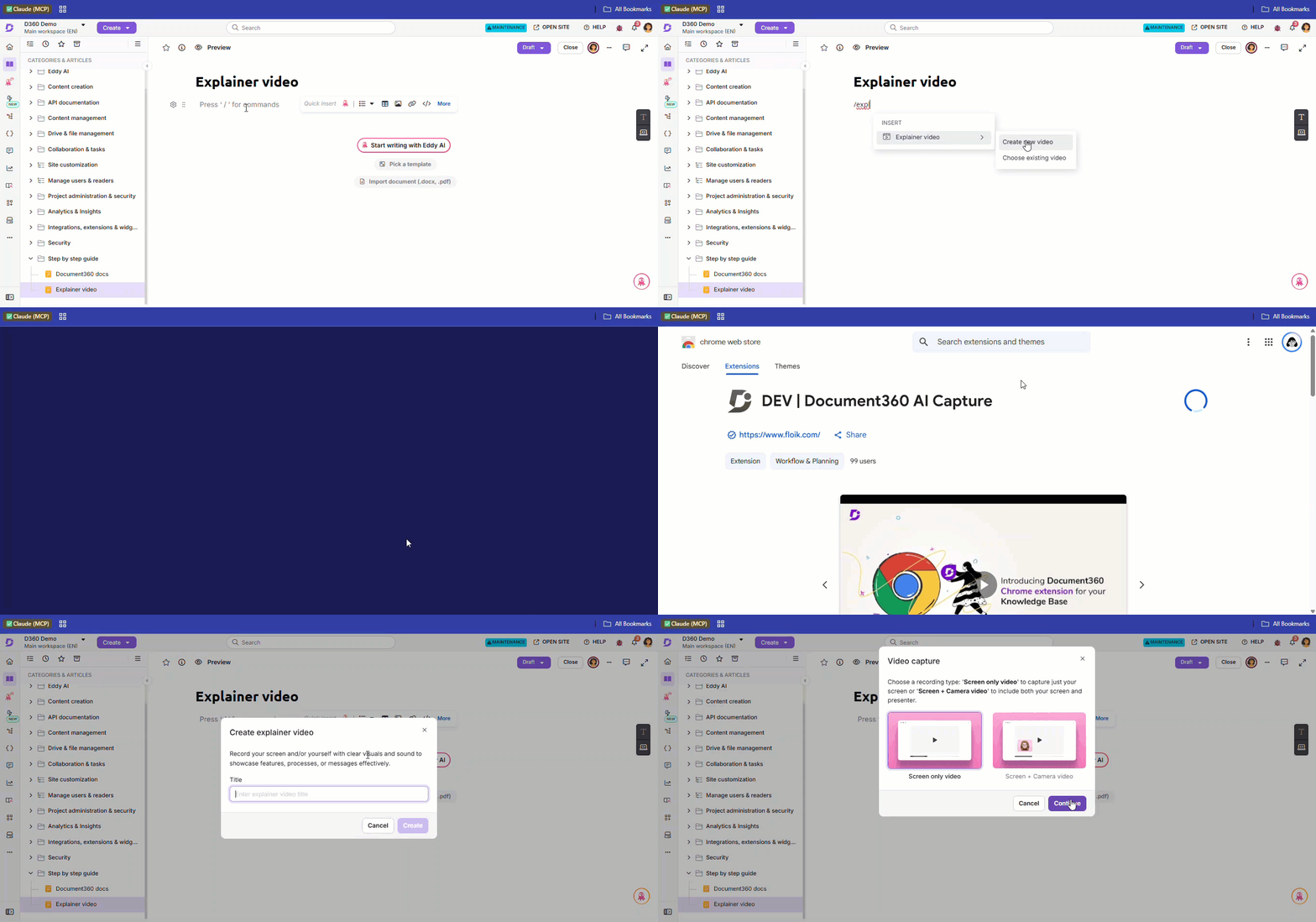
- Navigieren Sie im Advanced WYSIWYG-Editor zum gewünschten Artikel.
- Gib den Befehl "Schrägstrich" ein und wähle dann "Erklärer Video" > Neues Video erstellen.
/Explainer video
Um ein bereits aufgenommenes Erklärungsvideo einzufügen, wählen Sie stattdessen "Bestehendes Video auswählen ". - Wenn Sie die Document360 AI Capture-Erweiterung noch nicht installiert haben, klicken Sie auf Installieren.
Folgen Sie den Bildschirmschritten in Ihrem Browser, um die Installation abzuschließen.
Für browserspezifische Installationsschritte siehe Installation der Document360 AI Capture-Erweiterung.
- Nach der Installation kehren Sie zum Knowledge Base-Portal zurück.
Aufnahme von Document360 Engage
Sie können auch ein Video aufnehmen, ohne vorher einen Artikel zu öffnen.
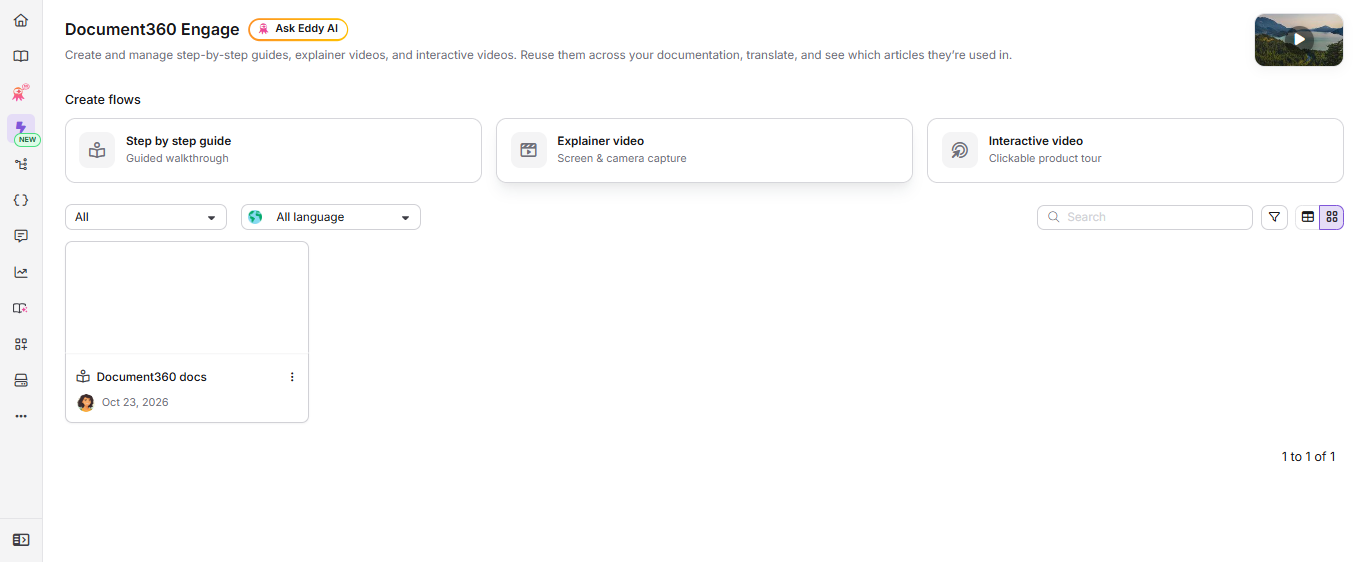
- Klicken Sie in der linken Navigationsleiste auf Document360 Engage ().
- Unter Flows erstellen klickst du auf Erklärer-Video.
-
Befolgen Sie die Schritte in Bildschirmaufnahme.
Das Video ist noch zu keinem Artikel hinzugefügt. Es erscheint in der Document360 Engage-Liste und kann es bei Bedarf in jeden Artikel einfügen. Weitere Informationen finden Sie unter Document360 Engage.
Aufnahme des Bildschirms
Wenn du ein neues Erklärungsvideo erstellst, öffnet sich der Dialogstreifen "Erklärer"-Dialog .
- Im Titelfeld geben Sie einen Namen für das Video ein.
- Im Dropdown-Menü Sprache wählst du die Sprache aus, in der du aufnehmen möchtest. Sie ist auf die Standardsprache deines Projekts eingestellt, und du kannst jede Sprache auswählen, auf die du Zugriff hast.
- Klicken Sie auf Erstellen.
- Das Videoaufnahme-Panel erscheint. Wählen Sie eine der folgenden Aufnahmetypen aus und klicken Sie auf Fortsetzen:
- Nur Bildschirmvideo: Nimmt nur den Bildschirm auf.
- Wenn du Bildschirm-only Video auswählst, erscheint das Screen-only-Video-Panel .
- Wählen Sie das gewünschte Audio aus dem Dropdown-Menü aus, falls erforderlich. Wenn kein Audio benötigt wird, wählen Sie kein Audio.
- Klicken Sie auf Nächsten.
- Bildschirm + Kamera-Video: Erfasst sowohl den Bildschirm als auch den Moderator über die Kamera.
- Wenn du Bildschirm + Kameravideo auswählst, erscheint das Videopanel Bildschirm + Kamera .
- Wählen Sie die gewünschten Kamera- und Audiooptionen in den Dropdown-Menüs aus.
- Klicken Sie auf Nächsten.
- Nur Bildschirmvideo: Nimmt nur den Bildschirm auf.
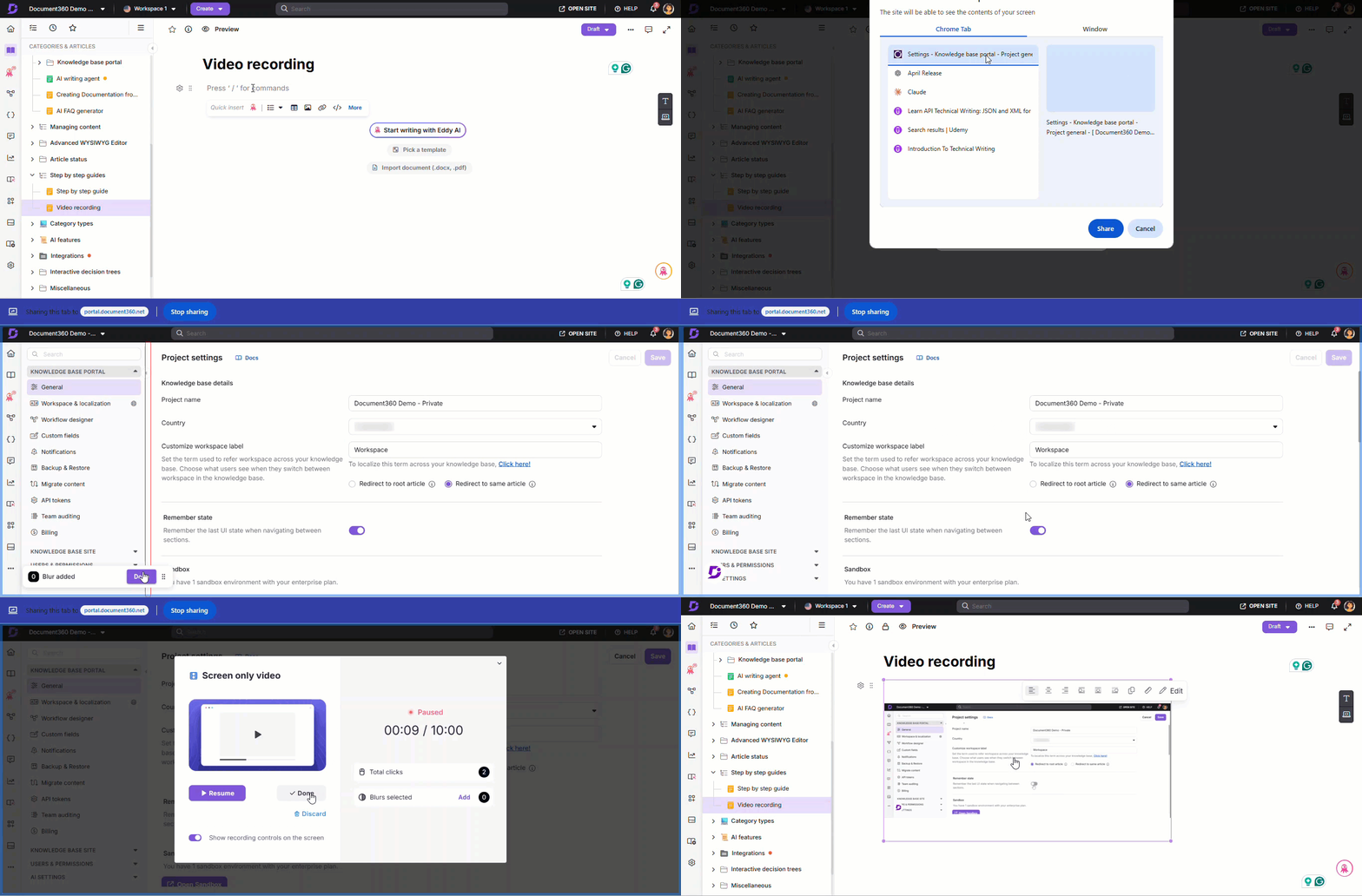
- Wählen Sie den zu erfassenden Bildschirm aus:
- Browser-Tab: Erfasst nur den ausgewählten Browser-Tab.
- Fenster: Zeichnet nur das ausgewählte Fenster auf.
- Klicken Sie auf Teilen. Der ausgewählte Bildschirm erscheint zusammen mit dem Bildschirmaufnahme-Panel .
- Wählen Sie die empfohlene Auflösung (16:9, 4:3 oder 1:1).
- Optional vor dem Beginn:
- Klicken Sie auf " Hinzufügen " im ausgewählten Abschnitt "Unschärfe ", um sensible Bereiche auszublenden.
- Aktivieren Sie bei Bedarf die Aufnahmesteuerung auf dem Bildschirm anzeigen . Ein Document360-Logo erscheint unten links; ein Klicken darauf pausiert die Aufnahme. Dieses Logo ist auch im Erklärungsvideo sichtbar.
- Klicken Sie auf Start Aufnahme, um mit der Aufnahme zu beginnen. Eine Aufnahme kann bis zu 5 Minuten dauern.
- Klicken Sie auf Abwerfen, um abzubrechen und zum vorherigen Bildschirm zurückzukehren.
Während der Aufnahme werden Mausklicks und Interaktionen erfasst, wobei Klickanzeigen angezeigt werden, um die Videobearbeitung zu erleichtern.
- Klicken Sie auf Pause , um die Aufnahme zu pausieren, und auf Aufnehmen , um fortzufahren.
- Um die Aufnahme zu stoppen, klicken Sie im schwebenden Panel auf Teilen stoppen oder im Bildschirmaufnahme-Panel auf Aufnahme stoppen.
Nach der Aufnahme dauert die Verarbeitung des Videos einige Momente. Sobald es fertig ist, öffnet es sich im Videoeditor und erscheint in Document360 Engage. Wenn Sie mit einem Artikel begonnen haben, wird das Video ebenfalls in den Artikel eingefügt.
Best Practices
- Plane vor der Aufnahme: Skizziere die Schritte, die du festhalten möchtest, um unnötige Wiederholungen zu vermeiden.
- Verwende vor der Aufnahme Unschärfe , wenn du weißt, dass sensible Inhalte erscheinen. Das ist einfacher, als sie später im Editor hinzuzufügen.
- Wählen Sie eine Auflösung von 16:9 für Artikel, die hauptsächlich auf dem Desktop angesehen werden.
- Nehmen Sie in einer ruhigen Umgebung auf , wenn Sie die originale Sprachoption verwenden.
- Halten Sie die Aufnahmen fokussiert: Kürzere, aufgabenspezifische Videos sind für Leser leichter zu verfolgen als lange Walkthroughs.
Was kommt als Nächstes?
Sobald Ihr Video aufgenommen ist, können Sie es vor der Veröffentlichung verbessern. Siehe Videobearbeitung, um Elemente hinzuzufügen, zu kürzen und Voiceovers hinzuzufügen.