Nachdem Sie ein Video im Editor aufgenommen haben, öffnet sich der Videoeditor automatisch, sodass Sie es vor dem Einfügen in Ihren Artikel verbessern können. Sie können den Editor auch jederzeit wieder öffnen, indem Sie das Video im Artikel auswählen und auf Bearbeiten ( ) klicken, oder indem Sie in Document360 Engage auf den Videotitel klicken und auf Bearbeiten klicken.
Was du im Videoeditor machen kannst
Jedes Werkzeug wird in einem eigenen Artikel ausführlich behandelt, siehe die untenstehenden Links.
- Call to Action – Fügen Sie Buttons hinzu, die auf URLs verlinken oder Nachrichten während der Wiedergabe anzeigen
- Unschärfe – Maskiere Zugangsdaten, personenbezogene Daten oder sensible UI-Elemente mit bestimmten Zeitstempeln
- Spotlight – Lenke während der Wiedergabe die Aufmerksamkeit auf wichtige Bereiche des Bildschirms
- Hervorheben – Betonen Sie bestimmte Bereiche des Bildschirms während der Wiedergabe
- Zuschneiden – Das Video anpassen und umrahmen, um es an Ihr Artikellayout anzupassen
- Schnitt – Schneide unerwünschte Abschnitte von Anfang an, in der Mitte oder am Ende aus
- Bild – Bilder zu bestimmten Zeitstempeln ins Video einfügen
- Text – Fügen Sie Textüberlagerungen hinzu, um Teile der Aufnahme zu annotieren oder zu beschriften.
- Kamera – Fügen Sie eine Kamera-Feed-Überlagerung in das Erklärungsvideo ein
- Musik – Fügen Sie dem Video Hintergrundmusik hinzu
- Voice – Fügen Sie KI-Voiceover in mehreren Sprachen hinzu oder aktivieren Sie automatisch generierte Untertitel
- Anmerkung – Fügen Sie kontextuelle Notizen, Einblicke, Ankündigungen oder Benachrichtigungen zu bestimmten Zeitstempeln hinzu
- Zoomen – Vergrößern Sie einen ausgewählten Bereich des Bildschirms mit bestimmten Zeitstempeln, um die Aufmerksamkeit auf feine Details zu lenken
Erstellen Sie das Video in anderen Sprachen
Wenn Ihre Wissensdatenbank den Lesern in mehr als einer Sprache dient, können Sie für jede Sprache aus derselben Aufnahme eine Version des Videos erstellen. Sie müssen das Video nicht erneut aufnehmen.
Die folgenden Elemente können in jeder Sprache unterschiedliche Inhalte haben:
- Aufruf zum Handeln
- Text
- Untertitel
- KI-Voiceover, das in der Sprache des Skripts erzeugt wird
Visuelle Elemente wie Unschärfe, Spotlight, Highlight, Zuschneiden und Trimmen bleiben in allen Sprachversionen gleich.
Um eine Sprachversion zu erstellen, übersetzen Sie das Video aus Document360 Engage. Für die Schritte siehe Inhalte übersetzen.
Um eine übersetzte Version zu verfeinern, klicken Sie in Document360 Engage auf den Titel des Videos, wählen Sie die Sprache aus dem Dropdown-Menü Sprache in der Vorschau aus und klicken Sie auf Bearbeiten. Dann bearbeiten Sie den Aufruf zum Handeln, den Text oder die Untertitel für diese Sprache. Die KI-Voiceover wird aus dem übersetzten Text in derselben Sprache generiert.
Die Leser sehen die Version, die zu der von ihnen gewählten Sprache auf der Knowledge Base-Seite passt. Wenn das Video nicht in diese Sprache übersetzt ist, sehen sie die Standardversion.
Verwaltung zusätzlicher Elemente
Im Dropdown-Menü "Hinzugefügte Elemente " können Sie alle auf das Video angewendeten Elemente ansehen:
- Klicken Sie auf Bearbeiten ( ), um ein Element zu ändern
- Klicken Sie auf Löschen ( ), um es zu entfernen
- Klicken Sie auf Auge ( ), um Mausklicks im gesamten Video zu verbergen
Klicken Sie auf Schließen, um alle Änderungen zu speichern.
Formatierung des Videos im Artikel
Nach dem Einfügen wählen Sie das Video aus, um auf die Formatierungsoptionen zuzugreifen:
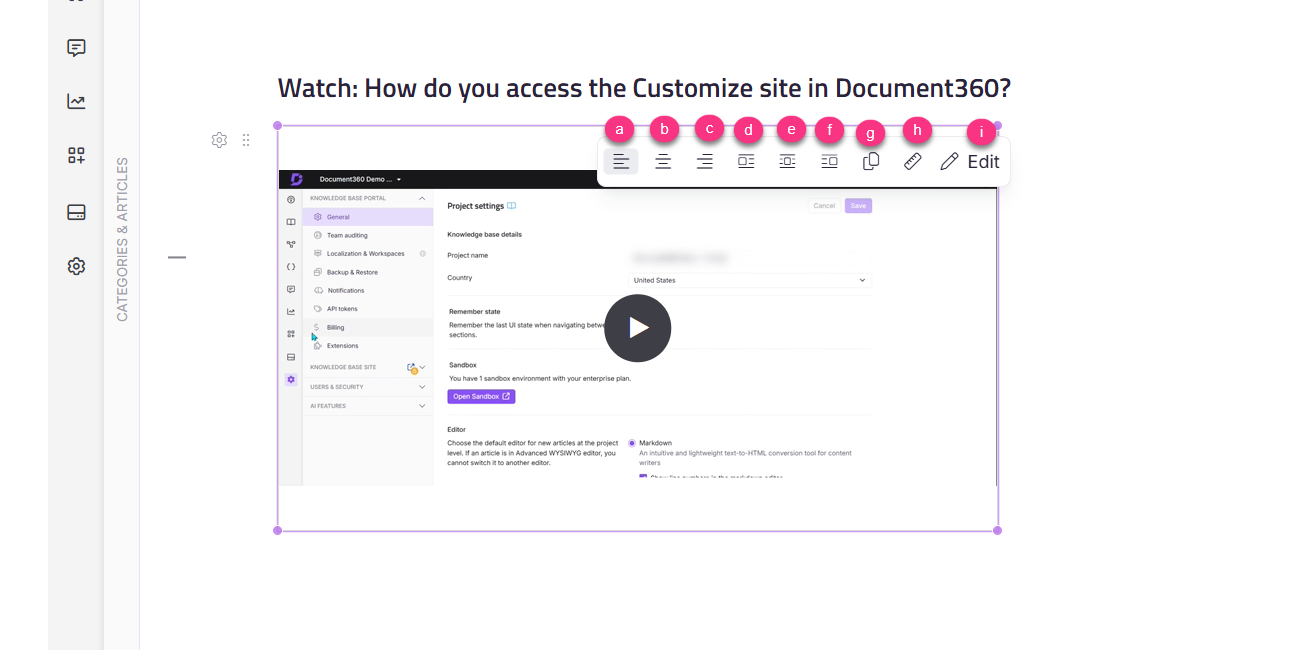
| Option | Beschreibung |
|---|---|
| Links ausrichten / Mitte / Rechts ausrichten | Kontrolliert die horizontale Ausrichtung |
| Inline links / Inline Block / Inline rechts | Platziert das Video in der Linie des Textes |
| Größe anpassen | Passt die Videomaße an |
| Verstanden | Kopiert das Video zur Wiederverwendung in einem anderen Artikel innerhalb desselben Projekts |
| Bearbeitung | Öffnet den Videoeditor erneut |