Translate with Eddy AI ist die KI-gestützte Übersetzungsfunktion von Document360, die Artikelinhalte, Metatitel und Kategorietitel automatisch in jede zu Ihrem Projekt hinzugefügte Sprache übersetzt. Im Backend verwendet Microsoft Azure Translator und ermöglicht es, einzelne Artikel vom Editor oder mehrere Artikel gleichzeitig aus dem Bereich Alle Artikel zu übersetzen – was es praktisch macht, eine mehrsprachige Wissensdatenbank in großem Maßstab zu pflegen.
- Wenn ein Artikel in der Hauptsprache gelöscht wird, wird er auch in allen anderen Sprachen gelöscht. Wenn ein Artikel jedoch in der Hauptsprache versteckt ist, bleibt er auf der Knowledge Base-Website in anderen Sprachen sichtbar.
- Zusätzlich zum Artikelinhalt übersetzt Translate with Eddy AI auch den Metatitel (angezeigt im Browser-Tab) sowie die Titel von Artikeln und Kategorien (Ordner- und Indextypen).
- Document360 unterstützt nicht das Einbetten eines Browser-Übersetzungs-Widgets (z. B. Google Translate) als Alternative zu Translate with Eddy AI. Widgets dieser Art ändern nur das, was auf der Seite angezeigt wird – sie beeinflussen weder die Suchindexierung noch die Antworten von Ask Eddy AI.
Bevor du anfängst
- Stellen Sie sicher, dass Sie genügend Translate with Eddy AI-Charaktercredits haben. Überprüfen Sie Ihre verfügbaren Credits bei Settings > Knowledge Base Portal > Workspace & Lokalisierung > Translate with Eddy AI.
- Man kann mehrere Artikel gleichzeitig übersetzen – es gibt keine Begrenzung, wie viele Artikel man gleichzeitig übersetzen kann, solange man genügend Credits hat.
- Sie können Artikel auch manuell mit externen Übersetzungsdiensten übersetzen und sie in Document360 als übersetzt markieren. Dies ist der empfohlene Ansatz, wenn Sie Inhalte aus einer Zweitsprache in die Standardsprache überführen möchten, da Eddy AI nur von der Standardsprache in die Nebensprachen übersetzt. Nutzen Sie einen externen Übersetzungsdienst, um die Inhalte der Sekundärsprache in die Standardsprache umzuwandeln, und verwalten Sie dann weiterhin alle zukünftigen Übersetzungen von der Standardsprache in die Zweitsprachen mit Translate with Eddy AI.
- Übersetzungscredits werden jährlich auf Projektebene erneuert.
- Translate with Eddy KI-Credits werden mit einer Rate von einem Credit pro übersetztem Charakter verbraucht.
- Jeder übersetzte Charakter reduziert entsprechend deine verfügbaren Credits.
Übersetzen Sie Artikel aus dem Abschnitt Alle Artikel
Verwenden Sie diese Methode, um mehrere Artikel gleichzeitig zu übersetzen.
- Im Knowledge Base-Portal wählen Sie in der linken Navigationsleiste Dokumentation () aus.
- Im linken Navigationsfeld wählen Sie Alle Artikel aus.
- Markiere in der Artikelliste die Kontrollkästchen neben den Artikeln, die du übersetzen möchtest.
- Klicken Sie auf das Symbol More () und wählen Sie mit Eddy AI übersetzen.
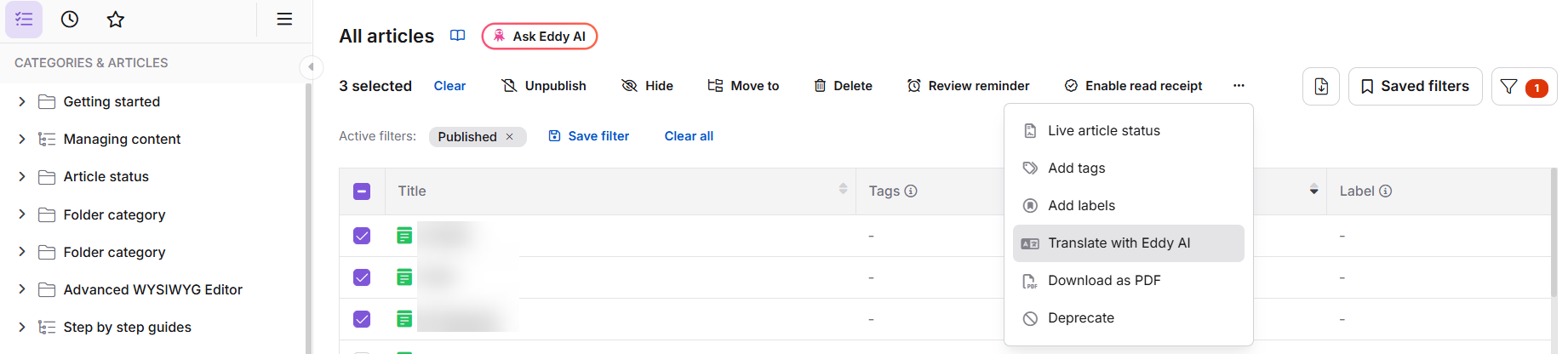
Das Panel "In andere Sprachen übersetzen " erscheint.
Das Panel "In andere Sprachen übersetzen " erscheint nur, wenn Sie die Übersetzung aus der Standardsprache des Arbeitsbereichs starten. Wenn Sie die Übersetzung aus einer anderen Sprache starten, erscheint das Panel nicht und die Übersetzung beginnt sofort.
-
Wählen Sie die Zielsprachen aus (zum Beispiel Deutsch und Spanisch).
-
Geben Sie das Bestätigungsfeld ein
Yesund klicken Sie auf Ja.WARNUNG- Translate with Eddy AI ist nur für WYSIWYG- und Advanced WYSIWYG-Editoren verfügbar. Ausgewählte Artikel werden in den Advanced WYSIWYG-Editor umgeschaltet und können nicht rückgängig gemacht werden. Markdown-Artikel werden bei Übersetzung automatisch in Advanced WYSIWYG umgewandelt.
- Wenn Sie später Inhalte in Ihrer Hauptsprache aktualisieren, müssen Sie diese Schritte wiederholen, um die übersetzten Versionen aktuell zu halten.
- Sobald ein Artikel übersetzt ist, bleibt der Originalinhalt nicht mehr erhalten. Führen Sie ein Backup auf, falls Sie es später benötigen.
Aktualisierung des Übersetzungsstatus im Abschnitt Alle Artikel
Nachdem Sie einen oder mehrere Artikel auf der Seite Alle Artikel ausgewählt haben, stehen folgende Übersetzungsaktionen in der Werkzeugleiste zur Verfügung:
| Aktion | Wenn es erscheint | Was es bewirkt |
|---|---|---|
| Übersetzen mit Eddy AI | Bevor ein Artikel zum ersten Mal übersetzt wurde | Initiiert KI-Übersetzung |
| Übersetzung benötigt | Nachdem ein Artikel übersetzt wurde | Markiert den Artikel manuell als notwendig einer weiteren Übersetzung |
| Mark in Übersetzung | Wenn ein Artikel im Status Übersetzt ist | Markiert den Artikel manuell als abgeschlossen |
Der Status "Benötigt Übersetzung" ist nur für Sekundärsprachen in Ihrem Arbeitsbereich verfügbar. Wenn eine neue Sprache zu einem Arbeitsbereich hinzugefügt wird, erscheinen alle Artikel standardmäßig mit dem Status "Benötigt Übersetzung ".
Übersetzungsrichtung
Translate with Eddy AI übersetzt Inhalte aus der Standardsprache (Primärsprache) eines Arbeitsbereichs in Sekundärsprachen. Die Übersetzung erfolgt nur in diese Richtung.
Wenn Sie die Übersetzung innerhalb eines Zweitsprachen-Arbeitsbereichs initiieren, übersetzt Eddy AI nur in die Sprache dieses Arbeitsbereichs. Es übersetzt keine Inhalte der Sekundärsprache in die Standardsprache.
Wenn Sie einen neuen Artikel direkt in einer Zweitsprache erstellen, wird auch ein Platzhalter-Artikel in der Standardsprache mit demselben Titel erstellt, dessen Hauptteil jedoch leer bleibt. Es gibt keine Möglichkeit, den Inhalt der Sekundärsprache in diesen Standard-Platzhalter zu übersetzen.
Die Übersetzung erfasst die zuletzt gespeicherte Version des Artikels, sobald er beginnt. Wenn jemand eine übersetzte Version (Zweitsprache. Zum Beispiel: Spanisch) bearbeitet und eine neue Übersetzung aus der Quellsprache ausgelöst wird, bevor diese Änderungen gespeichert werden, überschreibt die neue Übersetzung den gesamten übersetzten Artikel in der Zweitsprache, und die nicht gespeicherten Bearbeitungen gehen verloren.
Empfohlene Praxis
Um Ihre Standardsprache als konsistente Quelle für Inhalte zu behalten, entwerfen Sie zuerst neue Artikel in der Standardsprache und verwenden Sie dann Translate with Eddy AI, um sie in Ihre Zweitsprachen zu lokalisieren.
Wenn Inhalte bereits nur in einer Zweitsprache existieren und Sie sie in der Standardsprache benötigen, sehen Sie sich die im Abschnitt "Bevor Sie beginnen" beschriebene Workaround an.
Übersetzen Sie einen Artikel vom Herausgeber
Verwenden Sie diese Methode, um jeweils einen Artikel zu übersetzen.
- Navigiere zum Artikel in der anderen Sprache, die du übersetzen möchtest (zum Beispiel Französisch oder Spanisch).
- Stellen Sie sicher, dass die entsprechenden Inhalte im Editor verfügbar sind.
- Klicken Sie auf das Symbol "Mit Eddy übersetzen ".
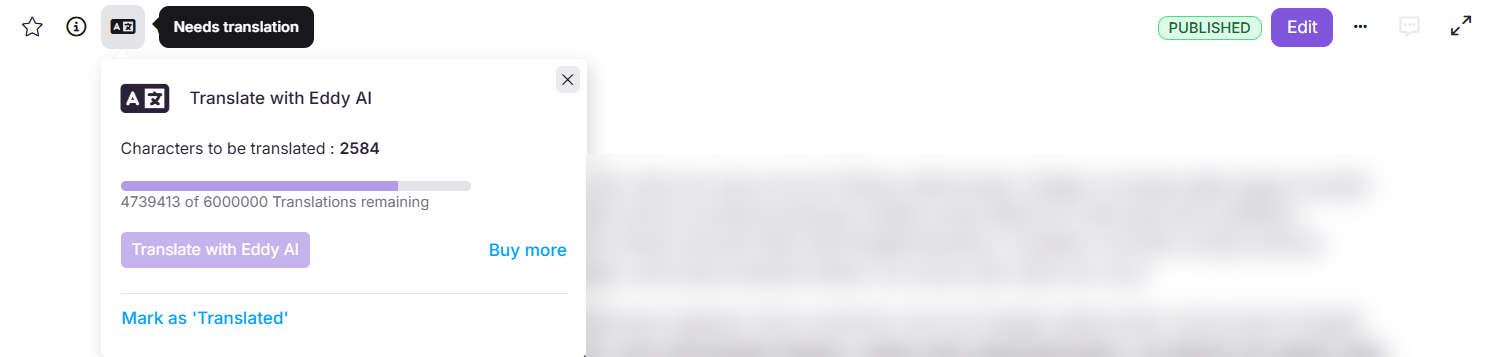
Ein Panel mit Übersetzungsdetails erscheint.
-
Klicken Sie auf Übersetzen mit Eddy AI , um zu beginnen.
Ein Fortschrittsanzeiger erscheint und andere Operationen sind eingeschränkt, bis die Übersetzung abgeschlossen ist. Nur der Inhalt wird übersetzt – die Formatierung bleibt in allen Sprachen konsistent.
Wenn ein übersetzter Artikel aktualisiert wurde und Sie ihn erneut übersetzen möchten, klicken Sie auf ✓ Übersetzt und wählen Sie als 'Übersetzung erforderlich' markieren. Dadurch wird der Status wieder auf Übersetzung benötigt.
Übersetzen Sie Index- und Ordnerkategorietitel
Artikeltitel werden automatisch übersetzt, wenn Sie einen Artikel übersetzen. Allerdings werden Index- und Ordnerkategorietitel nicht automatisch übersetzt – Sie müssen die Titelübersetzung manuell starten.
Sie können auf die Option Titel übersetzen zugreifen von:
- Das Mehr- ()-Symbol neben der Index- oder Ordnerkategorie im Kategorienbaum.
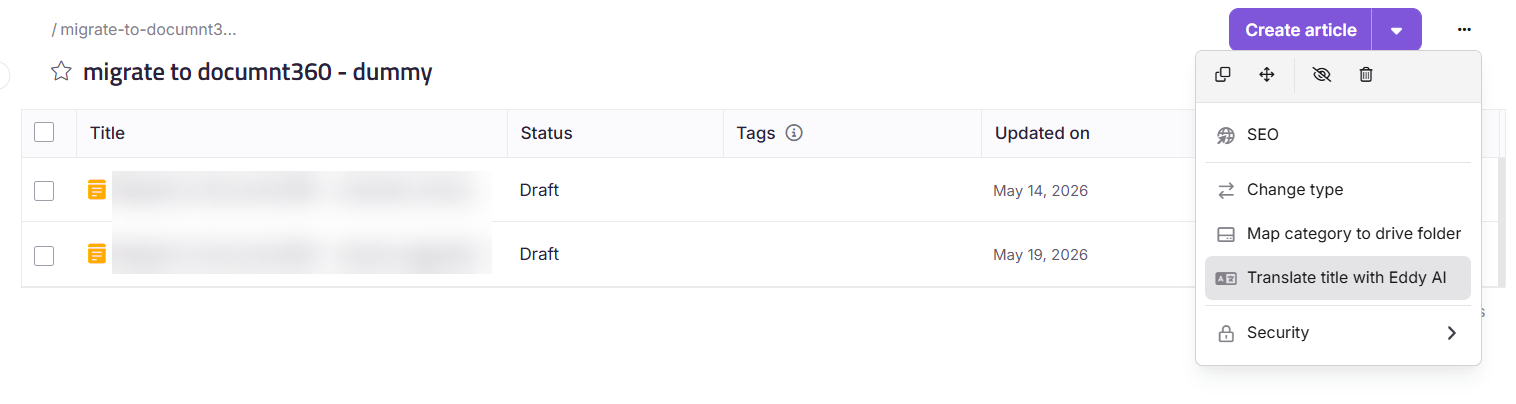
- Das More ()-Symbol auf der Index- oder Ordnerkategorie-Seite.
Um einen Kategorietitel zu übersetzen:
- Finde die Index- oder Ordnerkategorie im Kategorienbaum.
- Klicken Sie auf das mit der Kategorie verbundene Drei-Punkte-Menü.
- Wählen Sie Titel übersetzen.
Übersetzungsverhalten nach Workspace-Sprache
Aus dem Standardsprachen-Arbeitsbereich:
- Ein Bestätigungsdialog erscheint.
- Wählen Sie die Sprachen aus, in die der Kategorietitel übersetzt werden soll.
- Klicken Sie auf Übersetzen , um zu bestätigen und mit der Übersetzung zu beginnen.
Aus einem Arbeitsbereich für eine Zweitsprache:
- Das Klicken auf Titel übersetzen übersetzt den Kategorientitel sofort in die Sprache des jeweiligen Arbeitsbereichs.
- Eine Toast-Benachrichtigung bestätigt, wenn die Übersetzung abgeschlossen ist.
Die Übersetzung von Kategorietiteln verbraucht Charaktercredits, genauso wie die Übersetzung von Artikeln.
- Wenn keine Translate with Eddy AI Credits verfügbar sind, ist die Option Titelübersetzen deaktiviert.
- Wenn die Credits mitten in der Übersetzung aufgebraucht sind, zeigt eine Toast-Benachrichtigung an, dass das Kreditlimit aufgebraucht ist.
Beispiele aus der realen Welt
Übersetzung von Artikeln in bestehende Sprachen
Deine Hauptsprache ist Englisch und dein Projekt umfasst bereits Deutsch und Spanisch.
Wenn Sie einen neuen englischen Artikel erstellen, werden entsprechende leere Artikel automatisch in Deutsch und Spanisch erstellt. Um sie zu füllen, gehen Sie zu Alle Artikel, wählen Sie die englischen Artikel aus, klicken Sie auf Translate with Eddy AI, wählen Sie Ihre Zielsprachen aus und bestätigen. Der Inhalt wird aus dem Englischen in alle ausgewählten Sprachen übersetzt.
Hinzufügen einer neuen Sprache zum Projekt
Wenn Sie Ihrem Projekt nach dem Entwurf der Inhalte auf Englisch Französisch hinzufügen, wird der englische Inhalt automatisch in den französischen Artikeln übernommen. Navigieren Sie zu den französischen Artikeln, klicken Sie auf das Symbol "Mit Eddy KI übersetzen " und wählen Sie "Benötigt Übersetzung ", um den Inhalt zu übersetzen.
Wenn jedoch Sprachen wie Deutsch und Spanisch bereits vor dem Entwurf des englischen Artikels zum Projekt hinzugefügt wurden, wird der Inhalt nicht automatisch repliziert. In diesem Fall müssen Sie ihn manuell aus dem Bereich Alle Artikel übersetzen.
Entfernen von Artikeln in einer bestimmten Sprache
Das Löschen eines Artikels in einer beliebigen Sprache löscht ihn in allen Sprachen, weil Artikel verlinkt sind. Um Inhalte nur aus einer Sprache zu entfernen, verblenden Sie stattdessen den Artikel.
Um einen Artikel in einer bestimmten Sprache zu verstecken:
- Navigiere zum Artikel in der Zielsprache.
- Verwenden Sie die Option "Ausblenden ", um zu verhindern, dass es auf der Knowledge Base-Seite für Nutzer in dieser Sprache erscheint.
Der Artikel ist weiterhin in allen anderen Sprachen verfügbar.
Alle Artikel in einer bestimmten Sprache zu löschen, während andere Sprachen erhalten bleiben:
-
Im Knowledge Base-Portal wählen Sie Einstellungen in der linken Navigationsleiste aus.
-
Im linken Navigationsfenster gehen Sie zum Knowledge Base-Portal > Arbeitsbereich & Lokalisierung.
-
Klicken Sie auf das Edit ()-Symbol neben dem gewünschten Arbeitsbereich.
Der Dialog Arbeitsbereich bearbeiten erscheint.
-
Unter Sprachen, die in ausgewähltem Arbeitsbereich verfügbar sind, klicken Sie auf das Mehr ()-Symbol neben der gewünschten Sprache.
-
Klicken Sie auf Entfernen.
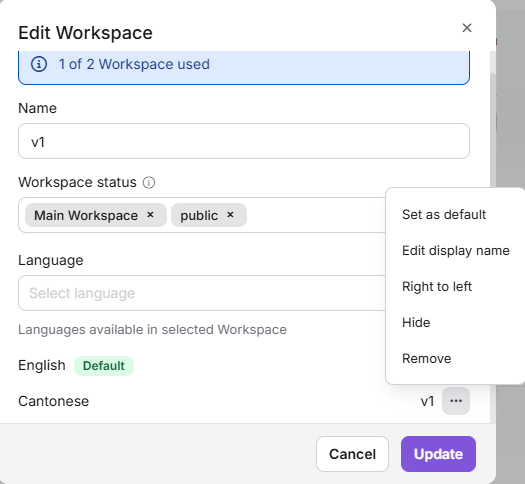
Diese Maßnahme löscht dauerhaft alle Artikel in dieser Sprache im gesamten Projekt. Artikel in anderen Sprachen bleiben unbeeinflusst.
Manage Translate with Eddy AI Credits
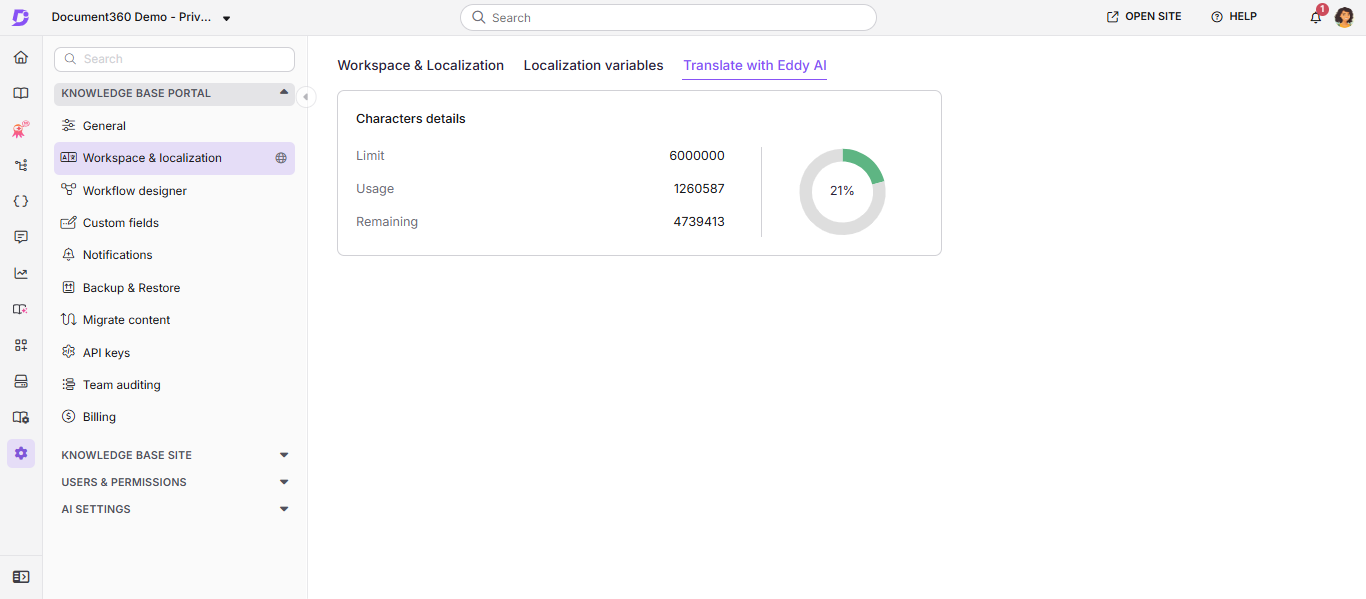
Um Ihren Kreditbetrag einzusehen, gehen Sie zu Einstellungen > Knowledge Base-Portal > Workspace & Lokalisierung > Übersetzen mit Eddy AI.
Die Seite zeigt folgende Kreditdetails:
| Spielfeld | Beschreibung |
|---|---|
| Grenze | Die Gesamtzahl der Translate with Eddy AI Credits für dein Projekt |
| Verwendung | Die Anzahl der bisher verbrauchten Credits |
| Verbleibende | Die Anzahl der verbleibenden Zeichen von deinem Gesamtlimit |
| Verbrauchszähler | Zeigt den Prozentsatz deines gesamten Limits, der verbraucht wurde |
- Die Translate with Eddy AI-Credits werden auf Projektebene vergeben und gemeinsam in allen Arbeitsbereichen und Sprachen dieses Projekts angewendet.
- Die Kreditzuteilung variiert je nach Ihrem Abonnementplan.
Indikatoren für den Übersetzungsstatus
Übersetzungsstatusindikatoren erscheinen oberhalb der Textformatierungsleiste in jedem Projektarbeitsbereich, der mehrere Sprachen enthält, in Markdown-, WYSIWYG- und Advanced WYSIWYG-Editoren.
| Status | Was es bedeutet |
|---|---|
| Übersetzung benötigt | Der Artikel wurde noch nicht übersetzt oder benötigt eine zusätzliche Übersetzung. Dies ist der Standardstatus für alle Artikel in der Sekundärsprache. Ein Klick auf den Status zeigt zwei Optionen: Übersetzen oder als übersetzt markieren. Artikel mit diesem Status sind mit einem Globussymbol im linken Navigationsfeld markiert. |
| Übersetzt | Der Artikel wurde von einem Teammitglied KI-übersetzt, manuell übersetzt oder als übersetzt markiert. |
Der Übersetzungsstatusindikator ist im Hauptartikel nicht verfügbar.
Artikel nach Übersetzungsstatus filtern
-
Im Knowledge Base-Portal wählen Sie in der linken Navigationsleiste Dokumentation aus.
-
Im linken Navigationsfeld wählen Sie Alle Artikel aus.
Die Artikelliste erscheint.
-
Klicken Sie rechts auf Filter.
-
Erweitern Sie den Statusfilter und wählen Sie Übersetzung oder Übersetzt.
Hinweis: Dieser Filter ist auf der Hauptseite des Sprachartikels nicht verfügbar.
Aus der gefilterten Liste können Sie den Übersetzungsstatus ändern oder Translate with Eddy AI auf den ausgewählten Artikeln ausführen.
Best Practices
- Vollständige Übersetzung vor dem Hinzufügen von Screenshots – wenn übersetzte Inhalte über Translate with Eddy AI oder Crowdin importiert werden, wird der gesamte Artikel ersetzt, einschließlich der Bilder aus der Hauptsprache. Lokalisierte Screenshots werden überschrieben. Beenden Sie immer zuerst den Übersetzungsprozess und fügen Sie dann jedem übersetzten Artikel manuell sprachspezifische Screenshots hinzu.
- Verwenden Sie die Massenübersetzung für die erste Einrichtung – wenn Sie eine neue Sprache aktivieren, verwenden Sie den Bereich Alle Artikel, um alles auf einmal zu übersetzen, anstatt jeden Artikel einzeln zu öffnen.
- Überwachen Sie Ihren Kreditstand regelmäßig – die Guthaben werden über alle Arbeitsbereiche und Sprachen des Projekts verteilt. Überprüfen Sie Ihr Guthaben, bevor Sie große Übersetzungschargen durchführen, um Unterbrechungen während der Übersetzung zu vermeiden.
- Übersetzungen aktualisieren, nachdem sich Inhalte geändert haben – Translate with Eddy AI übersetzt Artikel nicht automatisch erneut, wenn sich der Inhalt der Hauptsprache ändert. Nach der Aktualisierung eines Artikels werden die übersetzten Versionen erneut überprüft und die Übersetzung erneut durchgeführt.
FAQ
Welche Sprachen werden für Translate with Eddy AI unterstützt?
Document360 verwendet Microsoft Azure Translator für Translate with Eddy AI. Unterstützte Sprachen sind:
| Afrikaans | Niederländisch (Belgien) | Georgisch | Litauisch | Schwedisch |
| Arabisch | Englisch | Deutsch | Mongolisch | Thai |
| Arabisch – Ägypten | Englisch (Australien) | Griechisch | Norwegisch | Türkçe |
| Bulgarisch | Englisch (Kanada) | Hebräisch (he - עִבְרִית) | Polnisch | Ukrainisch |
| Chinesisch | Englisch (UK) | Ungarisch | Portugiesisch | Vietnamesen |
| Chinesisch (vereinfacht, PRC) | Englisch (USA) | Isländisch | Portugiesisch (Brasilien) | Русский |
| Chinesisch (Traditionell, Taiwan) | Estnisch | Indonesisch | Rumänisch | Kantonesisch |
| Chinesisch (Traditionell) | Philippinisch | Italienisch | Slowakisch | |
| Tschechisch | Finnisch | Japanisch (Ja - 日本語) | Slowenisch | |
| Dänisch | Französisch | Koreanisch | Spanisch | |
| Niederländisch | Französisch (Kanada) | Lettisch | Spanisch (Mexikanisch) |
Hinweis: Azure Translator verwendet ein einheitliches englisches (en)-Modell für die Textübersetzung. Regionale englische Varianten, Englisch (Australien), Englisch (Kanada), Englisch (UK) und Englisch (USA), werden alle mit diesem Modell übersetzt, sodass die Ausgabe Standardenglisch ist und keine regionsspezifischen Rechtschreib-, Vokabel- oder Datumsformate widerspiegelt. Überprüfen Sie diese Übersetzungen manuell, wenn regionale Genauigkeit wichtig ist.
Gibt es zusätzliche Kosten für die Nutzung von Translate mit Eddy AI?
Translate with Eddy AI ist in deinem Abonnementplan enthalten. Das Überschreiten deines Zeichenlimits verursacht jedoch zusätzliche Kosten. Translate with Eddy AI Credits werden auf Projektebene vergeben und gemeinsam in allen Arbeitsbereichen und Sprachen innerhalb dieses Projekts angewendet.
Was passiert mit dem Editor-Typ, wenn ich einen Markdown-Artikel übersetze?
Wenn Sie Translate with Eddy AI bei einem Markdown-Artikel verwenden, wird der Artikel automatisch in den Advanced WYSIWYG-Editor konvertiert. Diese Konvertierung kann nicht rückgängig gemacht werden.