Eddy AI ist der integrierte KI-Schreibagent von Document360. Es ermöglicht Ihnen, vollständige, strukturierte Knowledge Base-Artikel direkt im Advanced WYSIWYG-Editor zu erstellen, ohne das Portal zu verlassen.
Anstatt von einer leeren Seite zu beginnen, kannst du beschreiben, was du brauchst, eine Aufnahme oder Audiodatei hochladen oder ein Thema angeben, und Eddy AI erstellt einen ersten Entwurf für dich. Der Entwurf wird direkt in den Herausgeberbereich gelegt, bereit zur Prüfung, Verfeinerung und Veröffentlichung.
Wie Teams Eddy-KI nutzen
- Technische Redakteure können Produkt-Walkthrough-Aufnahmen hochladen und sie in Schritt-für-Schritt-Anleitungen umwandeln, wodurch manuelle Transkription entfällt.
- Support-Teams können Kundengesprächsaufzeichnungen oder Sitzungstranskripte mithilfe der Audio- oder Transkriptoption in strukturierte Knowledge Base-Artikel umwandeln.
- Neue Mitwirkende können die Prompt-Option nutzen, um einen ersten Entwurf zu einem unbekannten Thema zu erstellen und ihn mit Expertenbeiträgen zu verfeinern.
- Content Manager können Artikelgliederungen für wiederkehrende Artikeltypen wie Release Notes oder Fehlerbehebungsanleitungen erstellen und diese als Ausgangspunkt an Autoren weitergeben.
Eddy AI unterstützt vier Modi der Artikelerstellung:
Verwendung eines Prompts
Beschreibe, was du schreiben möchtest, und Eddy AI erstellt einen vollständigen, strukturierten Artikel. Je spezifischer dein Prompt, desto besser das Ergebnis.
Erfahren Sie mehr →Artikelübersicht
Geben Sie ein Thema an, erstellt Eddy AI eine strukturierte Gliederung mit Überschriften und Abschnitten. Nutze das, wenn das Thema komplex ist und du die Struktur validieren möchtest, bevor Inhalte geschrieben werden.
Erfahren Sie mehr →Aus dem Video
Laden Sie eine Zoom-, Teams- oder Google-Meet-Aufnahme hoch und Eddy AI wandelt sie in einen schriftlichen Artikel um. Fügen Sie Screenshots hinzu, um automatisch Bilder aus dem Video zu extrahieren – ideal für Anleitungen und Produktanleitungen.
Erfahren Sie mehr →Aus Audio, Transkript oder Textdatei
Laden Sie eine Kundenanrufaufnahme, ein Meeting-Transkript oder ein Word-Dokument hoch, und Eddy AI verwandelt es in einen strukturierten Knowledge Base-Artikel. Manuelle Transkription oder Neuformatierung ist nicht nötig...
Erfahren Sie mehr →Zu den wichtigsten Fähigkeiten des KI-Schreibagenten gehören:
- Schnelleres Entwurf – Generiere ganze Artikel aus einer einfachen Eingabeaufforderung oder Wissensquelle.
- Individuelle Stilanleitungen – Halten Sie einen einheitlichen Ton, eine einheitliche Struktur und SEO über Artikel hinweg aufrecht.
- Flexible Eingaben – Generiere Inhalte aus Prompts, Dateien oder Quellen der Wissensdatenbank.
- Verbesserte Qualität – Holen Sie sich nach der Erzeugung Vorschläge für Verfeinerungen und Glossarbegriffe.
- Mehrsprachige Unterstützung — Verfügbar in allen von Eddy AI unterstützten Sprachen.
Access Eddy AI Schreibagent
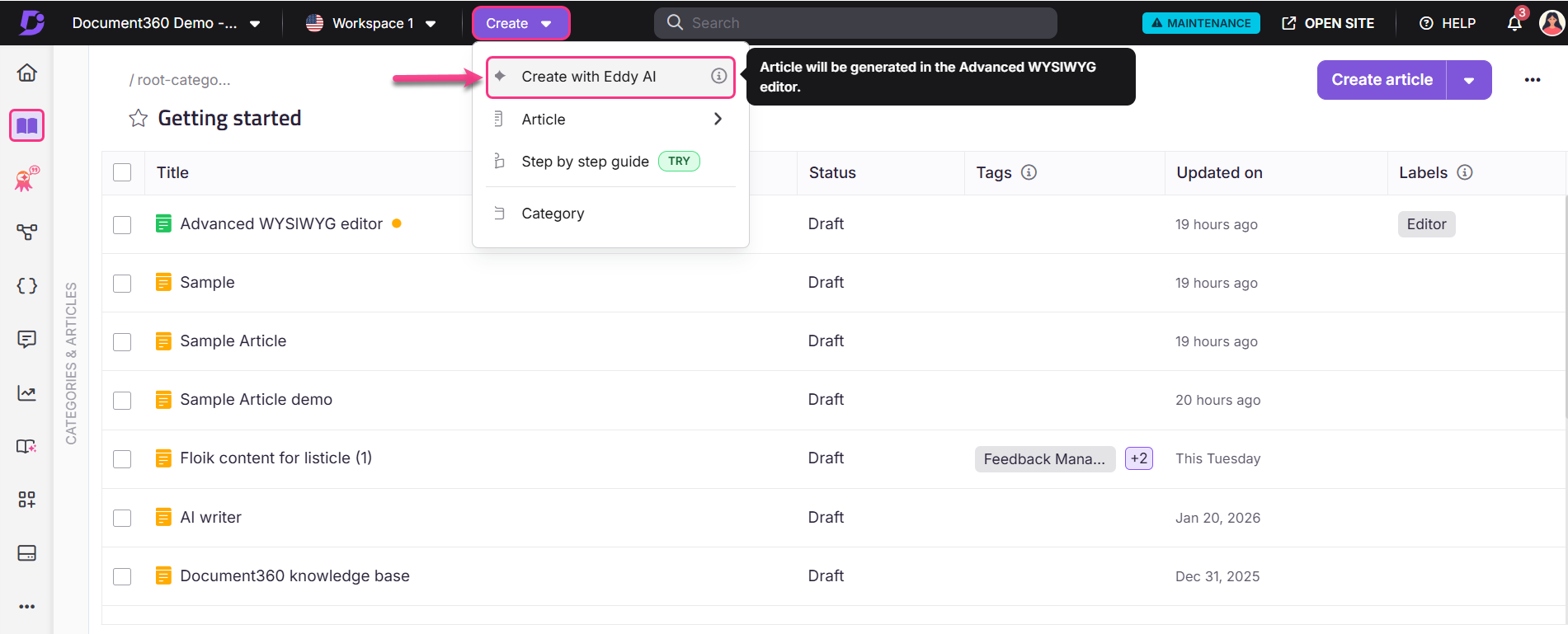
- Navigiere in der linken Navigationsleiste zur Dokumentation .
- Klicken Sie in der oberen Navigationsleiste auf das Dropdown-Menü Erstellen und wählen Sie mit Eddy AI erstellen.
- Das Panel "Artikel schreiben " wird erscheinen.
Sie können Eddy AI auch über das Flywheel (+)-Symbol aufrufen, indem Sie unter einem beliebigen Artikel im Kategoriebereich mit der Maus fahren und mit Eddy AI erstellen oder im (...) Menü neben einer Kategorie auswählen. Wenn Sie sich in einer Ordner-/ Index-Typkategorie befinden, klicken Sie oben rechts auf das Dropdown-Menü Artikel erstellen und wählen Sie mit Eddy AI erstellen. Alternativ kannst du den Befehl Slash (/) direkt aus dem Editor verwenden.
Erstellen Sie einen Artikel mit Eddy AI
Erstentwürfe sind der schwierigste Teil der Dokumentation. Eddy AI beseitigt diese Reibung – egal, ob Sie mit einem Prompt, einer Aufnahme oder einer bestehenden Datei beginnen, es erzeugt einen strukturierten, reifen Artikel, sodass Sie Ihre Zeit auf Genauigkeit und Qualität verwenden können und nicht auf leere Seiten.
Erstellen Sie einen Artikel mit einem Prompt
Nutze das, wenn du weißt, was du schreiben willst, aber einen Vorsprung brauchst. Ein klarer, spezifischer Prompt gibt der Eddy-KI die Richtung, die sie braucht, um beim ersten Versuch etwas Brauchbares zu produzieren.
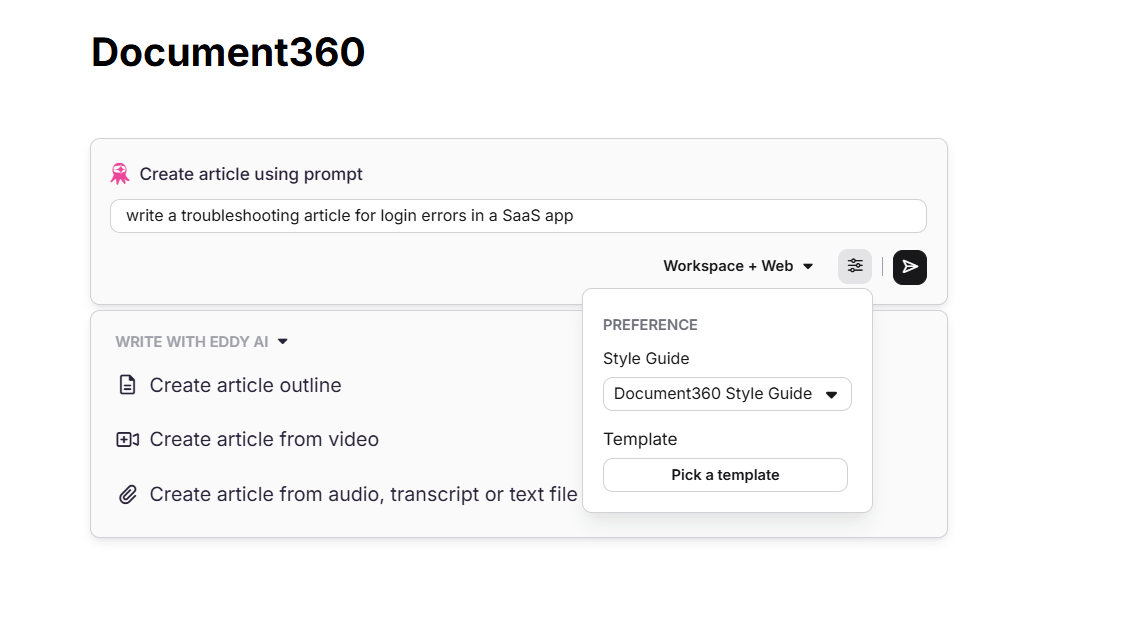
- Öffnen Sie das Panel "Artikel schreiben ". Der Standardmodus ist Artikel erstellen mit Prompt.
- Gib deinen Prompt ein. Sei konkret – "Schreibe einen Fehlerbehebungsartikel für Login-Fehler in einer SaaS-App" wird jedes Mal besser abschneiden als "Schreib über Login-Probleme".
- Wählen Sie Ihre Informationsquelle aus dem Dropdown-Menü Arbeitsbereich + Web aus:
- Arbeitsbereich + Web (Standard) — Eddy AI kombiniert Informationen aus Ihrem Arbeitsbereich und dem Web.
- Arbeitsbereich — Eddy AI bezieht Inhalte ausschließlich aus Ihrem Arbeitsbereich.
- Web — Eddy AI bezieht Inhalte ausschließlich aus dem Web. Nützlich für allgemeine Themen, die in deinem Arbeitsbereich noch nicht behandelt wurden.
- Klicken Sie auf das Präferenzsymbol , um eine Stilanleitung und Vorlage auszuwählen:
- Ein System-Style-Guide wird standardmäßig angewendet. Nutzen Sie das Dropdown-Menü Style Guide , um eine benutzerdefinierte Style-Anleitung auszuwählen, oder wählen Sie Nichts , um ohne eine zu generieren.
- Klicken Sie auf "Eine Vorlage auswählen ", um den Artikel aus dem Vorlagenfeld zu öffnen. Wählen Sie eine Vorlage aus, schauen Sie sie im rechten Fenster vor und klicken Sie auf Diese Vorlage verwenden. Um mehr zu erfahren, siehe Styleguide.
- Klicken Sie auf das Senden-Symbol . Eddy AI beginnt mit der Erstellung des Artikels.
- Wenn der Artikeltitel leer gelassen wurde, generiert Eddy AI automatisch einen basierend auf dem Prompt. Du kannst den Titel nach der Generierung manuell bearbeiten.
- Nach der Erstellung überprüfen Sie den Entwurf und ergreifen Sie eine der unten in Post-Generation beschriebenen Maßnahmen.
Sie dürfen während der Erstellung eines Artikels nicht mit dem Redakteur interagieren. Du kannst zu anderen Bereichen des Portals oder der Browser-Tabs wechseln. Eine Benachrichtigung informiert Sie, wenn der Inhalt fertig ist
Erstellen Sie eine Aufsatzgliederung
Nutzen Sie diese Option, um vor dem Schreiben des vollständigen Artikelinhalts eine strukturierte Gliederung zu erstellen.
- Im Panel "Artikel schreiben" wählen Sie " Aufsatzgliederung erstellen".
- Geben Sie das Thema oder den Prompt im Textfeld ein.
- Klicken Sie auf das Senden-Symbol . Die Eddy-KI erstellt basierend auf deinen Eingaben eine Gliederung mit Überschriften und Abschnitten.
- Überprüfen Sie die Gliederung im Editor, erweitern Sie dann jeden Abschnitt manuell oder verwenden Sie "Weiterschreiben ", damit Eddy AI den Inhalt ausfüllen kann.
Erstellen Sie einen Artikel aus Video
Nutzen Sie diese Option, um eine Videoaufnahme – wie eine Zoom-, Microsoft Teams- oder Google Meet-Aufzeichnung – in einen schriftlichen Artikel umzuwandeln.
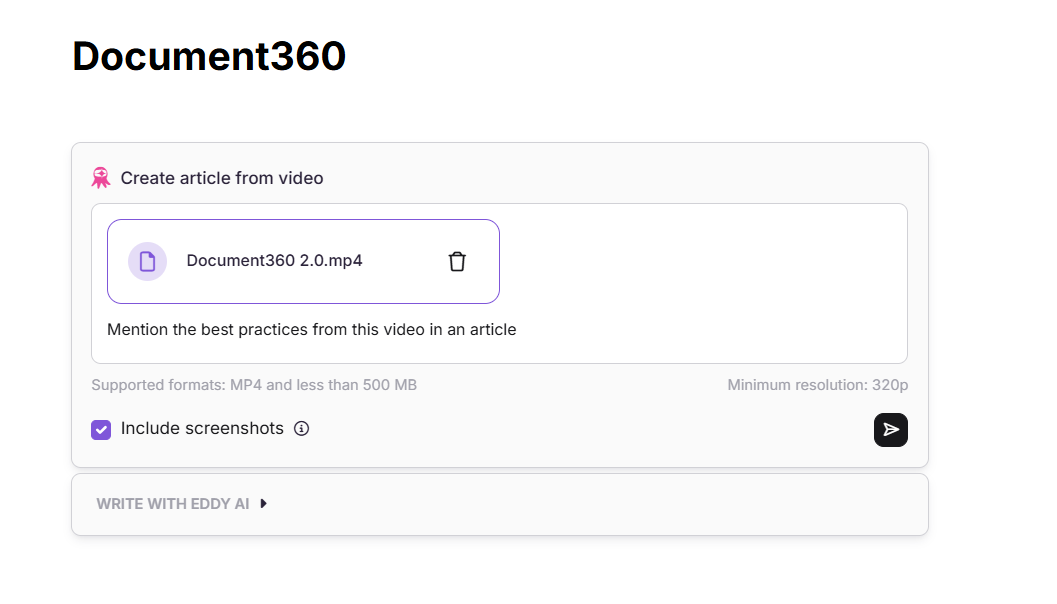
- Im Panel Artikel schreiben wählen Sie Artikel erstellen aus Video.
- Laden Sie Ihr Video mit einer der folgenden Optionen hoch:
- Wählen Sie aus Drive – Wählen Sie ein Video aus dem Document360 Drive und klicken Sie auf Einfügen.
- Vom Computer hochladen – Wählen Sie ein Video aus Ihrem lokalen Speicher und klicken Sie auf Öffnen.
- Drag & Drop – Ziehe eine Videodatei in den Upload-Bereich.
- Klicken Sie auf das Löschen-Symbol , um den Upload zu entfernen und bei Bedarf von vorne zu beginnen.
- Nach dem Hochladen wird das Textfeld aktiv. Gib deinen eigenen Prompt ein oder wähle einen der vorgeschlagenen Prompts aus, um den Artikelausgang zu steuern.
- Wähle, ob du Screenshots einfügen möchtest:
- Screenshots unaktiviert einfügen (Standard) — Der Artikel wird als Klartext generiert. Du kannst eine Vorlage und eine Stilanleitung über das Präferenzsymbol auswählen.
- Screenshots enthalten – Eddy AI extrahiert Screenshots basierend auf Interaktionen im Video und erstellt einen Anleitungsartikel mit Bildern. Die Auswahl von Vorlagen und Stilleitfäden ist in diesem Modus nicht möglich; Es wird eine Standardstruktur angewendet.
- Klicken Sie auf das Senden-Symbol . Eddy AI verarbeitet das Video und erstellt den Artikel.
Unterstütztes Format: Nur MP4 . Maximale Dateigröße: 500 MB. Mindestauflösung: 320p. Maximale Videolänge: 10 Minuten mit Screenshots; 30 Minuten ohne Screenshots. Das Video muss klaren, hörbaren Ton und sichtbare Bildschirminteraktionen bieten, um das beste Ergebnis zu erzielen. Screenshots eines akzeptierten Artikels werden auf Drive gespeichert. Videos, die von lokalem Speicher hochgeladen werden, werden nicht auf Drive gespeichert. YouTube-Videolinks werden nicht unterstützt – laden Sie das Video zuerst herunter und laden Sie es direkt hoch.
Erstellen Sie einen Artikel aus Audio-, Transkript- oder Textdatei
Nutzen Sie diese Option, um einen Artikel aus einer Audioaufnahme, einem Sitzungsprotokoll oder einem Textdokument zu erstellen.
- Im Panel Artikel schreiben wählen Sie Artikel erstellen aus Audio-, Transkript- oder Textdatei.
- Laden Sie Ihre Datei über eine der folgenden Optionen hoch:
- Wählen Sie aus Laufwerk – Wählen Sie eine Datei aus dem Document360 Drive und klicken Sie auf Einfügen.
- Vom Computer hochladen – Wähle eine Datei aus deinem lokalen Speicher aus und klicke auf Öffnen.
- Drag & Drop – Ziehe die Datei in den Upload-Bereich.
- Klicken Sie auf das Löschen-Symbol , um den Upload zu entfernen und bei Bedarf von vorne zu beginnen.
- Nach dem Hochladen wird das Textfeld aktiv. Gib deinen eigenen Prompt ein oder wähle einen der vorgeschlagenen Prompts, um den Output zu steuern.
- Klicken Sie auf das Einstellungssymbol , um eine Stilanleitung und eine Vorlage auszuwählen.
- Klicken Sie auf das Senden-Symbol . Eddy AI wandelt die Datei in einen strukturierten Artikel um.
Unterstützte Formate: .mp3 (Audioaufnahmen), .txt (Textskripte oder Notizen), .doc oder .docx (Word-Dokumente). Dateien, die vom lokalen Speicher hochgeladen werden, werden nicht auf Laufwerk gespeichert.
Schließen Sie das Panel "Artikel schreiben" ohne zu generieren
Fahren Sie mit der Maus außerhalb des Write with Eddy AI-Panels – dein Cursor wechselt zu einem Abbruch-Symbol (⊘) – und klicke darauf. Ein Bestätigungsdialog erscheint. Klicken Sie auf Abwerfen, um zu schließen.
Jeder von dir eingegebene Prompt-Text geht verloren, wenn du das Panel schließt. Kopiere deinen Prompt vor dem Schließen, wenn du ihn für später aufheben möchtest.
Aktionen nach der Erzeugung
Nachdem Eddy AI einen Artikel erstellt hat, erscheint am Ende des Artikels ein Bestätigungspanel mit folgenden Optionen:
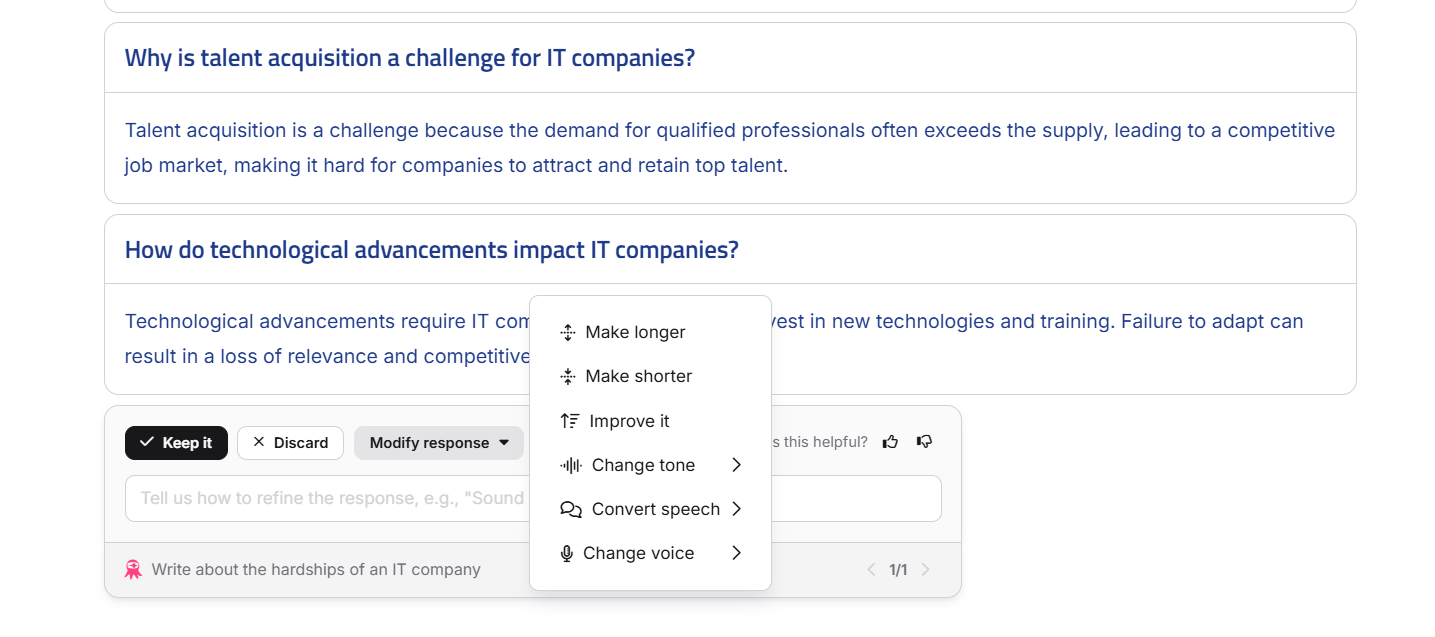
- Klicken Sie auf Speichern, um die generierte Antwort zu akzeptieren und zu behalten.
- Klicken Sie auf Abwerfen , um die Antwort abzulehnen und zum Eingabebereich zurückzukehren.
- Klicken Sie auf Antwort ändern , um den Entwurf zu verfeinern. Die verfügbaren Optionen sind:
- Mach länger
- Kürzer machen
- Verbessern Sie es
- Ton ändern: Professionell, freundlich, locker, direkt oder selbstbewusst
- Sprache konvertieren: Direkt zu indirekt oder indirekt zu direkt
- Stimme ändern: Aktive Stimme oder Passivstimme
- Um Tonfall, Stimme oder Schreibstil weiter zu verfeinern, geben Sie einen benutzerdefinierten Prompt im Textfeld ein (zum Beispiel "klingen Sie professioneller" oder "machen Sie es lehrreich") und klicken Sie auf Senden.
- Verwenden Sie die Pfeile für Zurück und Vorwärts , um zwischen allen generierten Antworten zu navigieren. Die Gesamtzahl der Antworten wird zusammen mit den Pfeilen angezeigt.
- Klicken Sie auf das Gefällt mir-Symbol , wenn Sie mit der Antwort zufrieden sind, oder auf das Nicht-Gefällt-Symbol , falls nicht. Dieses Feedback hilft, zukünftige Reaktionen zu verbessern.
Du kannst einen Artikel bis zu 10 Mal neu erstellen. Verfeinerungsmaßnahmen unterliegen Projektebene-Kreditlimits. Kontaktieren Sie den Document360-Support für kreditbezogene Anfragen.
Sobald Sie die Antwort mit "Behalten" akzeptieren, erscheint unten rechts im Editor das Eddy-AI-Menü mit folgenden Optionen:
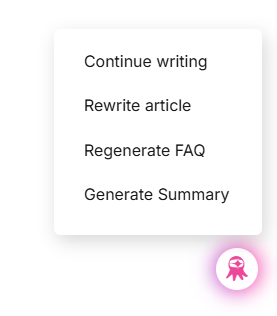
Weiterschreiben — Erweitert einen bestehenden Artikel basierend auf einem neuen Prompt. Erfordert mindestens 10 Wörter; Nicht verfügbar für Artikel über 3.000 Wörter.
Artikel umschreiben — Schreibt den Artikel mit einem neuen Thema oder einem überarbeiteten Prompt um. Erfordert mindestens 150 Wörter; Nicht verfügbar für Artikel über 3.000 Wörter.
FAQ erstellen — Erstellt FAQs aus dem Artikelinhalt und fügt sie automatisch ein. Die Anzahl der FAQs folgt deinem Styleguide-Setting; standardmäßig auf fünf, wenn nicht angegeben. Erfordert mindestens 150 Wörter; Nicht verfügbar über 3.000 Wörter.
Zusammenfassung erstellen — Erstellt eine prägnante Zusammenfassung und fügt sie am Ende des Artikels ein. Nützlich für lange Artikel, Anruftranskripte oder komplexe technische Inhalte. Erfordert mindestens 150 Wörter. Der Originalinhalt wird nicht verändert, es sei denn, du entscheidest dich, ihn zu ersetzen.
Best Practices
- Schreibe klare, spezifische Eingabeaufforderungen. Je mehr Details du lieferst, desto genauer wird das Ergebnis. Zum Beispiel verwenden Sie statt "write about tables" " write a how-to-article, der erklärt, wie man Tabellen erstellt und formatiert, im Advanced WYSIWYG-Editor."
- Wählen Sie die richtige Informationsquelle aus. Nutze Workspace , wenn du möchtest, dass Eddy AI aus bestehenden Inhalten zieht. Nutze das Web für allgemeine Themen. Nutzen Sie Workspace + Web für eine umfassendere Abdeckung.
- Wenden Sie einen Stilleitfaden an, um sicherzustellen, dass generierte Artikel zum Ton, zur Terminologie und zur Struktur Ihres Teams passen.
- Verwenden Sie die Artikelübersicht für komplexe Themen – überprüfen und passen Sie die Struktur an, bevor Sie Eddy AI bitten, den Inhalt auszufüllen.
- Verwenden Sie Screenshots beim Erstellen von How-to-Artikeln aus Video – das reduziert manuelle Screenshot-Arbeit erheblich.
- Überprüfen Sie immer generierte Inhalte vor der Veröffentlichung. Eddy AI liefert einen starken ersten Entwurf, aber die Genauigkeit sollte überprüft werden, insbesondere bei technischen oder produktspezifischen Details.
FAQ
Werden hochgeladene Audio- und Videodateien im Document360-Laufwerk gespeichert?
Dateien, die vom lokalen Speicher hochgeladen werden, werden nicht auf Laufwerk gespeichert. Dateien, die direkt vom Laufwerk ausgewählt wurden, bleiben im Laufwerk. Screenshots, die aus einem akzeptierten Videoartikel extrahiert wurden, werden auf Drive gespeichert.
Wie hoch ist das Zeichenlimit für den Writing Agent Style Guide?
Der Stilführer unterstützt bis zu 25.000 Zeichen. Diese Grenze gilt nur für die Konfiguration des Styleguides und betrifft weder die Artikelveröffentlichung noch die Speicherkapazitäten der Wissensdatenbank.
Kann Eddy AI benutzerdefinierte Formatierungen oder Schriftarten auf generierte Artikel anwenden?
Eddy AI kann grundlegende Formatierungen wie Fett und Kursiv anwenden, wenn sie im Prompt angegeben sind. Anpassung von Schriftart, Größe und Farbe werden nicht unterstützt.