Artikelvorlagen in Document360 sind vorgefertigte Artikelstrukturen, die Sie und Ihr Team beim Erstellen neuer Artikel wiederverwenden können. Anstatt jedes Mal dasselbe Layout von Grund auf neu zu erstellen, bieten Vorlagen eine einheitliche Struktur, Überschriften, Abschnitte und Platzhalter-Inhalte, die Autoren direkt ausfüllen können.
Vorlagen stehen allen Teammitgliedern im Projekt zur Verfügung und können von Grund auf neu erstellt, aus einem bestehenden Artikel erstellt oder aus einer Systemvorlage geklont werden. Alle Vorlagen werden über die Vorlagenseite in den Inhaltsressourcen verwaltet.
Document360 bietet zwei Arten von Vorlagen an:
- Systemvorlagen — Vorgefertigte Vorlagen, die automatisch basierend auf der Auswahl Ihres Onboarding-Anwendungsfalls erstellt werden. Diese können bearbeitet und geklont werden, aber nicht gelöscht werden.
- Individuelle Vorlagen – Vorlagen, die von Ihrem Team erstellt werden. Diese können bearbeitet, geklont und gelöscht werden.
Vorlagen unterstützen sowohl die Advanced WYSIWYG - als auch die Markdown-Editoren . Der Editortyp wird zum Zeitpunkt der Vorlagenerstellung ausgewählt und kann danach nicht mehr geändert werden.
Anwendungsfälle
- Fehlerbehebung von Artikeln – Erstellen Sie eine Vorlage mit Standardabschnitten wie Symptome, Ursache und Lösung. Die Autoren füllen die Inhalte für jede neue Ausgabe aus, ohne die Struktur jedes Mal neu zu gestalten.
- Release Notes – Verwenden Sie eine Vorlage mit vordefinierten Abschnitten für neue Funktionen, Verbesserungen und Fehlerbehebungen, um sicherzustellen, dass jede Release Note das gleiche Format einhält.
- Anleitungen – Erstellen Sie eine Vorlage mit Übersicht, Voraussetzungen, Schritt-für-Schritt-Anleitungen und verwandten Artikelabschnitten für eine konsistente Anleitungsdokumentation in der gesamten Wissensdatenbank.
- {{ Glossar. API}} Referenzseiten — Erstellen Sie eine Vorlage mit Abschnitten für Endpunkt, Parameter, Anfragebeispiel und Antwortbeispiel, um die Entwicklerdokumentation zu standardisieren.
- Onboarding neuer Autoren – Teilen Sie Vorlagen mit neuen Teammitgliedern, damit sie sofort mit dem Schreiben beginnen können, ohne Anweisungen zu Artikelstruktur oder Formatierungskonventionen zu benötigen.
Möglichkeiten, eine Vorlage zu erstellen
Es gibt zwei Möglichkeiten, eine Vorlage in Document360 zu erstellen:
Erstellen Sie zuerst eine Vorlage und verwenden Sie sie, um Artikel zu erstellen
Erstellen Sie eine Vorlage von Grund auf auf der Seite "Vorlagen verwalten". Sobald es gespeichert ist, ist es sofort für die Erstellung eines neuen Artikels verfügbar.
Erfahren Sie mehr →Erstellen Sie zuerst einen Artikel und speichern Sie ihn dann als Vorlage
Schreibe und formatiere einen Artikel im Editor und speichere ihn dann direkt als Vorlage. Das ist nützlich, wenn Sie bereits einen gut strukturierten Aufsatz haben, den andere kopieren sollten.
Erfahren Sie mehr →Beide Ansätze führen zu einer wiederverwendbaren Vorlage, die allen Nutzern des Projekts zur Verfügung steht.
Erstellen Sie eine neue Vorlage
Um eine neue Vorlage zu erstellen,
-
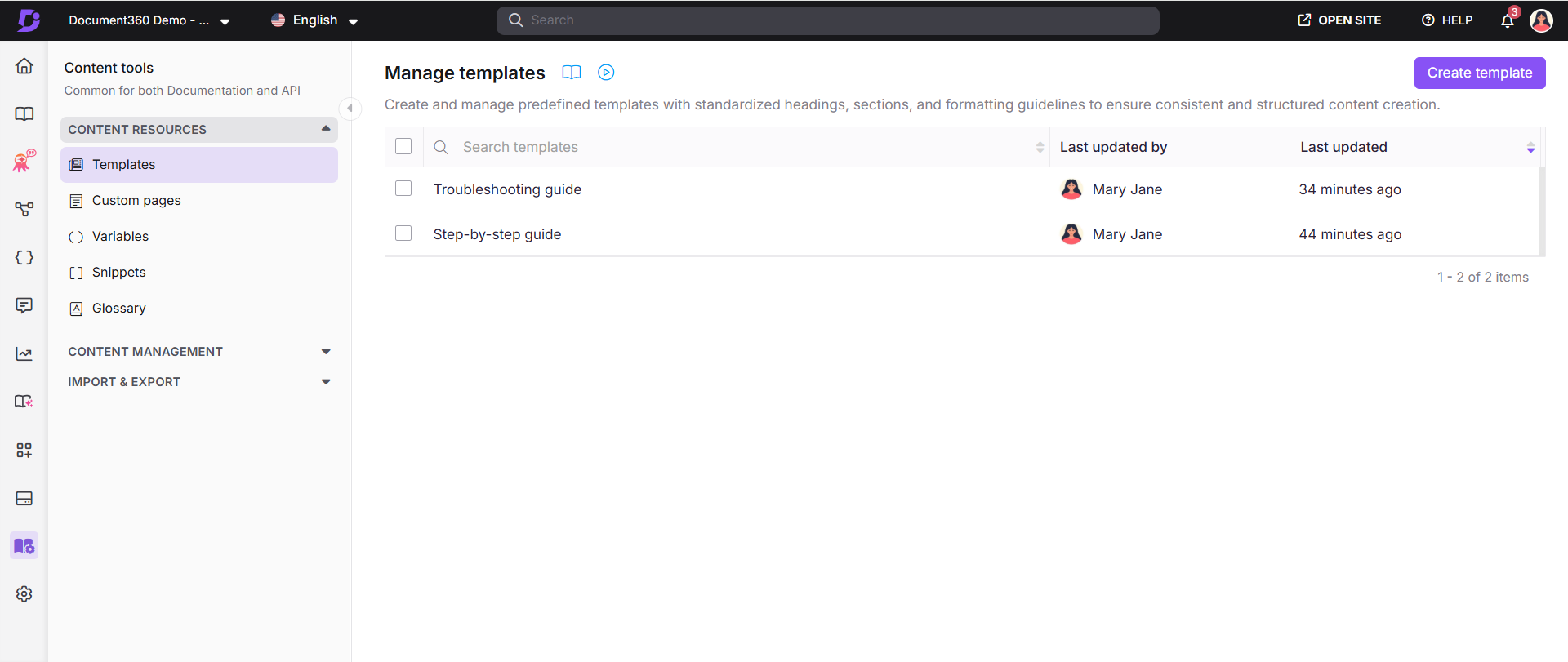
In der linken Navigationsleiste fahren Sie mit der Maus über Inhaltswerkzeuge und wählen Sie Vorlagen aus. Die Seite "Vorlagen verwalten " erscheint.
-
Klicken Sie oben rechts auf die Vorlage erstellen . Das Panel "Vorlage erstellen " erscheint.
-
Geben Sie einen Namen im Feld Vorlagennamen ein.
-
Wählen Sie den Editor-Typ – Advanced WYSIWYG oder Markdown.
-
Geben Sie eine optionale Beschreibung ein. Das Zeichenlimit beträgt 250 Zeichen inklusive Leerzeichen.
-
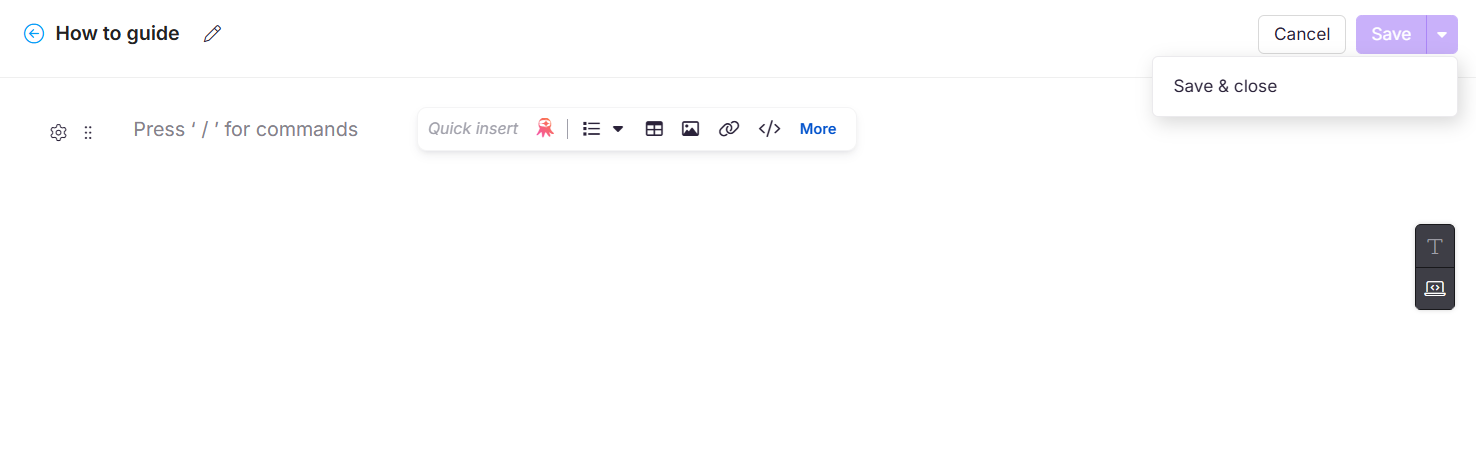
Klicken Sie auf Erstellen. Die Vorlage öffnet sich im Editor.
-
Fügen Sie den Inhalt Ihrer Vorlage hinzu und formatieren Sie ihn – Überschriften, Platzhaltertexte, Aufrufe, Tabellen oder andere für den Artikeltyp relevante Elemente.
-
Klicke auf Speichern oder Speichern und schließen im Speichern-Dropdown, wenn du fertig bist.
Die Vorlage wird auf der Seite "Vorlagen verwalten " hinzugefügt und ist sofort für alle Nutzer beim Erstellen von Artikeln verfügbar.
Um einen Artikel mit einer Vorlage zu erstellen, siehe Artikel aus Vorlage erstellen.
Speichern Sie einen bestehenden Artikel als Vorlage
Jeder Artikel, unabhängig von seinem aktuellen Status (Veröffentlicht, Entwurf, Review oder versteckt), kann als wiederverwendbare Vorlage gespeichert werden.
- Öffnen Sie den Artikel im Editor.
- Klicken Sie auf das Mehr- (⋯)- Symbol in der Artikelkopfzeile.
- Wählen Sie als Vorlage speichern und klicken Sie im Dialogfeld "Als Vorlage speichern".
.png)
Der Artikel wird als Vorlage gespeichert und ist sofort in der Vorlagenbibliothek verfügbar. Navigieren Sie zur Seite "Vorlagen verwalten " in den Inhaltstools, um sie anzusehen, zu bearbeiten oder zu löschen.
Während einer kollaborativen Bearbeitungssitzung sieht nur die Person, die den Artikel als Vorlage speichert, diesen Fluss. Andere Mitwirkende, die derzeit den Artikel bearbeiten, bleiben unbeeinträchtigt und können ununterbrochen weiterarbeiten.
Kollaboratives Bearbeiten wird in Phasen eingeführt, also wenn du es noch nicht siehst, ist es unterwegs.
Verwaltung von Vorlagen
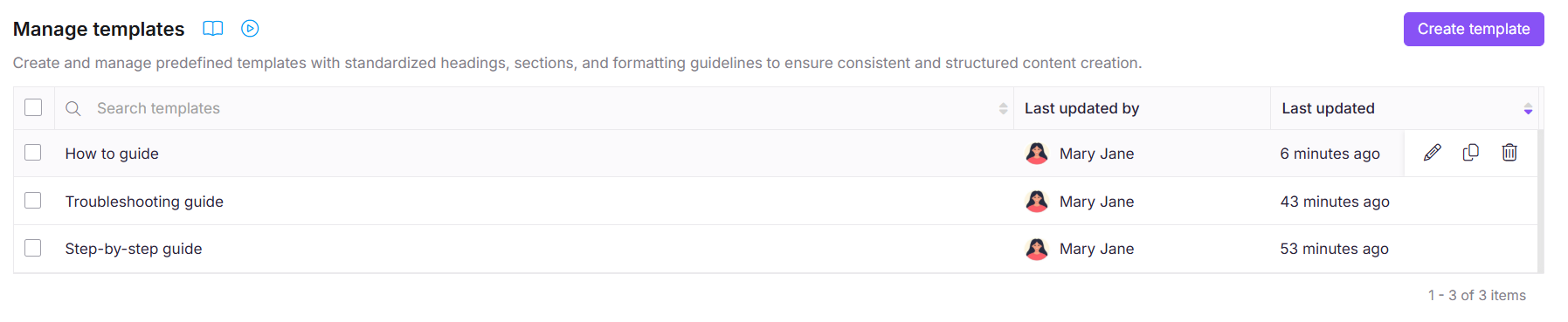
Sobald Vorlagen erstellt sind, können Sie sie auf der Seite "Vorlagen verwalten " bearbeiten, klonen oder löschen. Navigieren Sie zu Content-Tools > Content-Ressourcen > Vorlagen , um auf alle Vorlagen Ihres Projekts zuzugreifen.
Bearbeiten Sie eine Vorlage
- Auf der Seite "Vorlagen verwalten " fahren Sie mit der Maus über die Vorlage, die Sie bearbeiten möchten, und klicken Sie auf das Bearbeiten-Symbol .
- Die Vorlage öffnet sich im Editor. Um den Vorlagennamen oder die Beschreibung zu aktualisieren, klicken Sie oben auf das Bearbeiten-Symbol neben dem Vorlagennamen.
- Nehmen Sie die erforderlichen Änderungen in den Feldern Name, Beschreibung oder Inhalt vor.
- Klicken Sie auf Speichern.
Das Aktualisieren einer Vorlage wirkt sich nicht auf Artikel aus, die bereits daraus erstellt wurden. Diese Artikel behalten den Originalinhalt von ihrer Erstellung bei.
Klone eine Vorlage
Klonen erstellt eine Kopie einer bestehenden Vorlage, die du ändern kannst, ohne das Original zu beeinflussen. Das ist nützlich, wenn Sie eine Variante einer bestehenden Vorlage erstellen möchten.
- Auf der Seite "Vorlagen verwalten " fahren Sie mit der Maus über die Vorlage, die Sie klonen möchten.
- Klicke auf das Klon-Symbol . Eine doppelte Vorlage wird sofort mit demselben Inhalt und denselben Einstellungen erstellt.
Vorlagen können nur innerhalb derselben Sprache geklont werden. Das Klonen einer Vorlage in einen Arbeitsbereich in einer anderen Sprache wird nicht unterstützt.
Lösche eine Vorlage
- Auf der Seite "Vorlagen verwalten " fahren Sie mit der Maus über die Vorlage, die Sie löschen möchten.
- Klicken Sie auf das Löschen-Symbol und bestätigen Sie die Löschung in der Aufforderung.
Systemvorlagen können nicht gelöscht werden. Das Löschen einer benutzerdefinierten Vorlage entfernt sie dauerhaft aus der Bibliothek, beeinflusst aber keine bereits daraus erstellten Artikel – deren Inhalt bleibt unverändert.
Best Practices
- Erstellen Sie Vorlagen für jeden wiederkehrenden Artikeltyp. Wenn Ihr Team denselben Artikeltyp mehr als einmal schreibt, spart eine Vorlage Zeit und sorgt für Konsistenz.
- Verwenden Sie Platzhaltertext in Vorlagen, um Autoren zu leiten – zum Beispiel "Beschreiben Sie das Problem, das der Leser erlebt" im Abschnitt Fehlerbehebung eines Fehlerbehebungsleitfades. Das reduziert Mehrdeutigkeit und beschleunigt das Schreiben.
- Stellen Sie den Editor-Typ sorgfältig ein. Der Editor-Typ kann nach der Erstellung einer Vorlage nicht mehr geändert werden. Wählen Sie Advanced WYSIWYG für reichhaltige Inhalte und Markdown für codelastige oder textbasierte Artikel.
- Bewahren Sie polierte Artikel als Vorlagen auf. Wenn ein gut geschriebener Artikel einer Struktur folgt, die es wert ist, wiederholt zu werden, speichere ihn als Vorlage direkt vom Herausgeber, anstatt ihn von Grund auf neu zu erstellen.
- Klonsystem-Vorlagen als Ausgangspunkt. Anstatt eigene Vorlagen aus dem Nichts zu erstellen, klonen Sie eine Systemvorlage und passen Sie sie an – das ist schneller und gibt Ihnen eine validierte Basisstruktur.
- Halte die Vorlagenbeschreibungen klar und konkret. Eine gute Beschreibung sagt den Autoren, wann sie die Vorlage verwenden sollen und für welche Art von Artikel sie sich eignet – besonders wichtig, wenn die Vorlagenbibliothek größer wird.