Der Advanced WYSIWYG-Editor unterstützt das direkte Einfügen von Emojis in Artikelinhalte. Emojis können genutzt werden, um visuelle Hinweise zu setzen, Ton zu vermitteln oder verbraucherorientierte und Onboarding-Inhalte zugänglicher und ansprechender zu gestalten.
Wie man Emojis verwendet
- Füge am Anfang eines Callout-Titels ein Emoji hinzu, um den Callout-Typ visuell zu unterstreichen – zum Beispiel ⚠️ vor einer Warnung
- Verwenden Sie Emojis in H2- oder H3-Überschriften in Onboarding- oder Verbraucherartikeln, um Abschnitte optisch deutlich zu machen und leichter zu scannen
- Verwenden Sie Emojis wie ✅ oder 🔧 in Checklisten, um über das Kontrollkästchen hinaus Kontext hinzuzufügen
- Verwenden Sie Emojis wie 🟢 , 🟡 , oder 🔴 innerhalb von Tabellen, um den Status visuell neben Textbeschriftungen anzuzeigen
- Verwenden Sie Emojis in Onboarding-Guides oder Startartikeln, um Inhalte weniger formell und ansprechender wirken zu lassen.
Fügen Sie ein Emoji ein
Im erweiterten WYSIWYG-Editor:
- Platziere deinen Cursor dort, wo du das Emoji einfügen möchtest.
- Geben Sie ein und
/emojidrückenEnterSie . - Der Emoji-Auswähler öffnet sich – stöbern Sie oder suchen Sie nach dem gewünschten Emoji.
- Klicken Sie auf das Emoji, um es an der Position des Cursors einzufügen.
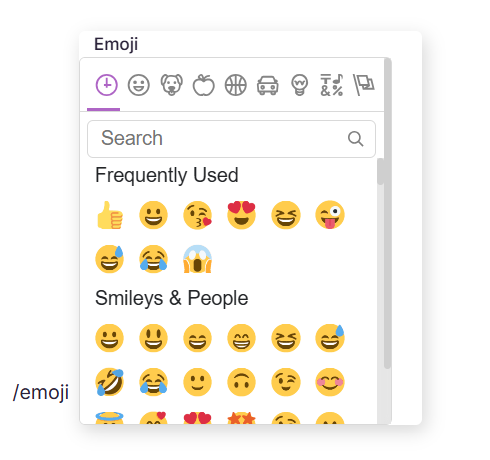
Du kannst auch ein Emoji aus einer externen Quelle oder aus dem Emoji-Panel deines Betriebssystems kopieren und direkt in den Editor einfügen.
Emojis, die über den Editor eingefügt werden, werden auf der Wissensdatenbank-Seite gerendert. Das Erscheinungsbild kann je nach Betriebssystem, Browser und Gerät des Lesers leicht variieren – die Emoji-Darstellung wird durch die Systemschriftart gesteuert, nicht durch Document360.
Füge ein Emoji in den Markdown-Editor ein
Der Markdown-Editor verfügt nicht über einen eingebauten Emoji-Picker. Kopieren Sie das gewünschte Emoji von einer externen Quelle und fügen Sie es direkt in den Markdown-Inhalt ein.
FAQ
Werden Emojis bei allen Lesern gleich aussehen?
Nicht unbedingt. Das Erscheinungsbild der Emojis wird vom Betriebssystem und Browser des Lesers gesteuert, nicht von Document360. Dasselbe Emoji kann auf Windows, macOS, iOS und Android leicht unterschiedlich aussehen.
Sind Emojis beim Export eines Artikels als PDF enthalten?
Die Emoji-Darstellung bei PDF-Exporten hängt von der Schriftart und dem System ab, das für die PDF-Erstellung verwendet wird. Teste deine spezifischen Emojis in einem PDF-Export, um sicherzustellen, dass sie vor der Veröffentlichung wie erwartet erscheinen.