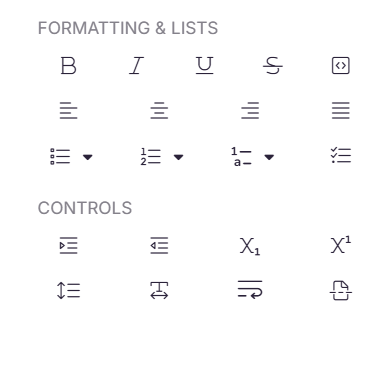
Das Formatierungspanel im erweiterten WYSIWYG-Editor bietet Inline- und Blockebene-Formatierungssteuerungen, die Ihnen helfen, Ihre Inhalte zu gestalten und zu strukturieren. Sie ist in zwei Abschnitte gegliedert:
- Formatierung & Listen – Steuern für die Betonung des Inline-Textes (fett, kursiv, unterstrichen, durchgestrichen), Textausrichtung und Listeneinzug.
- Steuerung – Steuerungen für Einzüge, Index, Hochstellung, Buchstabenabstand, Zeilenhöhe, Zeilenumbruch und Seitenumbruch.
Um auf das Formatierungspanel zuzugreifen, klicken Sie auf das Formatier-Symbol auf der rechten Seite des Editor-Panels.
Wann Formatierungselemente verwendet werden sollten
- Verwenden Sie Fettdruck, um Schlüsselbegriffe, Warnungen oder Aktionspunkte innerhalb eines Schrittes hervorzuheben
- Verwenden Sie kursiv, um UI-Beschriftungen, Variablennamen oder Titel, die in Prosa referenziert werden, anzuzeigen
- Verwenden Sie Durchstreichen, um veraltete Schritte oder veraltete Werte zu markieren, ohne sie zu löschen – nützlich für Changelog-ähnliche Inhalte
- Verwenden Sie Vorstellungen und Hochstellungen bei der Dokumentation chemischer Formeln (H₂O), mathematischer Ausdrücke (x²) oder Fußnotenverweise
- Verwenden Sie den Zeilenumbruch in einem Listeneintrag, um eine zweite Erklärungszeile hinzuzufügen, ohne einen neuen Aufzählungspunkt zu erstellen
- Verwenden Sie den Seitenumbruch vor einem Hauptabschnitt in langen Artikeln, um das PDF-Layout für druckfertige Dokumentationen zu steuern
Formatierung & Listen
Fett, kursiv, unterstreichen, durchstreichen
Dies sind Inline-Textbetonungsoptionen, die auf ausgewählten Texte angewendet werden.
| Option | Tastenkürzel | Beschreibung |
|---|---|---|
| Kühn | Ctrl + B |
Betont wichtige Wörter oder Ausdrücke. |
| Kursiv | Ctrl + I |
Hebt Text hervor oder zeigt Begriffe wie Variablen oder Titel an. |
| Unterstreichung | Ctrl + U |
Fügt eine Zeile unter dem Text zur Betonung hinzu. |
| Durchstreichen | Streicht Text durch, um Entfernung oder Überarbeitung anzuzeigen. |
Bewerbung:
- Wählen Sie den Text aus, den Sie formatieren möchten.
- Klicken Sie auf das entsprechende Symbol im Bereich Formatierung & Listen oder verwenden Sie die Tastenkürzel.
Trasse
Die Textausrichtung steuert, wie Inhalte horizontal innerhalb eines Blocks positioniert werden.
| Option | Beschreibung |
|---|---|
| Linksausrichtung | Richtet den Text nach links aus (Standard). |
| Mittelausrichtung | Zentriert den Text innerhalb des Blocks. |
| Rechtsausrichtung | Der Text richtet sich rechts aus. |
| Rechtfertigen | Verteilt den Text gleichmäßig über die gesamte Breite des Blocks. |
Bewerbung:
- Klicken Sie irgendwo im Absatz oder wählen Sie den Text aus.
- Klicken Sie auf das gewünschte Ausrichtungssymbol im Bereich Formatierung & Listen.
Einzug
Einzug erhöht oder verringert die Einzugsstufe eines Absatz- oder Listeneintrags.
| Option | Tastenkürzel | Beschreibung |
|---|---|---|
| Einzug erhöhen | Tab |
Der Inhalt wird um eine Ebene nach rechts verlagert. |
| Verringerungseinzug | Shift + Tab |
Verschiebt den Inhalt um eine Ebene nach links. |
Bewerbung:
- Klicken Sie in den Absatz oder das Listenelement, das Sie einrücken möchten.
- Klicken Sie im Bereich Formatierung & Listen auf Einzug erhöhen oder verringern oder verwenden Sie die Tastenkombinationen.
In einer nummerierten Liste ändert das Erhöhen des Einzugs automatisch das Nummerierungsformat entsprechend der mehrstufigen Listenzyklusfolge.
Steuerung
Index und Hochstell
Index und hochgestelltes Index zeigen Text etwas unterhalb bzw. oberhalb der Grundlinie an.
| Option | Beschreibung |
|---|---|
| Index (X₁) | Zeigt Text etwas unterhalb der Linie an – nützlich für chemische Formeln oder mathematische Ausdrücke. |
| Hochgestelltes (X¹) | Zeigt Text etwas oberhalb der Linie an – nützlich für Fußnoten, Exponenten oder Ordinalindikatoren. |
Bewerbung:
- Wählen Sie den Text aus.
- Klicke im Bereich Steuerung auf Subscript oder Superscript .
Die Markdown-Syntax für Index und Superscript wird nicht unterstützt. Wenden Sie diese Optionen manuell im Bereich Steuerung an.
Buchstabenabstand
Der Buchstabenabstand passt den horizontalen Abstand zwischen den Zeichen im ausgewählten Text an.
Bewerbung:
- Wählen Sie den Text aus.
- Klicken Sie auf das Buchstaben-Leerzeichen im Bereich Steuerungen.
- Wählen Sie Ihren gewünschten Abstandswert.
Streckenhöhe
Die Zeilenhöhe bestimmt den vertikalen Abstand zwischen den Zeilen innerhalb eines Absatzes.
Bewerbung:
- Klicken Sie in den Absatz, den Sie anpassen möchten.
- Klicken Sie auf das Linienhöhensymbol im Bereich Steuerung.
- Wählen Sie Ihren gewünschten Wert für die Linienhöhe aus.
Zeilenumbruch
Ein Zeilenumbruch bewegt den Cursor zur nächsten Zeile innerhalb desselben Blocks, ohne einen neuen Absatz oder Block zu beginnen.
Um einen Zeilenumbruch einzufügen:
- Klicken Sie auf das Zeilenumbruch-Symbol im Bereich Steuerung oder drücken
Shift + EnterSie .
Verwenden Sie einen Zeilenumbruch, wenn Sie innerhalb desselben Absatzes eine neue Zeile fortsetzen möchten, ohne den zusätzlichen Abstand, den ein neuer Block mit sich bringt.
Seitenumbruch
Ein Seitenumbruch gibt an, wo die aktuelle Seite endet und die nächste Seite beginnt, wenn ein Artikel als PDF exportiert wird.
Um einen Seitenumbruch einzufügen:
- Platziere deinen Cursor an der Stelle, an der die Seite brechen soll.
- Klicken Sie auf das Seitenumbruch-Symbol im Bereich Steuerungen.
Seitenumbrüche wirken sich nur auf PDF-Exporte aus. Sie haben keinen sichtbaren Einfluss auf die Wissensdatenbank.
Best Practices
- Verwenden Sie Fett- und Kursivschrift sparsam – übermäßiger Gebrauch verringert deren Wirkung und macht Inhalte schwerer zu scannen.
- Verwenden Sie Durchgestrich, anstatt Inhalte zu löschen, wenn Sie möchten, dass die Leser sehen, was sich geändert hat, zum Beispiel in Release Notes oder versionierten Verfahren.
- Vermeiden Sie es, für den Haupttext eine andere Ausrichtung als links zu verwenden – zentrierter oder justizierter Text ist in der Dokumentation schwerer zu lesen.
- Verwenden Sie Zeilenumbrüche statt leerer Absätze, um Abstand innerhalb eines Blocks zu schaffen und die Dokumentstruktur übersichtlich zu halten.
- Fügen Sie Seitenumbrüche absichtlich in lange Artikel ein, bevor Sie als PDF exportieren, um sicherzustellen, dass Abschnittsumbrüche an logischen Stellen landen.
FAQ
Was ist der Unterschied zwischen einem Zeilenumbruch und einem neuen Block?
Ein Zeilenumbruch (Shift + Enter) wechselt zur nächsten Zeile innerhalb desselben Blocks, ohne zusätzlichen Abstand. Ein neuer Block (Enter) erzeugt einen separaten Inhaltsblock mit standardmäßigem Absatzabstand dazwischen.
Beeinflussen Seitenumbrüche, wie der Artikel auf der Wissensdatenbank aussieht?
Nein. Seitenumbrüche wirken nur, wenn ein Artikel als PDF exportiert wird. Sie haben keinen sichtbaren Einfluss auf die Wissensdatenbank.
Kann ich die Linienhöhe für einzelne Linien anpassen?
Die Zeilenhöhe wird auf Absatzblockebene angewendet, nicht auf einzelne Zeilen innerhalb eines Blocks.