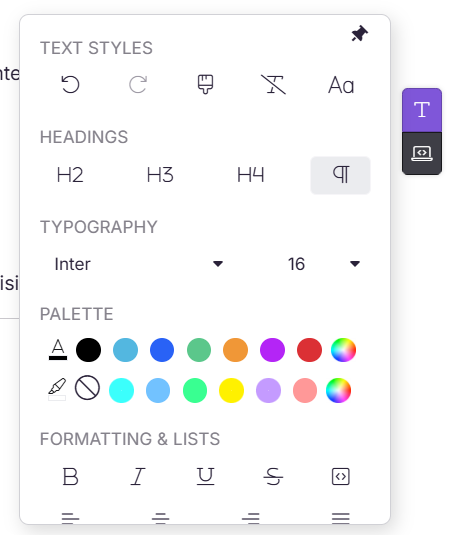
Das Formatierungswerkzeug im erweiterten WYSIWYG-Editor gibt Ihnen die Kontrolle über das Aussehen und die Struktur Ihres Artikels. Sie ist in vier Abschnitte gegliedert:
- Textstile – Rückgängigmachen, neu machen, Formatierung anwenden und Buchstaben verwalten.
- Überschriften – Wenden Sie die Überschriftsebenen H2, H3 und H4 an oder setzen Sie den Absatzstil wieder ein.
- Typografie – Stellen Sie die Schriftfamilie und die Schriftgröße für ausgewählten Texte fest.
- Palette – Wende Textfarbe oder Hintergrundfarbe mit voreingestellten oder benutzerdefinierten Farben an.
Um auf das Formatierungswerkzeug-Panel zuzugreifen, klicken Sie auf das Formatier-Symbol auf der rechten Seite des Editor-Panels. Du kannst die Werkzeugleiste anpinnen, damit sie beim Bearbeiten sichtbar bleibt.
Wann man Textelemente verwenden sollte
- Wenden Sie konsistente Überschriftsebenen an, um eine scannbare Struktur zu erstellen, die automatisch das Inhaltsverzeichnis des Artikels generiert
- Verwenden Sie Format Painter, um das Styling schnell über mehrere Abschnitte hinweg zu replizieren, ohne jedes Format manuell neu anzuwenden
- Verwenden Sie die Schriftfarbe sparsam, um einen wichtigen Begriff oder Schlüsselwert innerhalb eines Absatzes hervorzuheben
- Verwenden Sie Hintergrundfarbe, um eine wichtige Phrase in der Reihe auszusprechen, ohne einen Callout-Block zu verwenden
- Verwenden Sie Lettercase, um zwischen Titel-, Groß- oder Kleinbuchstaben zu wechseln, ohne den Inhalt neu tippen zu müssen
Textstile
Der Abschnitt Textstile enthält Steuerungen zur Verwaltung von Formatierungsaktionen auf ausgewählten Texten.
| Steuerung | Beschreibung |
|---|---|
| Rückgängig machen | Kehrt die letzte Aktion um. |
| Erneutes Verfahren | Wendet die letzte rückgängige Aktion erneut an. |
| Formatmaler | Kopiert die Formatierung aus einem Textabschnitt und wendet sie auf einen anderen an. Der kopierte Stil basiert auf dem ersten Zeichen des ausgewählten Quelltextes. |
| Klare Formatierung | Entfernt alle Stilierungen aus ausgewähltem Text und setzt sie wieder in Klartext zurück. |
| Briefkoffer | Ändert den Großbuchstaben des ausgewählten Textes. |
Um Format Painter zu verwenden:
- Wählen Sie den Text aus, dessen Format Sie kopieren möchten.
- Klicken Sie auf das Symbol "Format Painter" oder verwenden Sie die Tastenkombination (
Alt + CAlt + Voder ). - Wählen Sie den Zieltext aus, um die Formatierung anzuwenden.
Um Format Painter zu stoppen, klicken Sie irgendwo außerhalb des Editors, führen Sie eine weitere Aktion aus oder klicken Sie erneut auf das aktive Format Painter-Symbol .
Drücken Sie, Ctrl + Z um die angewendete Formatierung rückgängig zu machen oder Alt + Shift + V die Formatierung aus ausgewähltem Text zu löschen.
Überschriften
Der Abschnitt Überschriften ermöglicht es Ihnen, strukturelle Hierarchie auf Ihren Artikelinhalt anhand der Überschriftenebenen H2, H3 und H4 anzuwenden. Du kannst den Inhalt auch wieder auf den Standardabsatzstil zurücksetzen.
| Option | Beschreibung |
|---|---|
| H2 | Verwendet einen Überschrift 2-Stil – verwendet für Hauptabschnitte. |
| H3 | Verwendet einen Überschrift 3-Stil – verwendet für Unterabschnitte. |
| H4 | Verwendet einen Head-4-Stil – verwendet für verschachtelte Unterabschnitte. |
| ¶ (Absatz) | Setzt den ausgewählten Text wieder in den Standardabsatzstil zurück. |
Um eine Überschrift anzubringen:
- Wählen Sie den Text aus, den Sie formatieren möchten.
- Im Textelemente-Panel klicken Sie auf H2, H3 oder H4.
Du kannst auch Überschriften direkt im Editor mit der Markdown-Syntax anwenden – tippe ## für H2, ### für H3, #### für H4, ##### für H5 oder ###### für H6, gefolgt von einem Leerzeichen. Die Syntax wird sofort wiedergegeben, wenn sie manuell getippt wird.
- H1 ist für den Artikeltitel reserviert und nicht als Inline-Überschrift verfügbar. Markdown-Überschriftensyntax wird beim Kopieren und Einfügen nicht wiedergegeben – sie muss manuell getippt werden.
- H5 und H6 sind ausschließlich über Markdown-Syntax verfügbar und können nicht über das Überschriften-Panel angewendet werden.
Typografie
Der Abschnitt Typografie steuert die Schriftfamilie und die Schriftgröße des ausgewählten Textes.
| Option | Beschreibung |
|---|---|
| Schriftartfamilie | Wählen Sie die Schriftart für den ausgewählten Text aus (Standard: Inter). |
| Schriftgröße | Passen Sie die Größe des ausgewählten Textes an (Bereich: 8 bis 96). |
Um Schriftart oder Größe zu ändern:
- Wählen Sie den Text aus, den Sie aktualisieren möchten.
- Im Bereich Typografie klicken Sie auf das Dropdown-Menü Schriftartfamilie und wählen Sie eine Schriftart aus, oder klicken Sie auf das Dropdown-Menü Schriftgröße und wählen Sie eine Größe.
Um die Schriftart in Ihrer gesamten Wissensdatenbank zu ändern, gehen Sie zu Einstellungen > Wissensdatenbank Seite > Seite anpassen und wählen Sie eine Schriftart aus dem Dropdown-Menü der Seitenschrift aus. Schriftänderungen auf Artikelebene gelten nur für den ausgewählten Text.
Palette
Im Palettenbereich können Sie Text- und Hintergrundfarben auf ausgewählte Inhalte mit voreingestellten Farben, einem Farbauswahlsystem oder einem benutzerdefinierten HEX-Code anwenden.
Um Textfarbe anzuwenden:
- Wählen Sie den Text aus, den Sie ausmalen möchten.
- Im Bereich Palette verwendet die erste Farbzeile die Textfarbe.
- Wählen Sie eine Farbe aus der voreingestellten Palette, verwenden Sie den Farbwähler oder geben Sie einen HEX-Code ein.
Um Hintergrundfarbe aufzutragen:
- Wählen Sie den Text aus.
- Die zweite Farbreihe verwendet Hintergrundfarben.
- Wählen Sie eine Farbe aus der Palette oder geben Sie einen HEX-Code ein.
Um eine angewandte Farbe zu entfernen, wählen Sie den Text aus und klicken Sie auf das Symbol Keine Farbe (Durchstreichkreis).
Best Practices
- Setzen Sie die Kursstufen der Reihe nach an – H2 vor H3, H3 vor H4. Das Überspringen von Überschriftsebenen bricht die Dokumenthierarchie und beeinträchtigt die Zugänglichkeit.
- Verwenden Sie nach dem Einfügen von Inhalten aus externen Quellen wie Microsoft Word Clear-Formatierung , um vererbte Stile zu entfernen, bevor Sie eigene anwenden.
- Begrenzen Sie benutzerdefinierte Farben auf Ihre Markenpalette für visuelle Konsistenz zwischen den Artikeln.
- Vermeiden Sie es, Farbe als einzige Möglichkeit zur Bedeutungsvermittlung zu verwenden – verbinden Sie sie immer mit Text oder einem anderen visuellen Indikator zur Zugänglichkeit.
- Stiften Sie die Format-Werkzeugleiste an, um beim Arbeiten an langen Artikeln leichter zuzugreifen.
FAQ
Kann ich die Standardschriftart für die gesamte Wissensdatenbank ändern?
Ja. Gehe zu Einstellungen > Knowledge Base-Seite > Seite anpassen und wähle deine bevorzugte Schriftart aus dem Dropdown-Menü der Seitenschriftart.
Funktioniert Format Painter über verschiedene Artikel hinweg?
Nein. Format Painter wendet die Formatierung nur innerhalb desselben Artikels an.
Kann ich eine benutzerdefinierte Farbe verwenden, die nicht in der Palette angezeigt wird?
Ja. Klicken Sie auf das Farbwähler-Symbol im Palettenbereich und verwenden Sie entweder den Picker oder geben Sie direkt einen HEX-Code ein.